
適用於誰
- 搜「Nano Banana PPT」「Nano Banana PPT 製作」「Nano Banana PPT 可編輯」「Nano Banana PPT 提示詞」的人;
- 想讓 AI 幫忙做彙報、課件、提案,又希望頁面好看、文字清楚的人;
- 分不清「AI 生成的整頁圖片」和「可以改字的幻燈片」有什麼區別的人。
本文根據 Google 官方幫助中心和 Google Workspace 更新網誌整理,資料核對於 2026-10-07。功能需要符合條件的 Google AI 或 Workspace 套餐,部分功能目前僅支持電腦端和英文,以官方頁面為準。
結論先說
- 先分清兩種結果:
- 可編輯幻燈片:文字、圖片都是獨立元素,能直接改字、換圖。Google 幻燈片裏的 Gemini「生成演示文稿 / 生成幻燈片」屬於這一類(2026 年 4 月起官方稱可生成完全可編輯、匹配品牌風格的頁面)。
- 圖片式頁面:整頁是一張 Nano Banana 生成的圖,視覺效果強、文字由模型渲染,但不能像普通文本那樣逐字修改。「Beautify this slide(美化這張幻燈片)」、NotebookLM 生成的幻燈片、直接讓 Gemini 畫一張資訊圖,都偏向這一類。
- 要交付、要反覆改 → 用可編輯方式;要一張有衝擊力的封面、資訊圖頁 → 用 Nano Banana 生成圖片式頁面。
- 生成後都要人工核對文字和數據:AI 生成的事實、數字、拼寫都可能出錯。
方法一:在 Google 幻燈片裏生成可編輯演示文稿
適合:從零開始做一整份 PPT。
- 打開 Google 幻燈片,在開始介面點 Presentation;或在一個空白演示文稿中,點右上角 Ask Gemini;
- 在側邊欄描述你要的演示文稿,例如:「為普通觀眾做一份 5 頁的量子計算入門演示,現代風格」;
- (可選)Add sources → Add from Drive,選資料文件作為內容來源;
- (可選)Match presentation style → Add from Drive,選一份現有 PPT 來匹配風格;
- 回答 Gemini 的追問(可跳過),點 Next;
- Gemini 給出演示文稿計劃:概述、參考來源、每頁提綱。你可以改標題、增刪頁面,點 Update plan 重新生成提綱;
- 滿意後點 Approve,保持頁面打開,等待幾分鐘生成。
生成後,可以手動改任意元素,或繼續讓 Gemini 逐頁修改、加頁、加圖或改圖。
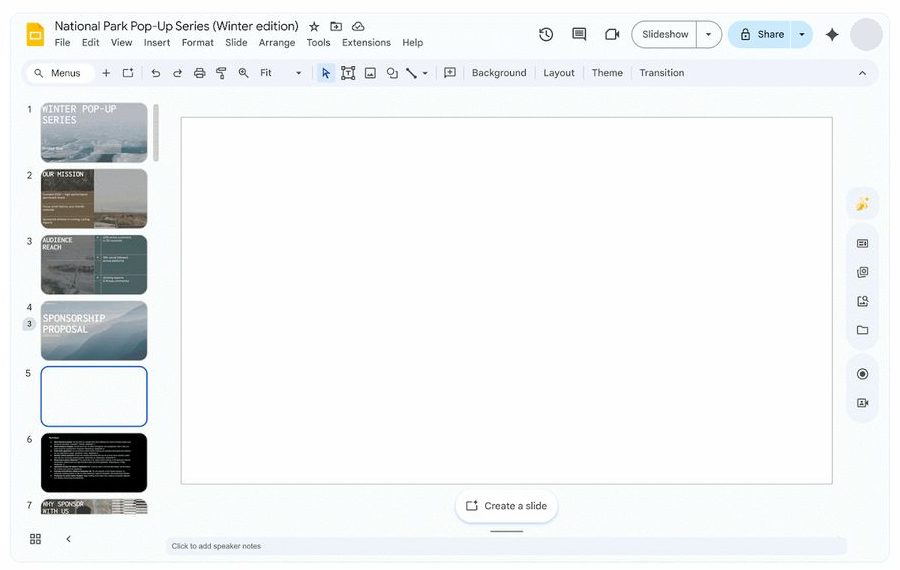
圖片來源:Google Workspace Updates · Generate beautiful and editable slides with ease in Google Slides(已遮去示意圖中的用戶頭像)
方法二:逐頁生成或改造
適合:已有一份 PPT,只想補一頁或把某頁改好看。
- 打開演示文稿,點右上角 Ask Gemini;
- 描述要生成的這一頁,或者對當前頁提修改,例如「精簡這頁的文字並加一張圖」「改成兩欄佈局」;
- 預覽出來後,點 Replace 替換當前頁,或點旁邊的箭頭選 Insert 作為新頁插入。
官方提示:一次只能生成一頁;可以用 @ 引用雲端硬碟裏的文件作為內容來源,例如「根據 @項目紀要 做一頁總結」。
「Beautify this slide」:圖片式美化
Nano Banana Pro 上線時,Google 幻燈片新增了「Beautify this slide」:根據現有頁面的內容,生成一張設計感更強、文字更清晰、並參考整份 PPT 風格的視覺頁面,選擇「insert as new slide」即可插入。2026 年 4 月的更新說明,圖片式美化現在只能從 Slide(幻燈片)選單進入。注意:它插入的是圖片,後續改字需要重新生成。
方法三:用 NotebookLM 從資料生成幻燈片
Google Workspace 更新網誌介紹,NotebookLM 接入 Nano Banana Pro 後,可以把你上載的資料(來源)可視化成資訊圖,也能直接生成完整的幻燈片,並以 PDF 分享。適合把研究資料、會議記錄快速變成一份可讀的講解稿;PDF 形式意味着它同樣不是逐字可編輯的。
方法四:直接讓 Gemini 畫資訊圖頁
在 Gemini 裏用 Nano Banana 生成單頁資訊圖、流程圖或封面,再插入到任何 PPT 軟件裏。官方建議文字多、資訊圖類的圖片可以用 Nano Banana Pro 重做獲得更多細節。
提示詞可以這樣寫:
為一份季度彙報做一張 16:9 的資訊圖頁面,主題是"[主題]"。
左側是標題"[標題文字]",右側用 3 個圖標卡片展示:[要點1]、[要點2]、[要點3]。
風格:扁平商務風,配色[品牌色],白色背景,留出足夠邊距,文字清晰易讀。
更多模板見《Nano Banana 提示詞怎麼寫》。
常見問題
Q:生成的 PPT 能導出成 .pptx 嗎?
Google 幻燈片生成的演示文稿是普通的 Google 幻燈片文件,可以用幻燈片自帶的下載功能導出為 PowerPoint 等格式。圖片式頁面導出後依然是圖片。
Q:支持中文嗎?
官方幫助中心寫明「生成演示文稿」「生成幻燈片」目前僅支持電腦端和英文;Workspace 網誌提到新版會支持英文和更多語言。中文需求可先在 Gemini 裏生成內容和配圖,再放進幻燈片。
Q:需要什麼套餐?
官方說明需要符合條件的 Google Workspace 或 Google AI 套餐;2026 年 4 月更新的可編輯幻燈片生成,個人用戶為 Google AI Pro 和 Ultra。個人帳號也可以通過 Google Workspace Experiments 測試計劃試用部分功能。
Q:網上的「Nano Banana PPT skill」「GitHub 項目」是什麼?
那些是第三方基於 API 做的工具,不是 Google 官方功能。使用前留意數據安全和 API 費用。
參考資料
- Google Docs Editors Help:Generate presentations with Gemini in Google Slides — https://support.google.com/docs/answer/17111393?hl=en
- Google Docs Editors Help:Generate a slide with Gemini in Google Slides — https://support.google.com/docs/answer/16961475?hl=en
- Google Workspace Updates:Generate beautiful and editable slides with ease in Google Slides(2026-04-01)— https://workspaceupdates.googleblog.com/2026/04/enerate-beautiful-and-editable-slides-with-ease-in-Google-Slides.html
- Google Workspace Updates:Introducing Nano Banana Pro in Slides, Vids, Gemini app, and NotebookLM(2025-11-20)— https://workspaceupdates.googleblog.com/2025/11/workspace-nano-banana-pro.html
- Gemini Apps Help:Gemini Apps limits & upgrades(Slide generation 功能)— https://support.google.com/gemini/answer/16275805?hl=en
0 條評論
還沒有評論,來搶沙發~