
结论先说
- 只对 AI 说「页面坏了」等于蒙眼修车,真正管用的线索都在 DevTools 的 Console 和 Network 里:Console 负责暴露网页前台脚本崩溃,Network 负责记录浏览器和后台服务器之间的每一笔请求。
- 先用状态码一秒判断锅在前端还是后端:Console 报红字通常是页面代码写错;Network 报
400/401/403/404多半是传参、登录态或地址拼错;报500/502/504则是后端程序崩了或服务超时,必须再补一份后台日志。 - 复制报错纯文本比只发模糊全屏截图准得多:AI 读完整报错堆栈、请求地址(Request URL)和响应正文(Response)的速度与准确率远超辨认小字截图,最稳妥的方式是「关键文本 + 局部清晰截图」一起给。
- 发给 AI 之前一定要顺手遮挡敏感信息:Network 的请求头里常藏着
Authorization令牌、Cookie、真实手机号与订单隐私,复制前务必把敏感值替换成***。 - 需要带截图识图和多轮代码上下文快速修 Bug 时,国内创作者可通过 ChatGPT Plus 会员开通页 或 Claude Code 开通与使用指引 获得多模态与代码修复能力,也可在 AI 会员充值总览 按需挑选套餐。
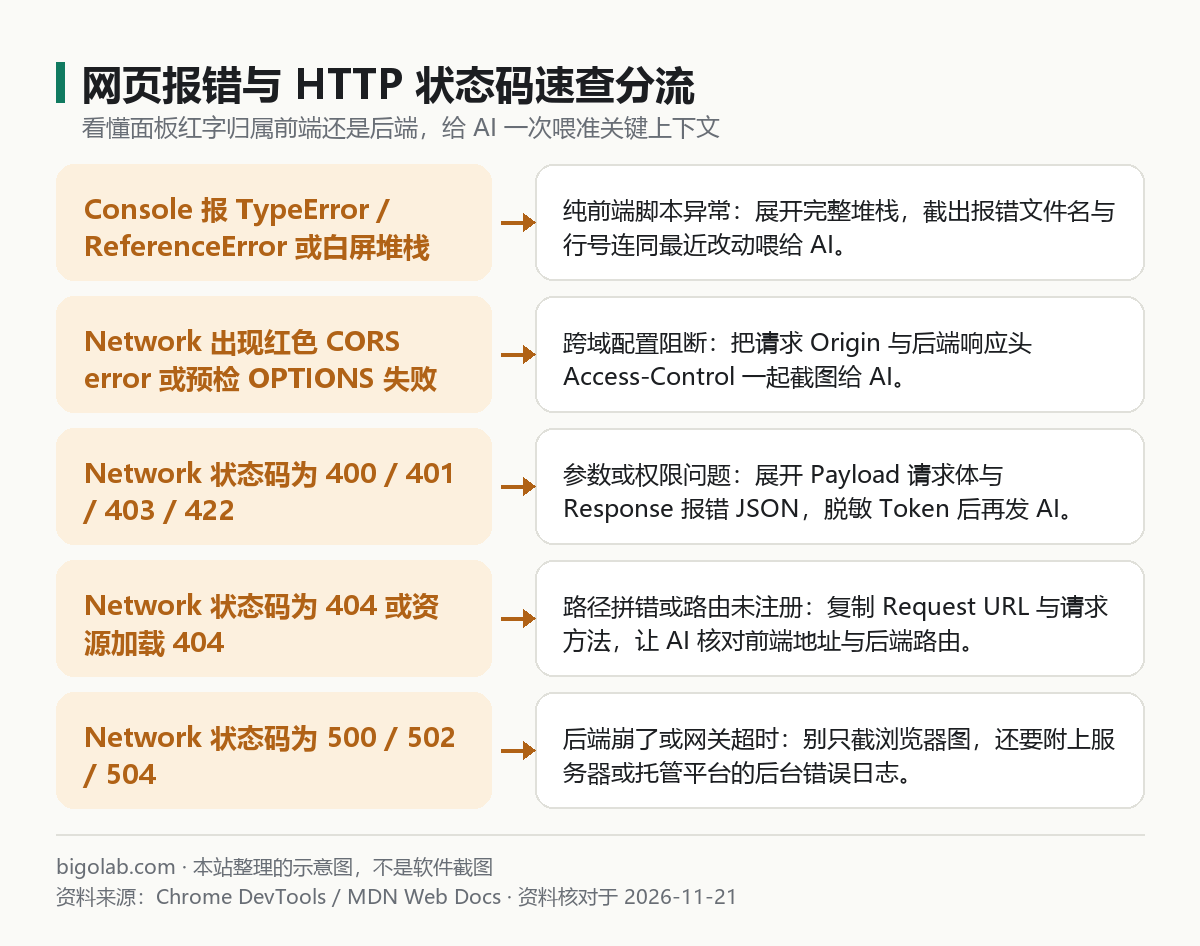
图:本站根据 Chrome DevTools 文档 与 MDN HTTP 状态码文档 整理的故障分流示意图
本文根据 Chrome DevTools 与 MDN Web Docs 公开文档整理,资料核对于 2026-11-21。配图为本站整理的示意图,不是界面截图。本站(bigolab.com)不是 Google、Mozilla 或 OpenAI 官方网站。
适用于谁
- 用 AI 建站或做小工具时,经常遇到「页面白屏」「点了提交没反应」「一直转圈」,却不知道怎么向 AI 描述问题的产品经理、设计师、运营与独立创作者。
- 每次只截一张网页报错弹窗图发给 AI,结果 AI 猜来猜去改了五轮还是没修好的非技术背景用户。
- 想在十分钟内掌握浏览器开发者工具(DevTools)最核心的两个面板,提升与 AI 及研发同事协作效率的读者。
一、不用学编程,只要认识 DevTools 这两个面板
在 Chrome 或 Edge 浏览器里按下 F12(macOS 按 Command + Option + I),或在网页空白处右键点击「检查(Inspect)」,就能打开开发者工具(DevTools)。里面有十来个标签页,非程序员日常排障只需要盯住两个:
1. Console(控制台):抓网页前台报错
只要网页出现白屏、按钮点不动、图表渲染不出来,第一时间点开 Console 标签,筛选顶部红色「错误(Errors)」。
- 看到
Uncaught TypeError: Cannot read properties of undefined:意思是网页试图读取一个空数据里的字段(比如用户信息还没加载完就去读用户名)。 - 看到
ReferenceError或SyntaxError:通常是 AI 改代码时漏写变量或括号。 - 看到每条红字右侧的
App.tsx:48这类带行号的蓝色链接,说明出错位置已经精确到文件与行号,直接连同堆栈一起复制给 AI 即可。
2. Network(网络):抓数据请求与接口报错
如果 Console 里没有明显脚本崩溃,但「登录失败」「保存一直转圈」「列表加载不出数据」,立刻切到 Network 标签,并点击筛选栏里的 Fetch/XHR(专门过滤数据接口,屏蔽图片与样式干扰)。刷新页面或再点一次出错按钮,把列表中标红或状态码不是 200 的那一行点开,重点看右侧四个子标签:
| 子标签英文名 | 中文含义 | 非程序员只需要看什么 |
|---|---|---|
| Headers | 请求头与概览 | Request URL(请求地址)、Request Method(GET/POST)和 Status Code(状态码) |
| Payload | 发送的参数 | 浏览器到底把什么表单内容或 JSON 传给了后台,有没有传成 null 或少字段 |
| Response | 后台返回原文 | 服务器吐回来的真实报错文字(例如「密码长度不足」或具体错误码) |
| Timing | 耗时分布 | 如果一直在 Pending 几十秒最后超时,说明后台卡死或网络不通 |
二、常见 HTTP 状态码白话速查表
看到 Network 里的三位数字不用慌,对照这张表就能立刻分清方向:
- 400 / 422(参数有误):网页传给后台的数据格式不对或漏填必填项。把 Payload 和 Response 发给 AI 核对字段名。
- 401 / 403(未登录 / 无权限):登录过期、没带鉴权头,或者数据库安全规则(如 RLS)拒绝了读写。提醒 AI 检查登录态与权限策略。
- 404(找不到地址):前端请求的接口路径拼错了,或者后端根本没部署这个路由。把完整的
Request URL发给 AI 对照。 - CORS error(没有数字状态码,直接红字):浏览器的跨域安全拦截,多见于前端域名和后端 API 域名不一致,需要后端在响应头放行对应域名。
- 500 / 502 / 504(服务端异常或超时):后台代码抛错或服务器挂了。这时不能只靠浏览器截图,要去部署平台(如 Vercel、Cloudflare、云服务器日志)把同一时间点的服务端红字日志一起贴给 AI。
订阅与开通提示:非程序员用 AI 边截图边修网页时,多模态读图加上代码上下文消耗较快。日常建站与排障可选 ChatGPT Plus 直充商品 或 Claude Pro 会员直充;若项目文件较多、希望连续多轮精准定位前后端联动报错,可查看 ChatGPT Pro 100(10x) 套餐(iOS 通道) 或升级 Claude Max 会员。
三、精准取证喂给 AI 的五步法(附直接可用模板)
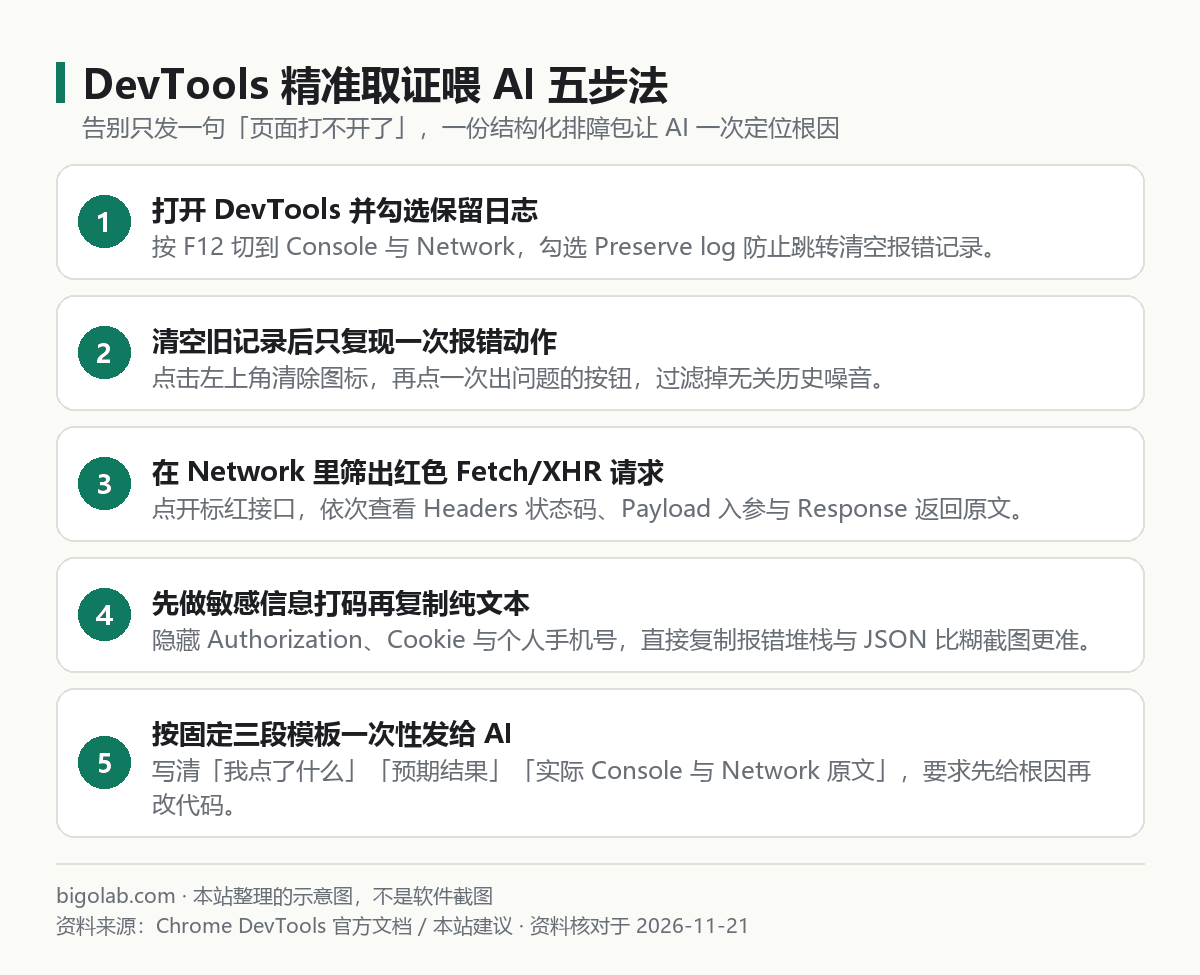
图:本站根据 Chrome DevTools Console 参考 整理的排障取证流程图
按以下五步整理证据,通常一轮对话就能定位根因:
- 打开面板先勾
Preserve log(保留日志):防止点登录或提交发生页面跳转后,刚冒出来的报错瞬间被清空。 - 先清屏再复现一次:点左上角圆形斜杠图标清空旧记录,然后只执行那一次失败操作,确保面板里全是本次故障的干净记录。
- 提取关键文本,必要时补一张清晰局部截图:在 Console 右键复制完整红字堆栈;在 Network 标红接口里复制
Request URL、状态码、Payload和Response。 - 粘贴前 5 秒脱敏:如果请求头里有
Bearer eyJ...、Cookie、API Key,或响应里有真实用户手机号、身份证号、银行卡号,先手动替换成***再发送。 - 用下面这段三段式模板发给 AI:
text
【我的操作】在 /checkout 页面点击「提交订单」按钮,预期跳转到支付确认页。
【实际现象】页面停在原地,按钮恢复可点击,没有跳转。
【DevTools 证据】
1. Console 报错:无 / (粘贴完整红字堆栈)
2. Network 标红接口:POST /api/orders,状态码 422
3. Payload(已脱敏):{"planId": null, "quantity": 1}
4. Response 原文:{"error": "planId must be a non-empty string"}
请先判断根因并说明涉及的文件,不要改动无关页面,再给出最小修复方案。
你会发现,只要把 Payload 里那个 planId: null 摊在 AI 面前,AI 一秒就能定位是前端表单状态没绑定好,而不会盲目去乱改后端数据库。
常见问题
问:手机上访问网页报错,没法按 F12 怎么办?
答:先在电脑浏览器按 F12,点击 DevTools 左上角的「切换设备工具栏(Toggle device toolbar)」模拟手机屏幕尺寸复现绝大多数样式与接口问题;如果是真机微信或 Safari 独有的兼容报错,可以让 AI 临时在测试环境引入轻量移动端调试面板(如 vConsole 或 Eruda),注意上线生产前务必移除。
问:Network 里出现好几个标红的请求,应该先看哪一个?
答:从时间轴最靠前的第一个红色接口看起。后面的报错往往是第一个接口失败后引发的连锁反应(例如登录态接口先报 401,导致紧接着的个人信息和订单列表接口全部跟着报 401),把源头第一个修好,后面通常会一起恢复。
问:右键 Network 接口看到有个「Copy as cURL」,直接复制发给 AI 可以吗?
答:非常谨慎。Copy as cURL 会把你的真实 Cookie、Authorization 令牌和会话密钥原封不动带出来,直接粘贴给公网聊天工具存在账号接管风险。如果确实要发,务必先手动删掉 -H 'cookie: ...' 和 -H 'authorization: ...' 两行。
问:国内没有外币信用卡,怎么开通或升级 ChatGPT Plus / Pro 或 Claude 套餐,企业报销可以开增值税发票吗?
答:可通过本站对应通道使用国内常用支付方式办理:重度高频建站与排障可查看 ChatGPT Pro 20x 刷卡通道 或 Claude Pro 开通指引;注册 OpenAI / Codex 账号如遇海外号码验证环节,可使用 Codex 注册手机验证服务;团队统一配置席位并需要开具增值税发票,可查看 ChatGPT Business 团队定制通道。商品具体费用以页面实时标价为准,售后与质保规则(如掉订阅按剩余天数折算退款、账号封禁不在质保范围等条款)均以商品详情页实时公示为准。
相关教程
- Antigravity 浏览器调试 Next.js / Vite 控制台与截图排查指南
- Cursor 内置浏览器预览与截图 UI 检查实战
- Bolt.new + Supabase + Stripe Webhook 环境变量与 CORS 报错修复
- Vibe Coding 新手从想法到上线的标准工作流
参考资料
- Chrome DevTools Console 官方参考文档:https://developer.chrome.com/docs/devtools/console/reference
- Chrome DevTools Network 面板官方参考文档:https://developer.chrome.com/docs/devtools/network-reference
- MDN Web Docs HTTP 响应状态码完整手册:https://developer.mozilla.org/en-US/docs/Web/HTTP/Status
0 条评论
还没有评论,来抢沙发~