
结论先说
- 必须选用支持视觉(Vision)的模型:Cursor 的内置浏览器可以通过截图工具把渲染画面送进上下文,只有支持图像理解的模型才能真正「看懂」间距错位、裁切和色彩对比度。
- 明确给出本地预览路由与视口尺寸:提示词里直接指定目标 URL(例如
http://localhost:3000/pricing)、桌面与移动端宽度,以及浅色/暗黑模式切换方式,Agent 才能一次性抓全关键画面。 - 截图核对要搭配 Console 与 Network 检查:视觉看图负责抓排版与配色偏差,控制台日志和网络请求负责抓 React 水合警告、字体未加载或图标 404,两者结合才不会漏修。
- 善用可视化点选反馈:对于微小的局部对齐问题,可以直接在 Cursor 内置浏览器预览面板中点选目标 DOM 元素再发修正指令,比用自然语言描述「左上角第二个小卡片」精准得多。
- 跨工具协同与额度补充:高频前端截图循环会明显增加多模态上下文消耗;如果你希望把 UI 微调留给 Cursor,而把后端接口与自动化测试交给终端模型,可参考本站的 ChatGPT Plus 订阅入口 与 Claude Code 开通方案,实时售价均以页面标价为准。
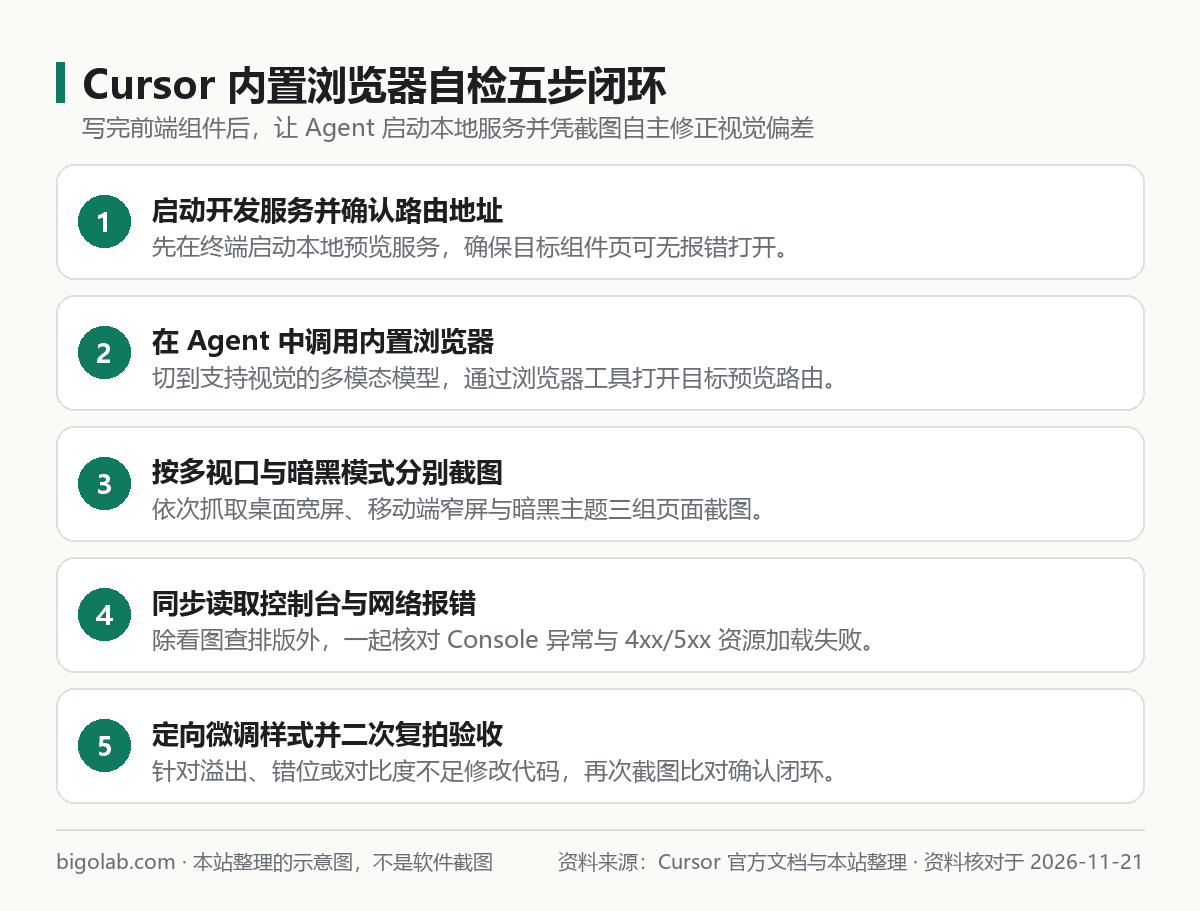
图:本站根据 Cursor 官方文档 整理的示意图
本文根据 Cursor 官方 Agent 文档与 W3C 无障碍对比度规范整理,资料核对于 2026-11-21。配图为本站整理的示意图,不是界面截图。本站(bigolab.com)不是 Cursor 官方网站。
适用于谁
- 用 Cursor 写完 React、Vue 或 Tailwind 前端组件后,不想每次手动切浏览器、F12 切视口、截屏再粘贴回聊天框的开发者。
- 经常遇到 AI 写出来的页面「代码能跑但边距失衡、暗黑模式文字发灰看不清、移动端横向溢出」的前端或全栈工程师。
- 希望把「写组件—跑预览—看截图—修样式」封装成可复用自检指令的独立开发者。
一、开启前置条件:把内置浏览器与多模态模型准备好
在让 Agent 自己看页面之前,先核对三个前置条件,避免出现「模型只会口头说已检查,实际没打开页面」的情况:
- 确认客户端已更新并启用浏览器工具:在 Cursor 设置中确认内置浏览器工具(Browser / Agent Browser)处于开启状态;如果你需要更精细的跨浏览器自动化能力(如多标签鉴权或自定义设备模拟),也可以额外挂载 Playwright MCP,配置方式见 Cursor MCP JSON 配置指南。
- 确保本地开发服务稳定可访问:优先在独立终端跑好
npm run dev或pnpm dev,并记下固定端口,避免 Agent 在每次对话里重复起新端口导致冲突。若待测组件藏在多层登录态后面,本站建议先建一个纯前端调试路由(如/dev/component-preview)或用 Storybook 隔离渲染,大幅省去反复登录步骤。 - 切到支持图像理解的模型并进入 Agent 模式:Ask 或纯规划阶段不会主动调用浏览器执行截图;关于模式边界可参考 Cursor Agent、Plan 与 Ask 模式分工。
二、标准闭环实战:让 Agent 自己截图查间距与暗黑模式
写完组件代码后,不要只发一句「帮我看下好不好看」,这很容易得到敷衍的「整体看起来不错」。本站建议把验收维度拆成可执行清单,用结构化提示词交给 Agent:
text
本地预览已运行在 http://localhost:3000/dev/pricing-card。
请使用内置浏览器完成视觉自检,不要只读源码猜测:
1. 在 1440x900 浅色模式下访问并截图,核对三列卡片高度对齐、内边距节奏、按钮与底部留白是否一致。
2. 切换到 375x812 移动端视口再次截图,检查是否存在横向滚动条、标题折行挤压或按钮溢出。
3. 切换为暗黑模式(点击页面右上角主题开关,或在 html 根节点添加 dark 类名)后分别抓取桌面与移动端截图,核对正文、次级文案、输入框占位符与边框对比度,排查残留白底色块。
4. 同时读取浏览器 Console 与 Network,确认无报错与资源 404。
发现问题请直接修改组件样式,然后重新截图确认,最后列出你修复的具体条目。订阅与开通提示:持续让多模态模型看多张高分辨率截图会比纯文本编码消耗更多配额。国内开发者若缺少境外外币卡,可通过本站查看免外币卡的 ChatGPT Plus 自助商品页 或 ChatGPT Pro 充值导览;需要更高并发与上下文额度时,可按需选择 ChatGPT Pro 5x 套餐 或 ChatGPT Pro 20x 套餐,具体价格以页面实时展示为准。
三、暗黑模式与响应式最容易漏掉的 6 个检查点
很多前端组件在浅色宽屏下一切正常,一进暗黑模式或窄屏就暴露硬伤。你可以把下面这份清单存进项目规则文件,让 Agent 每次验收组件时固定核对:
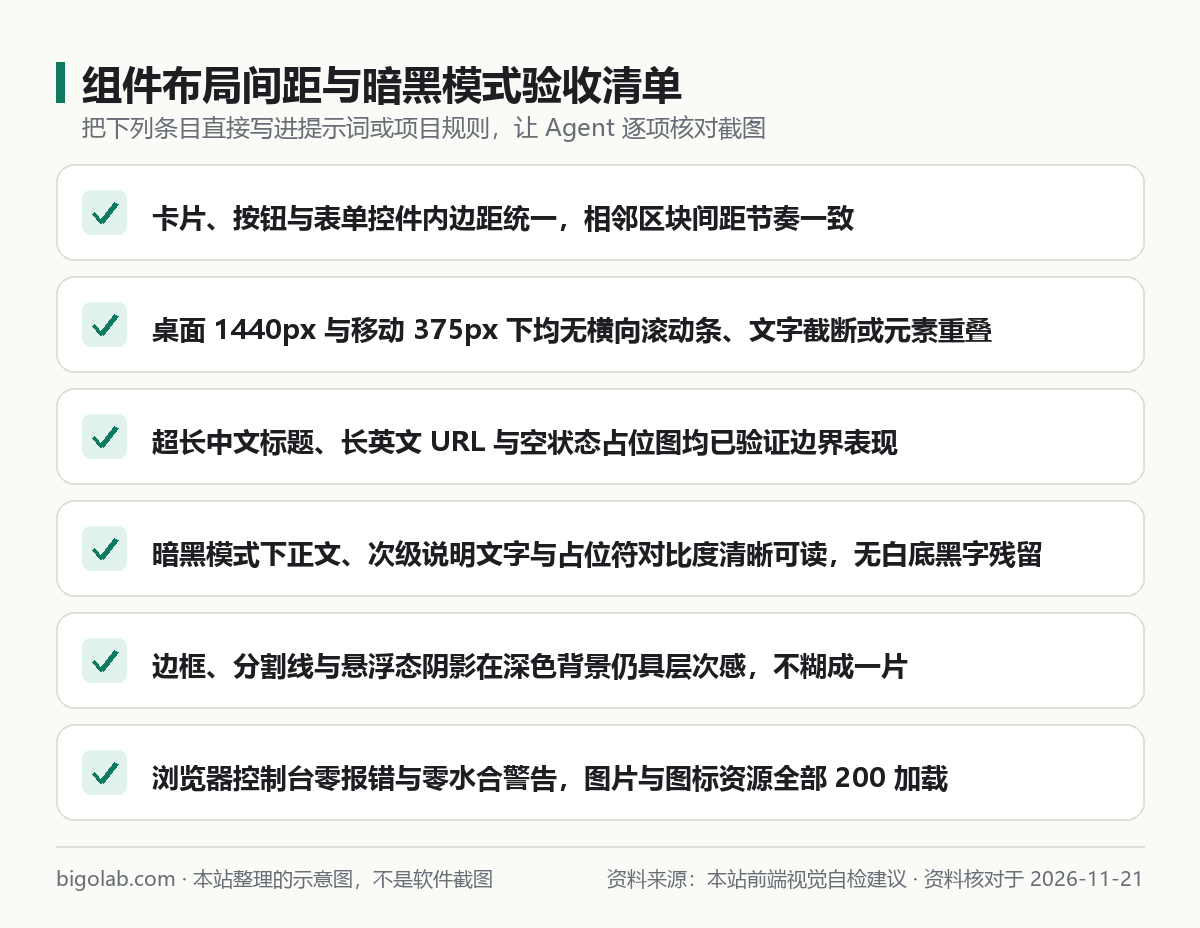
图:本站根据 W3C 对比度规范 与前端实践整理的示意图
| 常见视觉缺陷 | 触发原因 | 给 Agent 的修复约束 |
|---|---|---|
| 暗黑下卡片糊成一团 | 浅色依赖阴影区分层级,深色下阴影不可见 | 深色模式改用半透明细边框或阶梯背景色区分层级 |
| 输入框/弹窗残留白底 | 写死了 bg-white 或第三方组件未透传主题变量 | 统一改用语义化 CSS 变量或 Tailwind dark: 成对令牌 |
| 次级说明文字难以辨认 | 深灰字直接叠在深灰底上,对比度不足 | 参考 WCAG AA 正常正文 4.5:1 标准提高文字明度 |
| 窄屏出现横向滚动条 | 固定像素宽度、表格未包溢出容器或长英文无断词 | 外层加 min-w-0、overflow-x-auto 与 break-words |
| 按钮图标与文字偏上偏下 | 行高与 Flex 垂直居中未统一 | 统一 inline-flex items-center gap-2 并固定图标尺寸 |
四、控制迭代轮数与审阅 Diff,避免把旧样式改坏
让 Agent 自己看图改样式时,有两个工程纪律必须守住:
- 限定最大自检轮次(如最多 2 到 3 轮):如果两轮截图仍未解决复杂定位问题,往往是布局模型(如绝对定位与 Flex 混用)本身设计不当,此时应暂停循环,先让人查看内置浏览器的元素检查器或直接点选问题元素给出明确结构方案。
- 验收通过后必须核对样式 Diff:Agent 有时会为了「视觉看起来对齐」而写死
margin-top: 13px或加上!important,把原本规范的设计令牌破坏掉。提交前记得逐块审阅改动,具体审阅与局部回退手法可看 VS Code 与 Cursor Diff 审阅、接受与撤销指南。
常见问题
问:为什么 Agent 截图后说已经切换到暗黑模式,但画面依然是浅色?
答:不同前端框架的暗黑切换机制不同,有的读 prefers-color-scheme: dark 媒体查询,有的依赖 <html class="dark"> 或 data-theme="dark",还有的需要先点 UI 开关并写入 localStorage。在提示词中明确告知项目使用的切换方式,就能避免 Agent 改错地方。
问:内置浏览器打开页面提示登录或接口报错,无法看到真实组件数据怎么办?
答:涉及鉴权或敏感业务数据时,不要把真实生产账号凭证或客户隐私信息直接填进提示词。本站建议在本地使用 Mock 数据搭建隔离预览路由(或 Storybook 样例),同时把空状态、加载态和超长文案态都作为独立样例供 Agent 截图验收。
问:前端做可视化自检用 Cursor,后端同步改接口怎么配合更顺手?
答:可以把浏览器视觉核对与组件微调留在 Cursor,把跨模块后端重构或批处理脚本交给终端工具并行推进,详细分工可参考 Cursor 与 Codex CLI 双工具前后端协同工作流。
问:国内开发者没有境外银行卡,或者团队采购 AI 编程订阅需要开增值税发票,有哪些靠谱途径?
答:如需配套开通 Claude 或 OpenAI 生态工具提升整体研发效率,可通过本站选择无需外币卡的自助入口,包括 Claude Pro 订阅导览、适合企业多人协作与报销的 ChatGPT Business 团队定制,或进入 AI 会员充值总览页 对比全部在售档位。站内支持支付宝、微信支付等常见方式自助兑换,企业采购支持合规开具增值税发票;实时价格与售后边界(如订阅异常按剩余天数折算、违规使用引发风控不在质保范围)均以商品页面展示为准。
相关教程
- Cursor Agent、Plan 与 Ask 模式分工与切换指南
- Cursor MCP 配置文件(mcp.json)写法与常见挂载示例
- Cursor 与 Codex CLI 双工具协同:前端 UI 与后端重构分工
- VS Code 与 Cursor 代码 Diff 审阅、局部接受与撤销操作指南
0 条评论
还没有评论,来抢沙发~