
结论先说
- 先读日志再动配置,别一上来就卸载重装:打开 VS Code 的 输出(Output) 面板,切换到
GitHub Copilot日志通道,5 秒内就能看清是401/403鉴权失效、ETIMEDOUT代理超时,还是证书链校验失败。 - 区分「画斜线」和「打叉」两种图标:画斜线通常表示你手误关了当前语言补全,或者该文件命中了组织管理员设置的 内容排除(Content Exclusions);打叉或感叹号才大多是登录态失效、额度用尽或网络断连。
- 登录态异常要彻底清除旧会话再重登:只点 Reload Window 往往沿用过期 OAuth Token;应在 VS Code 左下角账号面板彻底登出 GitHub,再重新授权拉取最新订阅权益。
- 公司内网报错优先核查代理模式与根证书:排查
http.proxy、http.proxySupport与企业根证书NODE_EXTRA_CA_CERTS,必要时同步检查 GitHub Status 排除服务端故障。 - 需要备选多模型编程订阅时:若排查期间或跨工具协作需要稳定使用终端 Agent 或长上下文模型,可通过本站查看免外币卡的 ChatGPT Plus 订阅入口 与 Claude Code 开通方案,具体价格以页面实时标价为准。
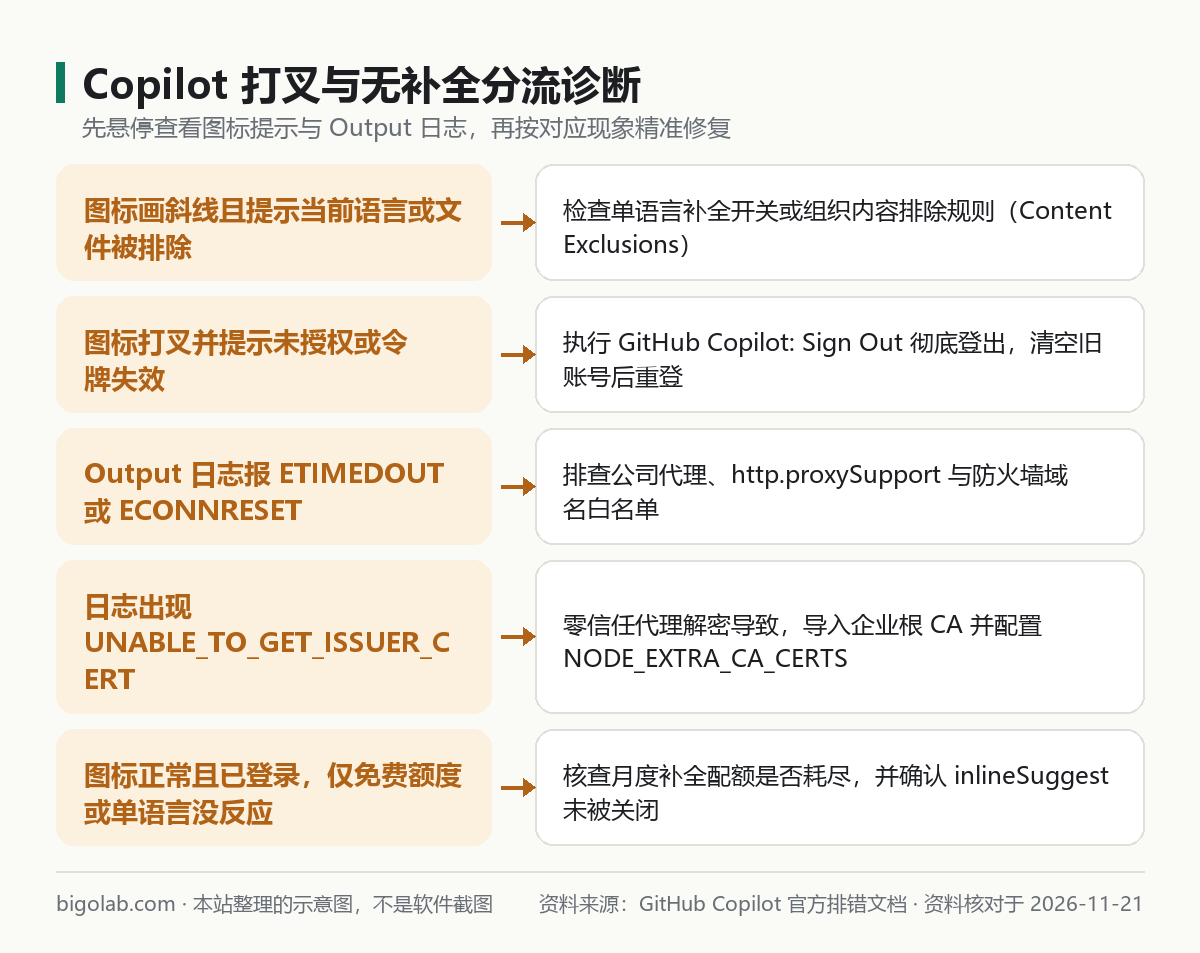
图:本站根据 GitHub Copilot 排错文档 整理的示意图
本文根据 GitHub Copilot 官方排错文档与 GitHub 状态页说明整理,资料核对于 2026-11-21。配图为本站整理的示意图,不是界面截图。本站(bigolab.com)不是 GitHub 或 Microsoft 官方网站。
适用于谁
- 在 VS Code 里写代码时,GitHub Copilot 的灰色行内补全(Inline Suggestions)突然消失,按
Tab无任何反应的开发者。 - 发现编辑器底部状态栏或顶部标题栏的 Copilot 图标打叉、画斜线或一直转圈,不知道该先查网络还是先查账号的工程师。
- 在公司代理、VPN 或多 GitHub 账号切换环境下频繁掉线的团队成员。
一、第一步定位:先看状态页、图标提示与 Output 日志
不要凭猜测乱改设置,按下面三个检查动作先缩小排查范围:
- 排除官方服务波动:访问 GitHub Status,确认
Copilot一栏为正常状态;若官方正在检修,本地怎么折腾都无效。 - 悬停查看图标说明:新版 VS Code 中 Copilot 入口可能位于底部状态栏右侧或编辑器顶部标题栏。把鼠标悬停在图标上,观察是否直接提示「已禁用」「已达月度上限」或「受内容排除规则保护」。如果是组织规则拦截特定目录,可对照 GitHub Copilot 内容排除与敏感配置指南 核对。
- 查看精确报错日志:按
Ctrl+Shift+U(macOS 为Cmd+Shift+U)打开 Output 面板,下拉选择 GitHub Copilot(或执行命令面板GitHub Copilot: Open Logs),重点抓最后 20 行里的错误码。
二、登录态与开关类排查(图标正常或画斜线、提示未授权)
如果日志出现 401 Unauthorized、403 Forbidden 或没有任何网络错误但就是不弹补全,请逐项核对:
- 检查补全总开关与单语言开关:点击 Copilot 菜单,确认没有误勾选 Disable Completions 或针对当前语言(如 Markdown、YAML、Python)的单独关闭项。同时打开用户
settings.json,核对以下两项没有被其他插件改写:
json
{
  "editor.inlineSuggest.enabled": true,
  "github.copilot.enable": {
    "*": true
  }
}- 彻底登出并重新授权 GitHub 账号:如果你同时在浏览器或本机登录过个人账号与公司组织账号,VS Code 常会缓存旧账号令牌。步骤如下:
- 点击左下角 Accounts(账号) 图标,对所有已登录的 GitHub 账号执行 Sign Out(注销)。
- 按
Ctrl+Shift+P(macOS 为Cmd+Shift+P)运行Developer: Reload Window。 - 重新登录拥有有效 Copilot 席位或 Free 额度的目标 GitHub 账号,在浏览器授权页核对右上角头像是否为正确账号。
- 核对订阅席位与月度额度:Copilot Free 账号用完当月代码补全次数后会暂停行内补全;企业员工还需确认组织管理员没有回收席位。初次部署或重装环境可参考 GitHub Copilot 在 VS Code 的完整安装与配置。
订阅与开通提示:不少全栈工程师会在 VS Code 中搭配 Copilot 与终端推理工具互补使用,避免单一工具限流或中断影响进度。国内开发者若无境外银行卡,可直接查看本站支持的 ChatGPT Plus 自助商品页 或 ChatGPT Pro 充值导览;重度并发与复杂任务用户可按需对比 ChatGPT Pro 5x 套餐 与更高配额的 ChatGPT Pro 20x 套餐,实时价格与交付规则均以页面展示为准。
三、网络代理与 SSL 证书排查(日志报超时、重置或证书错)
当 GitHub Copilot 日志出现 ETIMEDOUT、ECONNRESET、socket hang up 或 UNABLE_TO_GET_ISSUER_CERT_LOCALLY 时,问题几乎都出在本地代理或企业防火墙:
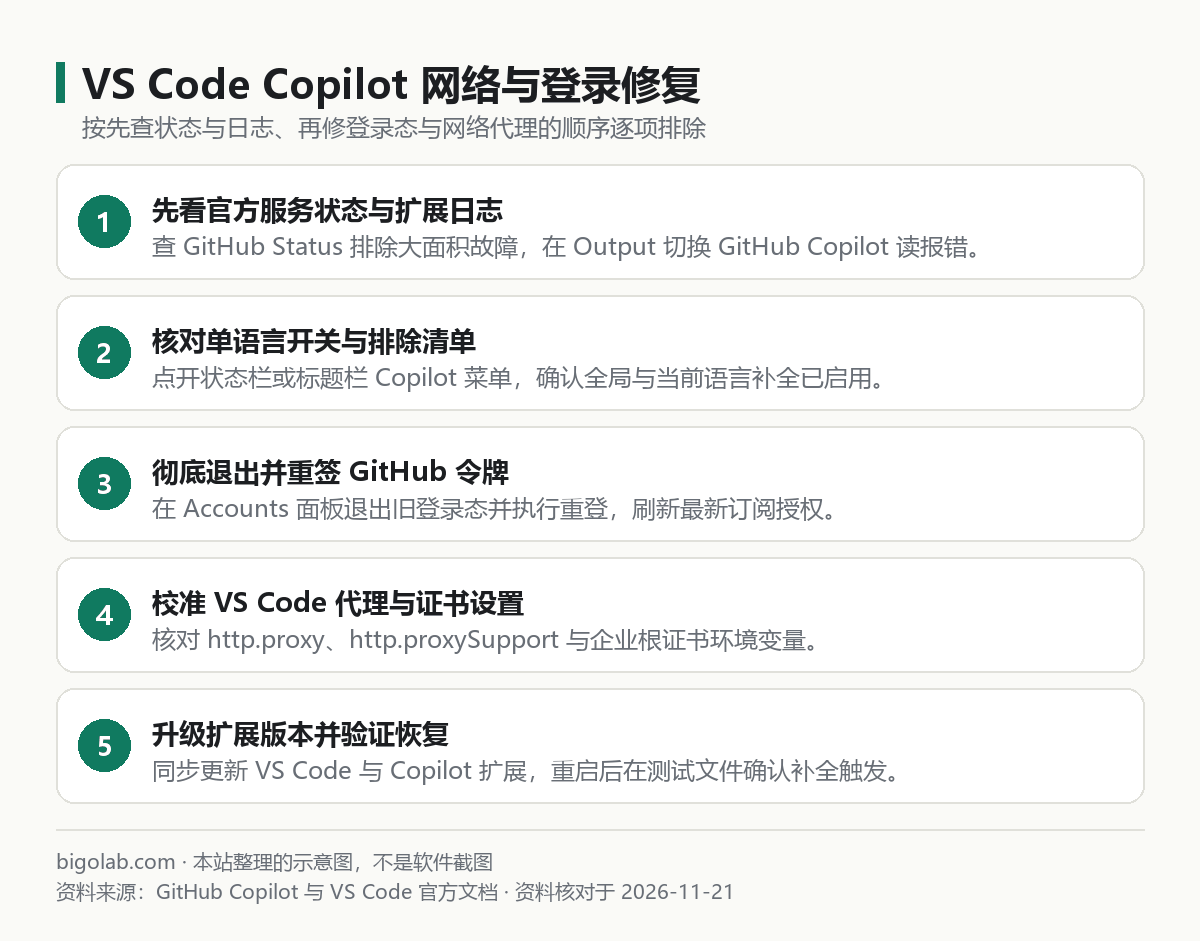
图:本站根据 GitHub Copilot 网络排错文档 整理的示意图
- 校准 VS Code 代理继承策略:在
settings.json中显式核对代理设置。如果本机开了系统代理但扩展没走通,可尝试将http.proxySupport设为override或on,必要时直接填写本地代理地址:
json
{
  "http.proxySupport": "override",
  "http.proxyStrictSSL": true
}- 企业零信任网关报证书错,正确配置根 CA:不要草率把
http.proxyStrictSSL长期设为false来规避校验。合规做法是向公司 IT 获取企业根 CA(.pem格式),将其导入系统信任库,并设置系统环境变量NODE_EXTRA_CA_CERTS指向该证书文件后彻底重启 VS Code。 - 检查防火墙与扩展版本对齐:确认公司出站策略放行了 GitHub 与 Copilot 相关 API 域名(更多细节参考 GitHub Copilot 无法连接与网络报错专题排错)。同时检查 VS Code 本体、
GitHub Copilot与GitHub Copilot Chat扩展是否均已更新到最新稳定版,避免旧版协议与新版认证接口不匹配。
常见问题
问:行内补全没了,但右侧 Copilot Chat 还能正常聊天,这是怎么回事?
答:这通常说明网络和账号大体正常,故障集中在行内补全配置或单文件规则。优先检查 editor.inlineSuggest.enabled 是否被设为 false、当前文件类型是否在 github.copilot.enable 中被关闭,以及是否装了与幽灵文本冲突的其他 AI 补全插件。
问:如果连 Copilot Chat 也报错提示「Language model unavailable」,该怎么查?
答:这类报错多与组织模型策略、客户端版本滞后或区域服务端临时限流有关,可以按 GitHub Copilot 语言模型不可用排查指南 进一步核对账号策略与扩展更新状态。
问:VS Code 底部状态栏完全找不到 Copilot 图标了,是插件被卸了吗?
答:未必。较新版 VS Code 将部分 Copilot 状态操作整合到了编辑器顶部标题栏(Title Bar)及语言状态指示区;可先在扩展面板确认插件处于 Enabled 状态,再右键底部状态栏勾选恢复显示对应条目。
问:国内开发者没有外币卡,或者企业采购团队 AI 编程订阅需要开增值税发票怎么办理?
答:如果你希望为个人或团队同步配置多平台 AI 编码工具,可通过本站免外币卡自助查看 Claude Pro 充值导览、适合多人协作与报销的 ChatGPT Business 团队方案,或进入 AI 会员充值总览页 统一对比当前在售档位。站内支持支付宝、微信支付等常见支付方式,企业合规采购支持按流程开具增值税发票;具体价格与售后边界(如订阅异常按剩余天数折算处理、非正常使用导致的账号风控不在质保范围)均以商品页面实时说明为准。
相关教程
- GitHub Copilot 无法连接与网络代理报错专题排查
- GitHub Copilot 在 VS Code 中的完整安装与登录配置指南
- GitHub Copilot 内容排除规则与敏感文件保护配置
- GitHub Copilot 提示 Language model unavailable 排错方法
0 条评论
还没有评论,来抢沙发~