
结论先说
- 出向加密隧道比路由器端口映射更安全:Cloudflare Tunnel 通过运行在 NAS 上的
cloudflared容器主动向外建立加密连接,路由器无需放行任何入站端口,也不暴露家庭宽带真实 IP。 - 必须叠加 Zero Trust Access 邮箱白名单门禁:仅仅打通隧道等于把 NAS 登录界面直接暴露给全网爬虫与暴力破解脚本;开启 Access Self-hosted 应用并配置 One-time PIN 邮箱白名单后,未授权访客在边缘节点就会被直接拦截。
- 把 Tunnel Token 严格隔离在本地
.env文件中:向 ChatGPT 请教docker-compose.yml写法或排查容器网络日志时,务必先在本地脱敏,用<YOUR_TUNNEL_TOKEN>替代真实令牌,并隐藏完整域名与邮箱地址。 - 注意区分网页应用与原生移动端 App 的认证兼容性:浏览器访问 NAS 网页、Kavita 或自建管理后台可顺畅走邮箱验证码登录;若需给手机原生同步 App 放行接口,需评估 Service Token 或专用鉴权策略,不可粗暴关闭整站门禁。
- 多服务反代与策略排障可选稳态订阅:需要频繁借助 ChatGPT 审查 Docker 网络拓扑、Zero Trust 策略 JSON 或配合 Codex 维护家庭网络编排脚本时,可通过站内 ChatGPT Plus 开通指引 或 ChatGPT Plus 独立升级服务 按需升级,具体费用以页面实时标价为准。
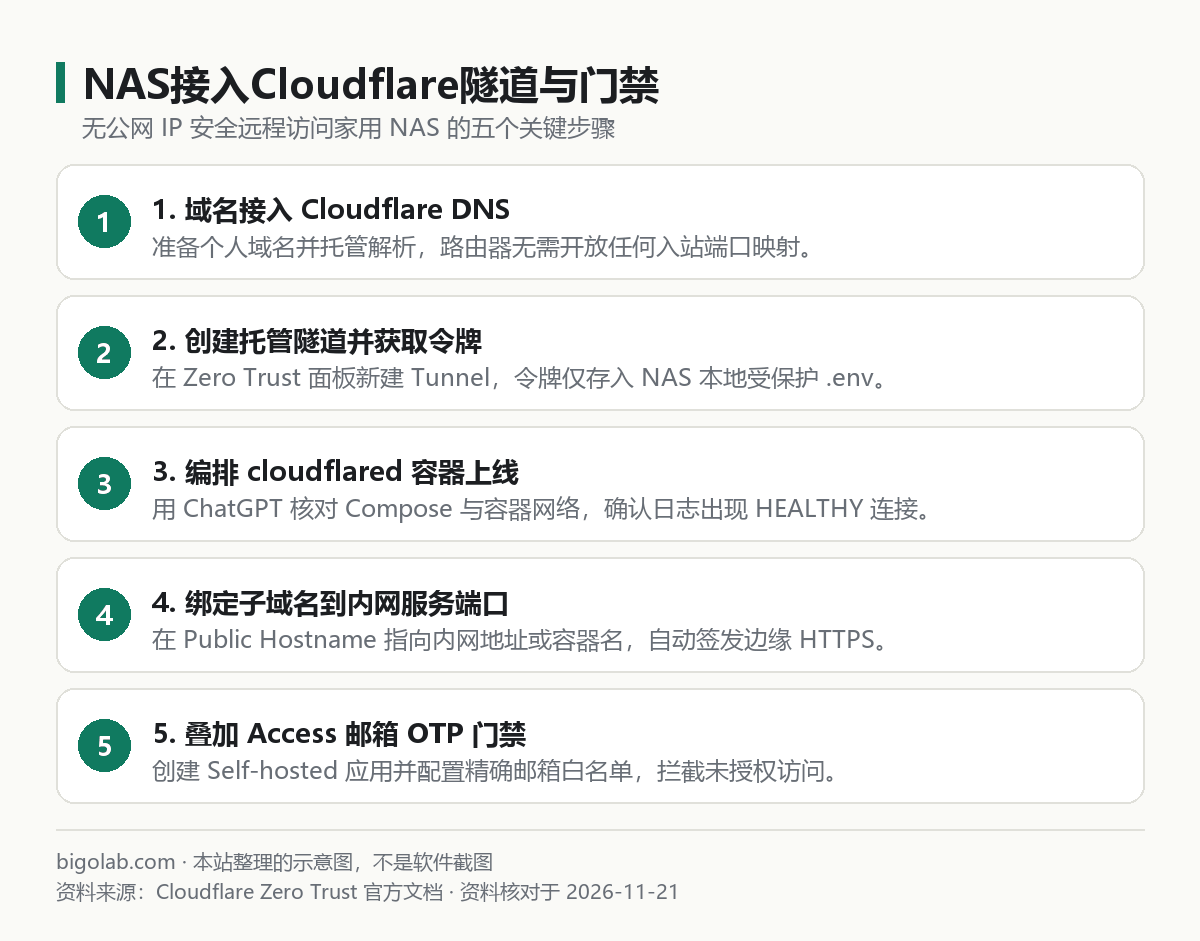
本文根据 Cloudflare Zero Trust 官方文档与 OpenAI 公开资料核对于 2026-11-21。配图为本站整理的示意图,不是界面截图。本站(bigolab.com)不是 OpenAI 或 Cloudflare 官方网站。
适用于谁
本文适合家里没有公网 IPv4、又不想在光猫或路由器上开放端口转发的 NAS 玩家与个人开发者。如果你希望在出差或通勤时用独立域名安全打开家里的 NAS 管理面板、私有笔记或书库网页,并在进入系统登录页之前先加一道邮箱一次性验证码(One-time PIN)门禁,可参考本文在 ChatGPT 辅助下完成配置与排错。
一、前置准备与 Cloudflare Tunnel 令牌部署
在开始前需要准备两项基础条件:一个已将 DNS 托管到 Cloudflare 的个人域名,以及一台支持 Docker Compose 的家用 NAS(群晖、威联通、Unraid 或 Linux 主机均可)。
1. 在 Zero Trust 控制台创建托管隧道
登录 Cloudflare Zero Trust 控制台,进入“Networks -> Tunnels”,点击“Create a tunnel”并选择 Cloudflared 模式。为隧道命名(例如 home-nas-tunnel)后,系统会在安装引导页面生成一串以 eyJ 开头的 Base64 令牌(Tunnel Token)。将其复制到 NAS 本地受保护的环境变量文件中,切勿随手发到聊天窗口或公开代码库。
2. 用 ChatGPT 生成最小权限 cloudflared Compose 配置
你可以把 NAS 上已运行服务的局域网端口清单(脱敏后)告诉 ChatGPT,让它生成与现有容器同网段或可访问宿主机的 docker-compose.yml:
yaml
services:
  cloudflared:
    image: cloudflare/cloudflared:latest
    container_name: cloudflared-nas
    restart: unless-stopped
    command: tunnel --no-autoupdate run
    environment:
      - TUNNEL_TOKEN=${CF_TUNNEL_TOKEN}
    networks:
      - nas-internal

networks:
  nas-internal:
    external: true
在同一目录创建 .env 文件并写入 CF_TUNNEL_TOKEN=你的真实令牌,设置文件权限为 chmod 600 .env,再运行 docker compose up -d。执行 docker logs -f cloudflared-nas 若看到多条 Registered tunnel connection 日志,且控制台隧道状态变为 HEALTHY,说明加密链路已经接通。
3. 绑定公网子域名与内网服务
回到隧道详情页的“Public Hostname”标签,点击“Add a public hostname”。填入子域名(例如 books.yourdomain.com),下方 Service 选择 HTTP,URL 填写容器服务名加端口(如 kavita:5000)或 NAS 局域网地址(如 192.168.1.100:5000)。保存后 Cloudflare 会自动创建一条代理态 CNAME 记录并签发边缘 HTTPS 证书。
订阅与开通提示:当你的 NAS 上同时挂载了相册、书库、家庭自动化与多套管理面板,需要反复让 AI 核对容器隔离网络、TLS 证书与访问控制策略时,更高额度的对话上下文会大幅减少中断。个人重度玩家可查看 ChatGPT Pro 100(10x) 开通页(按习惯选择 Pro 100(10x) 苹果渠道方案 或 Pro 100(10x) 卡渠升级);高频并行排错与全栈开发场景也可对比 ChatGPT Pro 20x 苹果渠道 或 ChatGPT Pro 20x 卡渠服务,价格均以页面实时标价为准。
二、叠加 Zero Trust 邮箱一次性验证码(OTP)门禁
仅仅完成上一步,任何知道子域名的人都能直接触达你的 NAS 端口。接下来必须为该子域名加上边缘身份验证墙:
- 确认 One-time PIN 已启用:进入 Zero Trust 控制台的“Settings -> Authentication”,确认登录方式(Login methods)中已经启用“One-time PIN”。它是 Cloudflare 内置的无密码验证方式,无需额外部署企业身份提供商。
- 创建 Self-hosted 应用:进入“Access -> Applications”,点击“Add an application”,选择“Self-hosted”。填写应用名称,并将子域名与主域名精确匹配为刚才在隧道中配置的
books.yourdomain.com,按需设定会话有效期(例如24 hours或7 days)。 - 配置精确邮箱白名单策略:新建一条 Action 为
Allow的策略,在 Include 规则中选择Emails,仅填入你自己和家人的具体邮箱地址。切忌误选Everyone或宽泛的公共邮箱后缀(如@gmail.com),否则任何人都可通过邮箱收码闯入。 - 开启验证测试:保存策略后,用手机流量打开无痕浏览器访问
https://books.yourdomain.com。正常情况下会先跳转到 Cloudflare Access 登录界面,输入白名单内的邮箱并填写收到的 6 位一次性验证码,验证通过后才会转发至家里的 NAS 服务。
三、高频异常排查与安全使用边界
实际落地时,最常见的报错集中在内网连通性、验证码拦截与 TLS 自签名校验上。遇到访问异常可先对照下表定位,再将脱敏后的 cloudflared 日志发给 ChatGPT 分析原因:
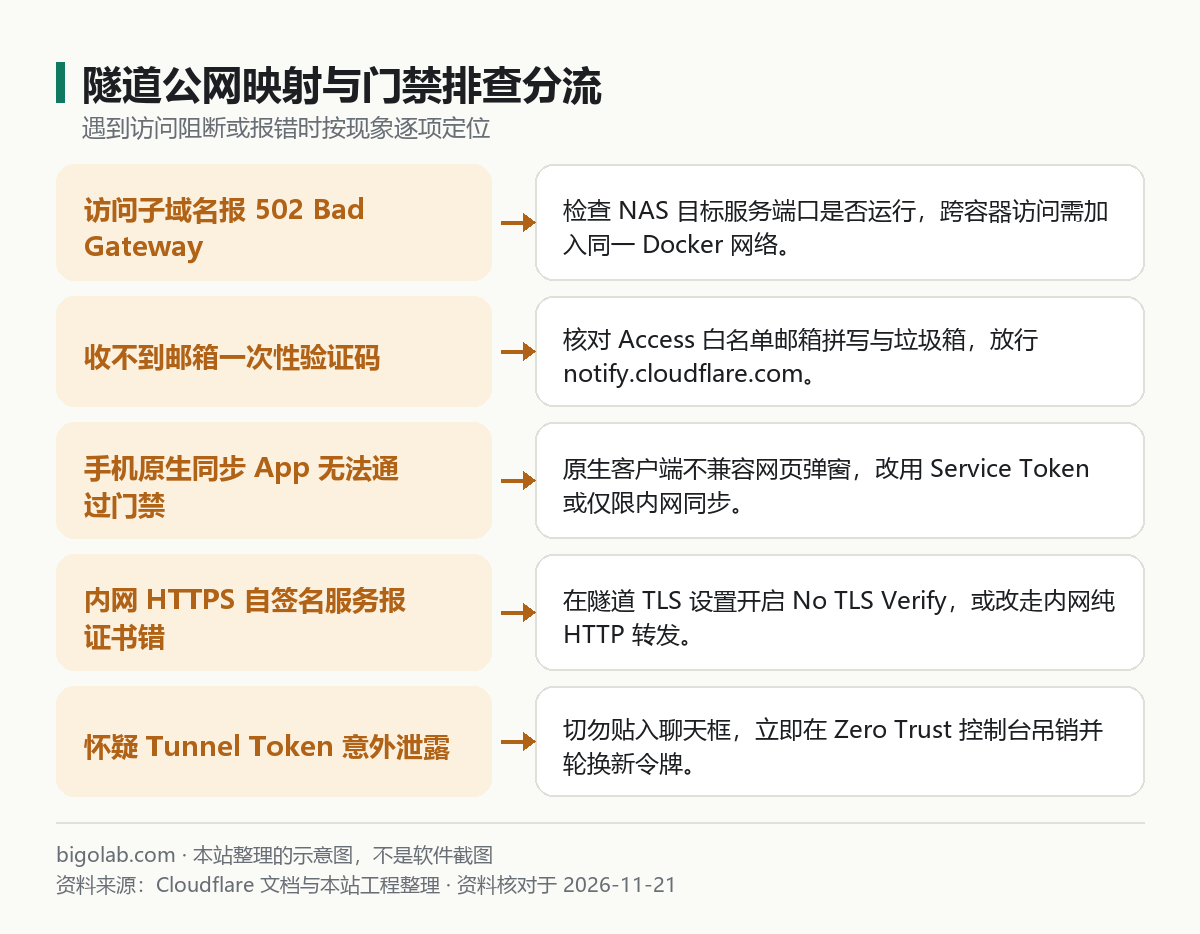
此外有两点合规与运维边界需要提前知晓:第一,本站建议只把 Cloudflare Tunnel 用于个人管理面板、文档阅读、轻量相册浏览等日常交互流量,不要用来向外部大量分发高码率视频流,以免触碰 Cloudflare 服务条款限制;第二,即便外层已有邮箱验证码保护,NAS 内部账号依然要开启高强度密码与双因素认证(2FA),构建纵深防御。
常见问题
Cloudflare Zero Trust 个人家用需要付费吗?
截至资料核对日期,Cloudflare Zero Trust 免费计划通常提供最多 50 个用户席位,对个人和家庭远程访问 NAS 绰绰有余。开通 Zero Trust 面板时按页面指引绑定结算方式即可选择免费套餐,具体额度以 Cloudflare 官方定价页面实时展示为准。
开启邮箱验证码后,为什么手机上的第三方同步 App 连不上 NAS?
因为手机原生 App 发起的是接口请求,无法渲染网页端的邮箱验证码弹窗。针对仅支持 API 或客户端直连的应用,本站建议在 Cloudflare Access 中为特定客户端配置 Service Token 校验,或将其限定在局域网内同步,切勿为了省事直接放开 Bypass 允许全网匿名访问。
家里的 NAS 后台本身开了 HTTPS 自签名证书,经隧道转发报 502 怎么解决?
这是 cloudflared 默认校验证书链失败导致的。进入该 Public Hostname 的“Additional application settings -> TLS”,勾选开启“No TLS Verify”,或直接将隧道指向内网纯 HTTP 端口(因为流量离开 NAS 到 Cloudflare 边缘节点之间本身已全程加密)。
国内没有外币卡怎么稳定开通 ChatGPT 会员或团队协作账号,能开发票吗?
如果个人折腾私有云或工作室团队缺少境外信用卡,希望免外币卡开通个人升级、企业协作席位或补充验证服务,可在站内查看 ChatGPT Business 团队方案 或 Codex 手机验证辅助服务,也可进入 订阅与开通总览 了解支付宝与微信支付流程、增值税发票开具及明确售后保障条款(订阅异常按剩余天数折算处理,账号违规封禁不在质保范围),费用以页面实时标价为准。
相关教程
- Cloudflare Workers 构建 OpenAI API 边缘代理与限流网关
- 使用 Docker 部署 Open WebUI 接入本地与云端大模型
- Docker 部署 LibreChat 对接多厂商模型与 MCP 实践
- ChatGPT 订阅与 OpenAI API 区别与计费对比
0 条评论
还没有评论,来抢沙发~