
结论先说
- 按操作系统与上手门槛选启动器,不要盲目堆插件。macOS 用户想零付费门槛快速写 Shell / Python 命令行脚本,优先用 Raycast Script Commands;已经购买 Alfred Powerpack 且习惯图形化节点编排的选 Alfred Workflows;Windows 与 macOS 双机协同且偏好中文生态和超级面板的选 uTools。
- 「选中文本 → 剪贴板中转 → 调 API → 回写结果」是最稳定的跨应用范式。相比依赖复杂无障碍界面注入,读剪贴板或选中变量并配合桌面通知/结果浮窗兼容性最高,几乎不会在 Electron 应用或终端里失灵。
- API Key 绝对不要硬编码进脚本文件。macOS 优先从系统钥匙串(Keychain)或受保护的环境变量文件读取,Windows 使用用户级环境变量或凭据管理器,并给脚本加上 15 至 30 秒超时与最大 Token 限制,防止失控扣费。
- 涉及公司内部合同、客户隐私、财税报表或源代码核心密钥时,必须先本地脱敏再走公网 API;对高敏感数据更建议切换为本地模型接口。
- 快捷键脚本主要解决轻量碎片任务,长篇研究与深度对话仍离不开主力客户端。需要稳定搭配高配网页与客户端额度时,可按需参考 ChatGPT Plus 会员开通方案、Claude Pro 订阅专区,或在 AI 会员充值总览 统一对比不同方案。
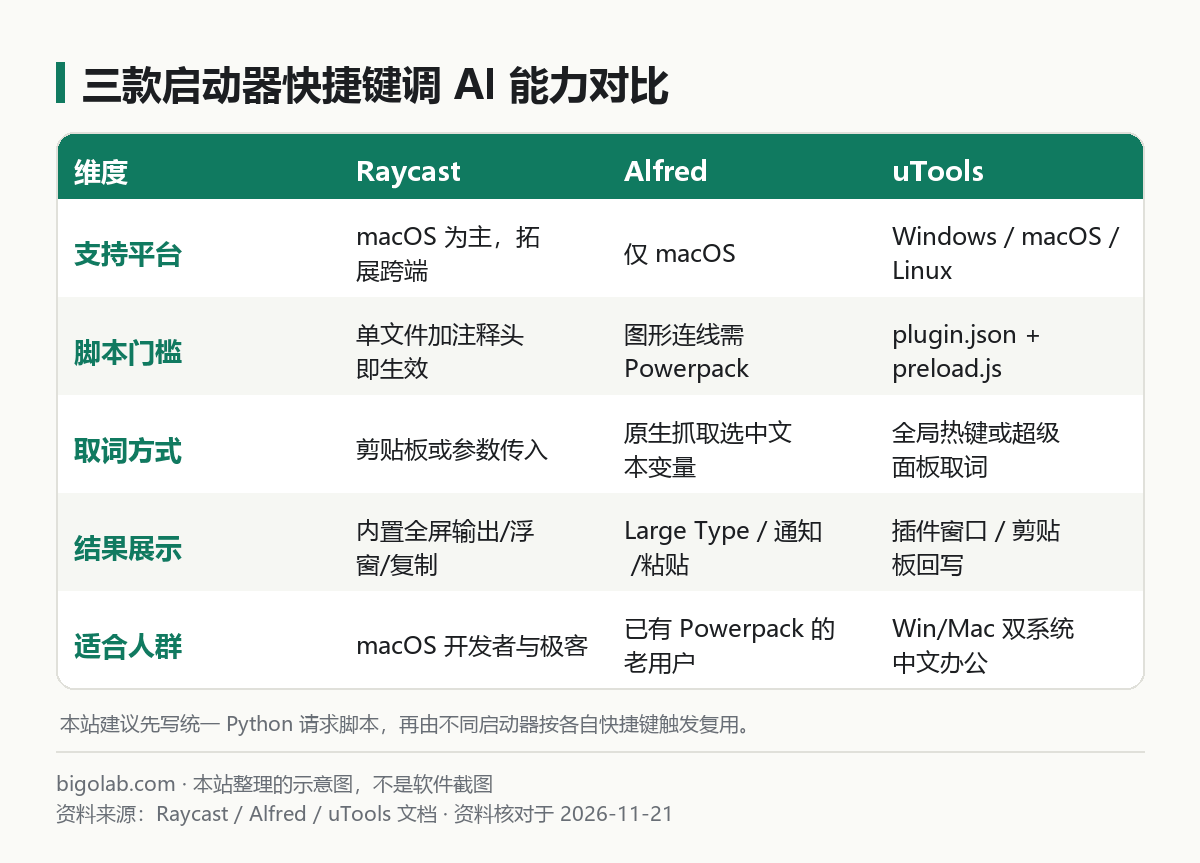
图:本站根据 Raycast 手册、Alfred 文档 与 uTools 开发者文档 整理的选型对比示意图
本文根据 Raycast Script Commands 手册、Alfred Workflows 文档、uTools 开发者文档与 Anthropic Messages API 文档整理,资料核对于 2026-11-21。配图为本站整理的示意图,不是界面截图。本站(bigolab.com)不是 Raycast、Alfred、uTools、OpenAI 或 Anthropic 官方网站。
适用于谁
- 在邮件客户端、浏览器、文档编辑器或终端之间高频切换,希望选中一段文字按快捷键就能立刻完成翻译、润色、总结或解释报错的效率用户;
- 正在比较 macOS 端的 Raycast、Alfred 以及跨平台的 uTools,想搞清楚哪款启动器最适合低成本接入自有 ChatGPT / Claude API 的开发者与办公人群;
- 希望把提示词固化为本地脚本命令、避免每次手打长指令并严格隔离敏感 API Key 的个人与小团队。
一、三款启动器脚本机制对比:Raycast、Alfred 与 uTools 怎么选
三款工具都能做到「全局热键呼出 → 接收文本 → 调用外部接口 → 返回结果」,但在跨平台支持、费用结构与脚本触发细节上差异明显:
- Raycast(Script Commands + 扩展生态):macOS 为主力平台(同时推进跨端支持),基础功能与 Script Commands 免费可用。只要写一个带
@raycast.schemaVersion 1与@raycast.mode fullOutput注释头的 Python 或 Bash 文件放进指定目录,即可绑定全局快捷键并直接以弹窗展示 Markdown 风格输出,深入扩展可参考 Raycast AI 自定义 Script Commands 教程 与 Raycast 自带 API Key 配置说明。 - Alfred(Workflows 图形连线):macOS 老牌启动器,使用 Workflows 需购买 Powerpack。最大优势是可视化连线清晰:Hotkey 节点可直接勾选「Selection in macOS」自动抓取当前高亮文本,后接 Run Script 调 Python/Node,再分流到 Large Type 弹窗或自动粘贴回原光标处。
- uTools(超级面板 + 本地插件):原生覆盖 Windows、macOS 与 Linux,适合国内双系统办公人群。既能通过全局快捷键呼出输入框,也能长按鼠标中键/右键用超级面板自动识别选中文字并把参数送入
preload.js或自定义脚本中执行。
二、五步实操:搭建跨窗口一键调用 ChatGPT / Claude API 脚本
本站建议先写一份与启动器解耦的核心 Python 调度脚本,再由 Raycast、Alfred 或 uTools 分别调用,这样换电脑或换启动器时无需重写业务逻辑。
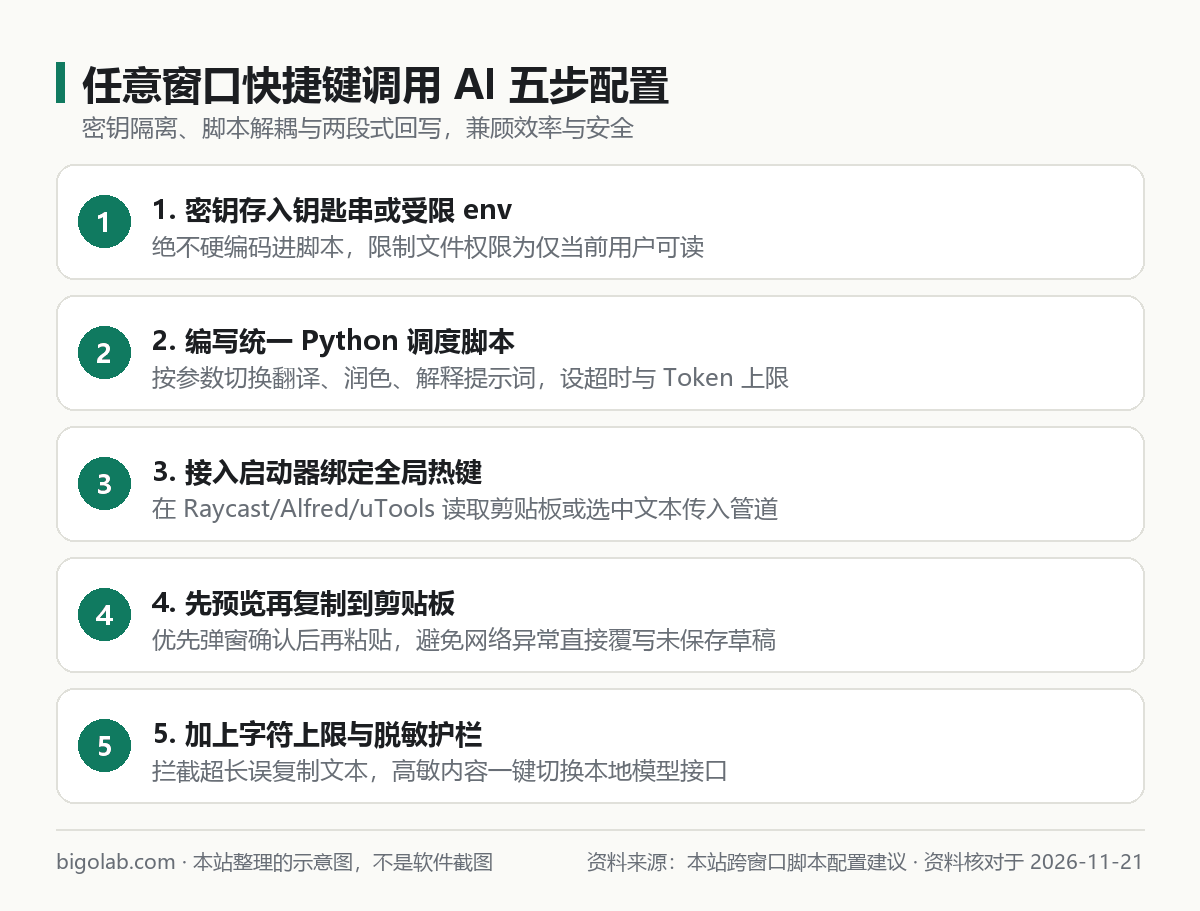
图:本站根据启动器脚本接入规范与 Anthropic Messages API 文档 整理的五步示意图
第 1 步:把 API Key 存进系统环境变量或钥匙串
在 macOS 中可通过 security add-generic-password 把密钥写入登录钥匙串,或放入权限为 chmod 600 的 ~/.ai_env 文件;Windows 可通过系统环境变量设置 OPENAI_API_KEY 与 ANTHROPIC_API_KEY。严禁把明文密钥提交到 Git 同步仓库或云盘共享目录。
第 2 步:编写统一的 Python 请求脚本
在本地固定路径创建 quick_ai.py,同时支持传入模式参数(如 polish 润色、translate 翻译、explain 解释代码)与模型路由切换,并强制设置超时与 Token 上限:
python
import os, sys, json, urllib.request

MODE_PROMPTS = {
    "translate": "将以下内容准确翻译为自然简洁的简体中文,保留技术专有名词:",
    "polish": "润色以下文字,使其更专业清晰,保持原意不变,直接输出修改结果:",
    "explain": "用不超过 5 条要点解释以下代码或报错原因,并给出排查建议:"
}

def call_claude(prompt, text):
    req = urllib.request.Request(
        "https://api.anthropic.com/v1/messages",
        data=json.dumps({
            "model": os.environ.get("CLAUDE_MODEL", "claude-sonnet-4-5"),
            "max_tokens": 800,
            "messages": [{"role": "user", "content": f"{prompt}\n\n{text}"}]
        }).encode("utf-8"),
        headers={
            "x-api-key": os.environ["ANTHROPIC_API_KEY"],
            "anthropic-version": "2023-06-01",
            "content-type": "application/json"
        }
    )
    with urllib.request.urlopen(req, timeout=25) as resp:
        data = json.loads(resp.read().decode("utf-8"))
        return data["content"][0]["text"]

if __name__ == "__main__":
    mode = sys.argv[1] if len(sys.argv) > 1 else "translate"
    raw = sys.stdin.read().strip()
    if not raw:
        sys.exit("剪贴板或选中文本为空")
    print(call_claude(MODE_PROMPTS.get(mode, MODE_PROMPTS["translate"]), raw))
若需要接入 OpenAI 兼容接口或本地模型,只需把请求地址与请求体改为 /v1/chat/completions 格式,本地部署细节可参考 Ollama 本地 OpenAI 兼容 API 接口指南。
第 3 步:接入 Raycast Script Commands
新建 ai-translate.sh 放入 Raycast 脚本目录,加上标准注释头后在设置中绑定快捷键(例如 Option+Shift+T):
bash
#!/bin/bash
# @raycast.schemaVersion 1
# @raycast.title 剪贴板一键中译
# @raycast.mode fullOutput
# @raycast.packageName Quick AI
source "$HOME/.ai_env"
pbpaste | python3 "$HOME/scripts/quick_ai.py" translate | tee >(pbcopy)
需要更复杂的交互式表单与流式界面时,可进一步查阅 用 Codex 编写 Raycast TypeScript 扩展命令。
第 4 步:在 Alfred 或 uTools 中复用同一脚本
- Alfred:新建 Blank Workflow → 添加
Triggers > Hotkey(Argument 选Selection in macOS)→ 连接Actions > Run Script(将输入通过管道传给quick_ai.py)→ 连接Outputs > Copy to Clipboard或Large Type显示。 - uTools:在自定义插件的
plugin.json中声明匹配选中文本的over指令,在preload.js里通过 Nodechild_process调用同一份quick_ai.py,Windows 端可直接利用 PowerShellGet-Clipboard与Set-Clipboard接管剪贴板。
订阅与开通提示:高频快捷键调用适合快速改写与问答,但复杂长文档分析、图片理解和深度代码审查仍建议配合高配会员客户端使用。需要高额度推理与工作流协同的用户,可按需查看 ChatGPT Pro 会员专区(如 ChatGPT Pro 5x 直充方案)或 Claude Max 订阅通道,具体价格以页面实时标价为准。
第 5 步:加上安全护栏与失败降级
本站建议在脚本里补充三道护栏:一是输入字数拦截(例如超过 6000 字符提醒改用长文档工具,避免误复制整份日志导致高额账单);二是基础正则脱敏(自动遮蔽手机号、邮箱与明显密钥前缀);三是请求超时或 HTTP 429 限流时弹出明确错误原因而非静默覆盖剪贴板。
常见问题
问:Raycast 或 Alfred 运行脚本时总是报 command not found 或找不到 ANTHROPIC_API_KEY 怎么办?
答:启动器默认使用精简的 GUI 环境变量,不会自动加载 ~/.zshrc 或 ~/.bash_profile。解决办法是在外壳脚本里写清 python3 的绝对路径(如 /opt/homebrew/bin/python3),并显式 source 存放密钥的受保护配置文件。
问:直接用自动粘贴覆盖当前选中文本安全吗?
答:本站建议优先采用「展示结果弹窗 + 写入剪贴板」的两段式输出,由用户确认无误后再按 Cmd+V / Ctrl+V 粘贴。直接模拟按键覆写原窗口内容,一旦网络报错或模型理解偏差,很容易把未保存的草稿直接覆盖掉。
问:这套脚本能不能顺便切到本地模型处理保密文件?
答:完全可以。只需在 quick_ai.py 中增加一个 --local 开关,把请求地址指向本机 http://127.0.0.1:11434/v1/chat/completions,日常普通英文翻译走云端高质模型,涉及内部代码与保密数据时一键切到本地离线模型。
问:国内没有外币信用卡,想同步开通 ChatGPT Plus 或 Claude Pro、或团队批量采购需要开增值税发票怎么办理?
答:可以在站内按需选择适配方案:个人主力日常使用可选 ChatGPT Plus 自助升级 或 Claude Pro 自助开通;企业或研发团队批量采购席位并需要合规报销凭证时,可了解 ChatGPT Business 团队方案。本站支持支付宝、微信支付与 AlipayHK,支持自助兑换与客服协助,企业及团队订单支持开具增值税发票;具体价格以页面实时标价为准,订阅类服务遵循掉订阅按剩余天数折退、封号不在质保范围的售后规则。
相关教程
- Raycast AI 自定义 Script Commands 打造 macOS 键盘效率助手
- Raycast AI 配置自定义 API Key(BYOK)实操指南
- 用 Codex 编写 Raycast React/Node 扩展命令指南
- Ollama 本地 OpenAI 兼容 API 接口配置与调用指南
参考资料
- Raycast 手册:Script Commands — https://manual.raycast.com/script-commands
- Alfred 官方文档:Workflows — https://www.alfredapp.com/help/workflows/
- uTools 开发者文档:插件开发入门 — https://www.u.tools/docs/developer/welcome.html
- Anthropic 官方文档:Messages API — https://docs.anthropic.com/en/api/messages
0 条评论
还没有评论,来抢沙发~