
结论先说
- 防误操作的第一道防线不在提示词,而在 OAuth 2.0 的 Scope 声明层。只要在签发本地令牌时把权限严格限定在
gmail.readonly、drive.readonly与calendar.readonly三条只读 Scope,即便模型在提示词注入下试图调用发信、删邮件或取消会议接口,Google API 也会直接返回权限拒绝错误。 - 本机自用一律创建
Desktop app桌面应用凭据并加入测试用户。个人 Gmail 账号在 Google Cloud Console 创建 OAuth 同意屏幕时应选择「外部(External)」,保持「测试中(Testing)」状态并把自己的邮箱加入Test Users,既免去面向公众的应用审核流程,也能避免未授权账号登录你的 OAuth 应用。 - 按需增量开启服务,能少勾一个 API 就少勾一个。如果你只需要整理会议日程和文档,完全没必要启用 Gmail API;云盘与邮箱中常存有个人财务账单、税务凭证、体检病历或法律合同,务必先把敏感文件与常规工作资料分账号或分目录隔离,涉及医疗、财税、法务与投资内容时须先本地脱敏,且 AI 摘要不能替代执业医生、律师、会计师或持牌投顾的专业意见。
- 本地凭据 JSON 与缓存令牌必须设置严格文件权限并排除出 Git。将下载的
client_secrets.json与自动生成的token.json统一放在用户主目录的隐藏配置文件夹,避免随代码库误推至远程平台。 - 跨邮箱、云盘与日历联动需要稳定可用的 Google 账号与高配 AI 订阅配合。若你尚未备妥稳定的海外邮箱或缺少境外银行卡开通主力 AI 会员,可按需参考 谷歌账号服务专区、ChatGPT Plus 订阅入口 或 AI 会员充值总览,具体价格以页面实时标价为准。
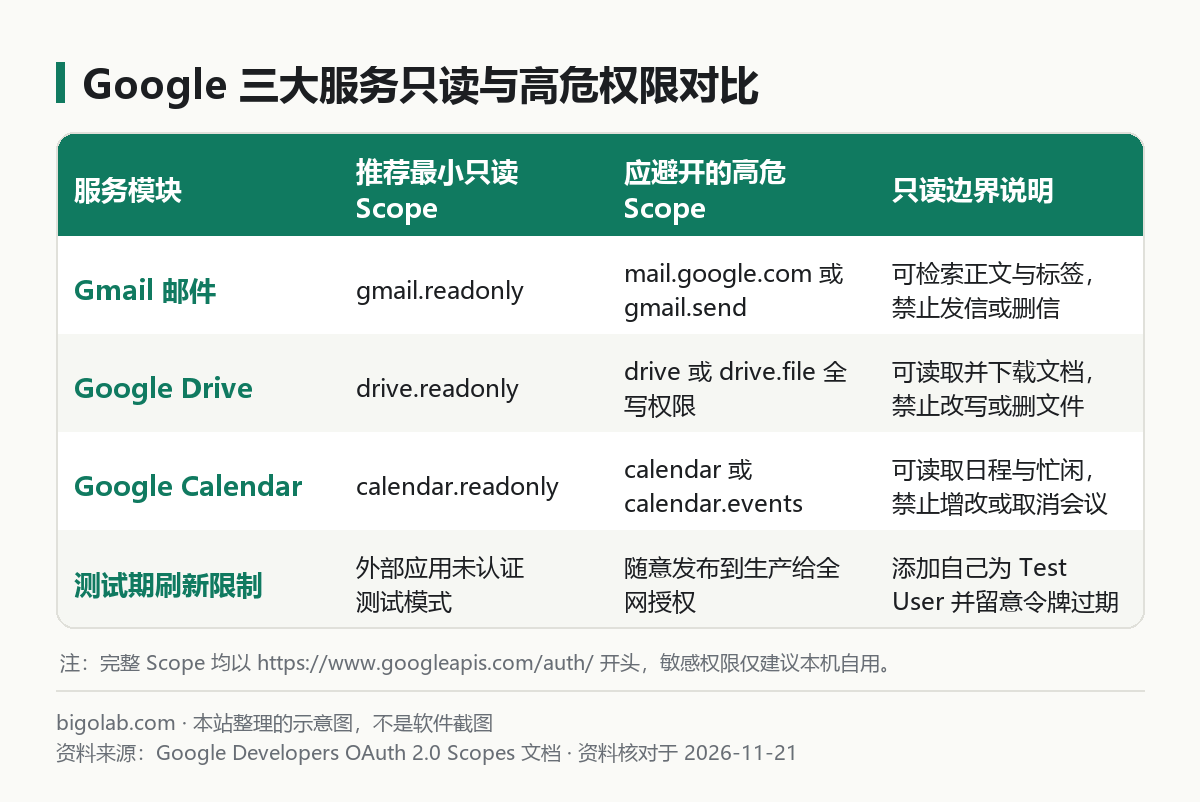
图:本站根据 Google OAuth 2.0 Scopes 文档 整理的示意图
本文根据 Google Developers OAuth 2.0 Scopes 文档、Gmail / Drive / Calendar API 权限文档整理,资料核对于 2026-11-21。配图为本站整理的示意图,不是界面截图。本站(bigolab.com)不是 Google、Anthropic 或 OpenAI 官方网站。
适用于谁
- 想在 Claude Code、Claude Desktop 或 Codex 里直接检索历史邮件、查 Drive 文档摘要和核对本周日程,但担心 AI 误操作把草稿发给客户或误删共享云盘文件的开发者与个人效率用户;
- 已经用过网页版连接器,希望在本机通过自建 Google Cloud OAuth 桌面端凭据精确控制只读权限范围、并随时能一键撤销授权的技术用户;
- 在企业或个人多账号环境中需要同时排查 Gmail、Drive、Calendar 鉴权失败与刷新令牌过期问题的运维和自由职业者。
一、先划红线:三大服务只读 Scope 与网页版连接器的区别
很多用户会把本地 Google Workspace MCP 与网页端原生集成混为一谈。如果你的需求只是偶尔在聊天网页里搜索文档,优先看 ChatGPT 怎么连接 Gmail 和 Google 日历、Gemini 关联应用设置指南 或 Claude Connectors 连接器入门 会更省事;当你希望在本地终端(Claude Code / Codex)里把邮件、云盘和本地代码仓库打通时,自建本地 OAuth MCP 的优势才显现出来:凭据只保存在本机,且你可以精细锁死以下三条只读权限:
- Gmail 只读:
https://www.googleapis.com/auth/gmail.readonly(仅读取邮件正文、元数据与标签,严禁申请mail.google.com、gmail.modify或gmail.send); - Drive 只读:
https://www.googleapis.com/auth/drive.readonly(仅查看与下载云盘文件,严禁申请全写权限https://www.googleapis.com/auth/drive); - Calendar 只读:
https://www.googleapis.com/auth/calendar.readonly(仅查看日程与时间块,严禁申请https://www.googleapis.com/auth/calendar)。
二、五步落地:Google Cloud 本地 OAuth 凭据与只读 MCP 配置
本站建议新建一个专属的 Google Cloud 项目专门承载本地 MCP,切勿与生产业务或线上服务共用同一个 OAuth Client。
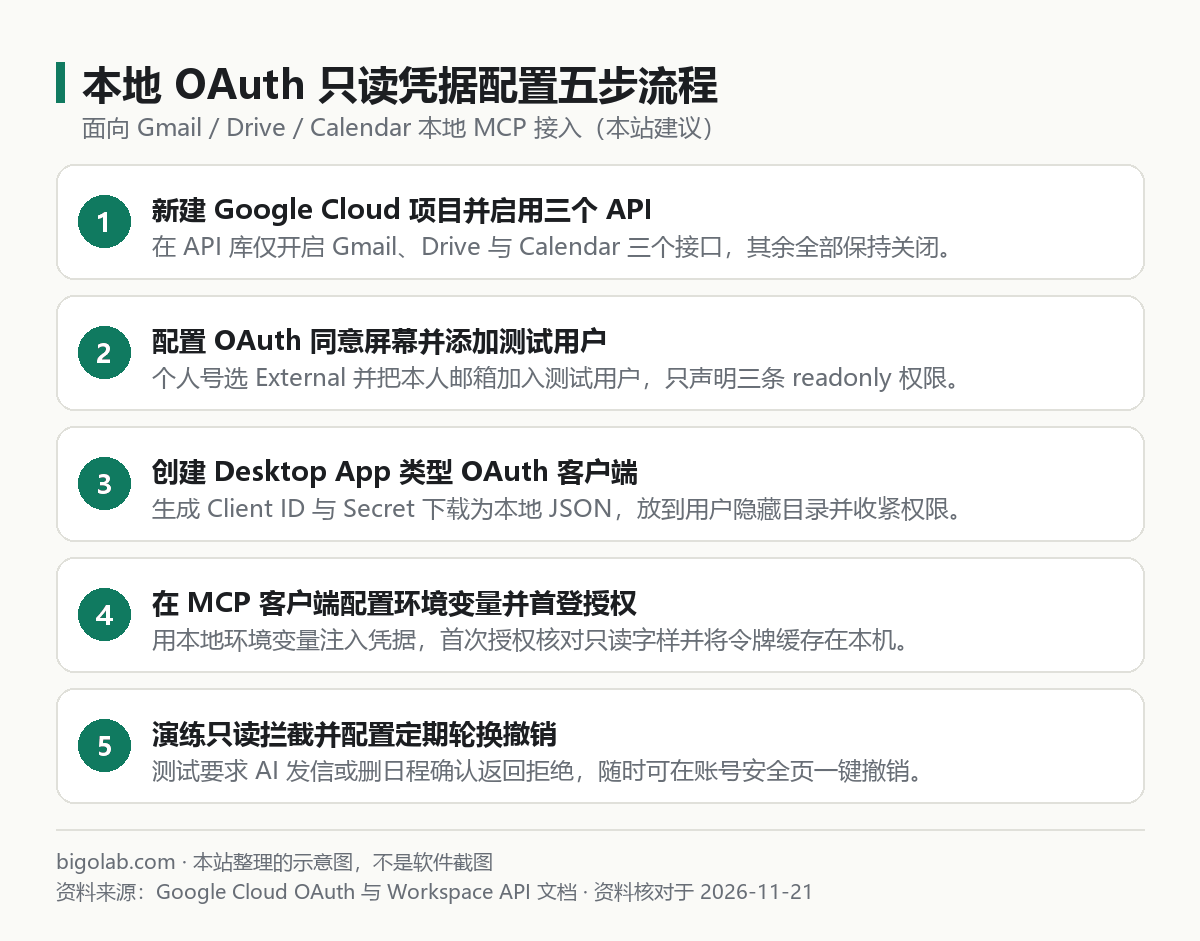
图:本站根据 Gmail API 权限文档 与 Drive API 权限文档 整理的示意图
第 1 步:在 Google Cloud Console 启用必需的三个 API
登录 Google Cloud Console 创建新项目(例如 local-workspace-mcp),进入「API 和服务(APIs & Services)→ 库(Library)」,依次搜索并启用 Gmail API、Google Drive API 与 Google Calendar API。不需要的服务一律不要开启。
第 2 步:配置 OAuth 同意屏幕并锁定只读权限
进入「OAuth 同意屏幕(OAuth consent screen)」:如果是企业 Google Workspace 域账号,可选「内部(Internal)」;普通个人 Gmail 账号选「外部(External)」,填写应用名称与联系邮箱后,在权限范围页面仅添加上述三条 *.readonly Scope,最后在「测试用户(Test users)」列表中填入你自己的 Gmail 地址并保存。
第 3 步:创建桌面端 OAuth 客户端并隔离存储凭据
进入「凭据(Credentials)→ 创建凭据(Create Credentials)→ OAuth 客户端 ID(OAuth client ID)」,应用类型选择「桌面应用(Desktop app)」。下载 JSON 凭据文件并移动到 ~/.config/google-workspace-mcp/credentials.json(Windows 可放 %USERPROFILE%\.config\google-workspace-mcp\),同时在系统层收紧文件夹读写权限,防止同机其他进程误读。
订阅与开通提示:配置本地 Google Workspace MCP 前,建议准备一个专门用于工作协同、安全记录清晰的 Google 账号,并与日常高配 AI 客户端搭配使用。需要备号或开通终端编程主力会员的用户,可按需了解 谷歌邮箱成品号通道、Claude Pro 会员专区(直达 Claude Pro 订阅通道)以及 ChatGPT Pro 会员专区,具体资费以页面实时标价为准。
第 4 步:接入社区 Google Workspace MCP 并显式声明只读模式
目前开源社区常见的多合一实现包括基于 Node.js 的 @danielrosehill/google-workspace-mcp、taylorwilsdon/google_workspace_mcp 或 Go 二进制实现 go-google-mcp 等(不同仓库的环境变量名略有差异,配置前务必核对对应仓库 README)。以桌面端 MCP 配置文件为例,应通过环境变量传入凭据并显式启用只读模式或只读服务开关:
json
{
  "mcpServers": {
    "google-workspace-ro": {
      "command": "npx",
      "args": ["-y", "@danielrosehill/google-workspace-mcp"],
      "env": {
        "GOOGLE_CLIENT_ID": "your-desktop-client-id.apps.googleusercontent.com",
        "GOOGLE_CLIENT_SECRET": "your-desktop-client-secret",
        "GOOGLE_WORKSPACE_SERVICES": "gmail.readonly,drive.readonly,calendar.readonly"
      }
    }
  }
}
若使用 Codex CLI,可按相同环境变量思路写入 ~/.codex/config.toml(语法参见 Codex 怎么配置 MCP)。首次触发工具时浏览器会弹出授权页,请逐条核对授权弹窗中每一项都带有「查看(View)」只读字样后再点同意。
第 5 步:执行反向破坏性测试与一键撤销演练
授权完成后,本站建议立刻做两项验收:第一,故意向 AI 下达一条写操作指令(如「帮我给某邮箱发一封测试邮件」或「删除明天的日程」),确认后端返回 403 insufficientPermissions 或工具列表根本不暴露写接口;第二,打开 Google 账号安全页中的「第三方应用和服务」检查是否能看到该测试应用,明确未来不再使用时的一键撤销路径。
常见问题
问:为什么本地 OAuth 授权正常用了 7 天后,突然报 invalid_grant 失效?
答:这是 Google Cloud 的默认安全机制。当 OAuth 同意屏幕处于「外部(External)+ 测试中(Testing)」状态时,签发的 Refresh Token 有效期通常为 7 天,到期后需删除本地缓存的 token.json 重新在浏览器点一次授权,这反而有助于定期复核本机权限。
问:开启 drive.readonly 后,AI 会不会读取整个云盘里我不希望暴露的私密文档?
答:drive.readonly 确实覆盖该账号可见的全部 Drive 文件。如果你只想让 AI 读某几个项目文件夹,最稳妥的做法是为 AI 协同单独准备一个工作 Google 账号,只把目标文件夹以「查看者(Viewer)」身份共享给该账号,再给该账号配本地 OAuth 凭据。
问:弹窗提示「Google 尚未验证此应用(Google hasn't verified this app)」有风险吗?
答:只要页面上的应用名称与客户端 ID 是你在自己 Google Cloud 控制台刚创建的项目,并且只向本人测试账号授权,这个提示属于未提交公开审核的正常拦截,点击「高级(Advanced)」确认后即可放行;切勿对任何来历不明的第三方应用点跳过。
问:国内没有外币卡,怎么开通主力 AI 会员来搭配 Google Workspace MCP,企业采购能开增值税发票吗?
答:本站支持支付宝与微信支付自助下单兑换,个人无需外币卡也无需交出账号密码。日常搭配使用可按需选择 ChatGPT Plus 订阅通道 或升级长上下文额度更高的 Claude Max 会员专区,企业多席位采购及开具增值税发票需求可直接选择 ChatGPT Business 团队定制方案。商品实时标价以页面展示为准;正常周期内异常掉订阅支持按剩余天数折算售后,个人违规导致的账号封号不在质保范围。
相关教程
- ChatGPT 怎么连接 Gmail 和 Google 日历:连接步骤与排错
- Gemini 关联应用怎么设置:连接 Gmail、云端硬盘与日历
- Claude Connectors 连接器怎么用:连接 Google Drive 与 Gmail
- Codex 怎么配置 MCP:codex mcp add 命令与 config.toml 写法
0 条评论
还没有评论,来抢沙发~