
结论先说
- Aider 的
/voice只需要两项硬前提:本机装好PortAudio音频依赖,以及终端导出可用的OPENAI_API_KEY。即便你的主编码模型选用的是 Claude 或其他厂商,语音转写默认仍走 OpenAI Whisper 接口,少了这个密钥就会在录音结束后立刻报鉴权错误。 - 默认
wav格式开箱最稳,想省上行带宽切webm或mp3必须先装ffmpeg。如果是在移动网络或弱网环境下口述长需求,改用压缩格式能明显加快 Whisper 上传速度;本地办公宽带直接留wav省去额外依赖。 - 「边散步边口述改代码」的核心技巧不是一口气说 5 分钟,而是「先
/add锁范围 + 30 秒短指令 + 自动提交兜底」。每次口述只说清一个函数或一项修复,借助 Aider 自动写 Git Commit 和/undo回滚,就算口误也能秒撤回(Aider 基础提交与回滚技巧见 Aider Git 自动提交与/undo使用技巧)。 - 中文夹杂英文变量名时,提前把相关源码加进对话上下文能大幅提升准确率。Aider 会结合仓库上下文辅助理解函数与类名;遇到反复听错的自定义缩写,放慢语速并指定
--voice-language zh或留auto测试对比即可。 - 语音编程配合高频编码容易拉高 API 账单,日常问答与长文档整理建议用固定订阅分流。口述改码按量消耗 Whisper 与编码模型费用,若平时还想在手机端做语音头脑风暴或长篇方案梳理,可按需搭配固定月度会员;国内无外币卡用户可了解 ChatGPT Plus 会员专区 与 Claude Code 开通专区,或进入 AI 会员充值总览 统一挑选档位。
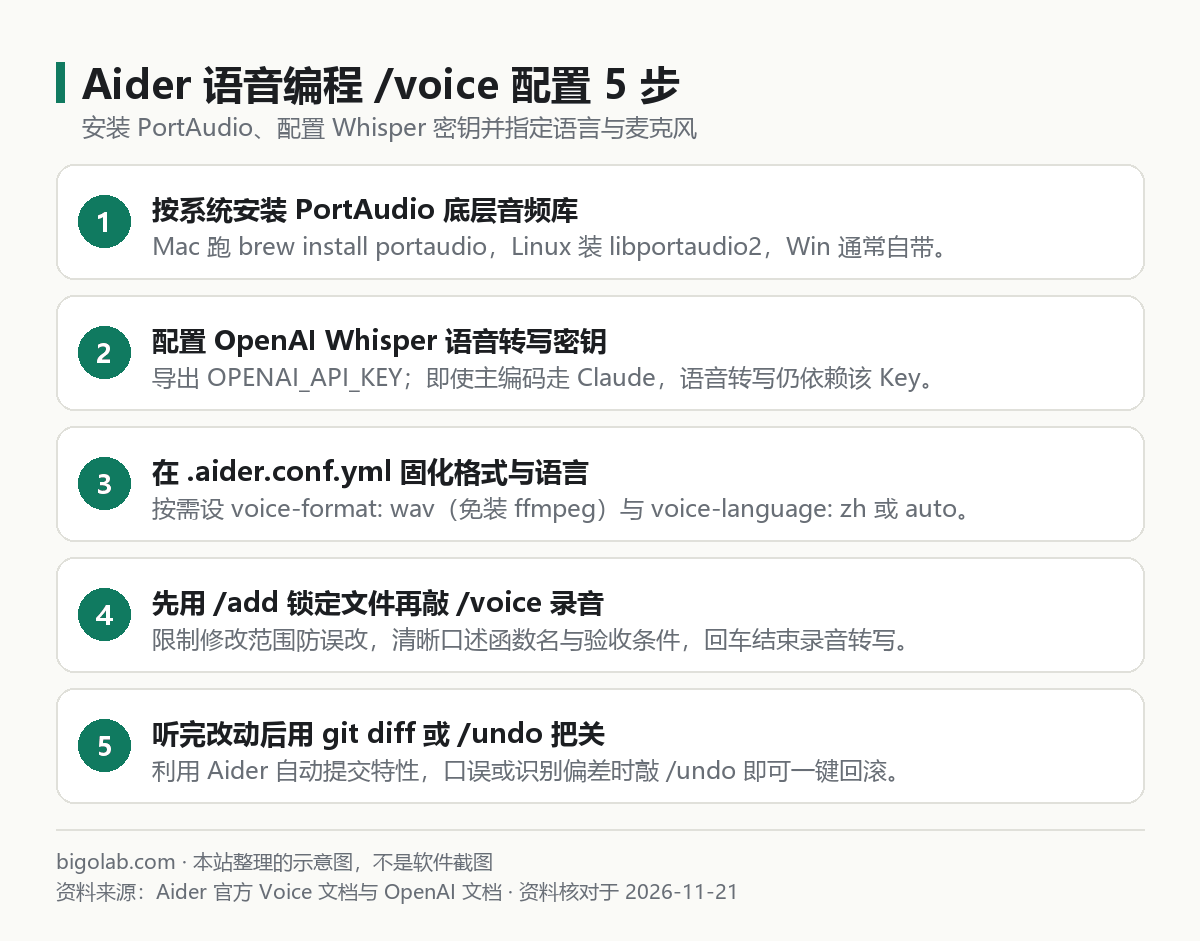
图:本站根据 Aider Voice 官方文档 整理的示意图
本文根据 Aider 官方文档《Voice-to-code with aider》《Options reference》与 OpenAI《Speech to text》文档整理,资料核对于 2026-11-21。配图为本站整理的示意图,不是界面截图。本站(bigolab.com)不是 Aider 或 OpenAI 官方网站。
适用于谁
- 长时间伏案手腕或颈椎疲劳,想在办公室踱步、戴无线耳机站立办公或户外安全步道散步时口述需求、让终端自动改代码的开发者;
- 已经在终端里跑顺了 Aider,却在输入
/voice时遇到PortAudio缺失、麦克风录成静音、Whisper 鉴权报错或中英混读识别不准的用户; - 希望把「口述改码 + 自动 Git 提交 + 一键
/undo回滚」串成低摩擦日常工作流的个人与独立开发者。
一、按操作系统安装麦克风依赖与配置 Whisper 密钥
根据 Aider 官方文档,/voice 底层通过 PortAudio 访问系统录音设备。不同系统的前置准备如下:
bash
# macOS(使用 Homebrew)
brew install portaudio

# Ubuntu / Debian Linux(如遇 ALSA 报错可一并安装插件包)
sudo apt-get update && sudo apt-get install -y libportaudio2 libasound2-plugins

# Windows:通常无需额外手动装 PortAudio,直接确认系统隐私设置已放行终端麦克风权限
随后在终端导出 OpenAI API 密钥供 Whisper 转写调用(即使你的主编码模型是 --model sonnet 或其他接口,这一步也不可省):
bash
# macOS / Linux
export OPENAI_API_KEY="sk-your-key-here"

# Windows PowerShell
$env:OPENAI_API_KEY="sk-your-key-here"
如果你刚上手 Aider 终端工作流,建议一并查看 Aider 终端 AI 结对编程入门教程 了解模型启动参数。
二、把语音参数固化进 .aider.conf.yml(含蓝牙耳机设备指定)
每次启动都敲一长串参数太麻烦,本站建议直接在项目根目录或用户主目录的 .aider.conf.yml 写入固定语音配置(完整配置文件与单测联动见 Aider .aider.conf.yml 与 --test-cmd 自动化指南):
yaml
# 语音录音格式:默认 wav 免 ffmpeg;若已安装 ffmpeg 可改 webm 或 mp3 减小上传体积
voice-format: wav

# 识别语言(ISO 639-1):纯中文口述设 zh,中英混说可先试 auto 对比效果
voice-language: zh

# 多麦克风或无线耳机时指定设备名称(需与系统采集设备名匹配)
# voice-input-device: "AirPods Pro"
进入 aider 会话后,先执行 /add src/order.py 锁定要改的文件,再输入 /voice 回车开始说话;说完后按一次回车,终端就会自动上传音频、打印 Whisper 转写结果并立刻触发代码修改与 Git 提交。
订阅与开通提示:在室外或通勤途中口述复杂架构思路时,很多人习惯先用移动端原生语音对话理清需求清单,回到工位再让 Aider 落地改码,这样既省 Whisper 与编码 Token 又减少返工。需要更高对话与推理额度时,可关注 ChatGPT Pro 会员专区:中高频个人研发可了解 ChatGPT Pro 5x iOS 可覆盖档,重度并发与长会话开发可评估 ChatGPT Pro 20x 卡密直充档,具体售价以页面实时标价为准。
三、边散步边口述改代码的 3 个实用工程习惯
想让语音编程真正落地而不沦为玩具,本站建议养成下面 3 个习惯:
- 口述前先用
/read-only加载接口文档、用/add锁定改动文件:把上下文收窄到 2–4 个核心文件后,即使你只口述「把订单超时函数改成支持空值返回并补一条单测」,模型也能精准定位符号,不至于乱改无关模块(上下文精确控制见 Aider/add与/read-only精准控上下文进阶)。 - 用「结构化三句话」替代零散碎念:口述时按「改哪个文件或函数 → 目标行为与边界条件 → 用什么命令验收」三段说清,单次控制在 20–40 秒内,Whisper 标点与断句准确度明显更高。
- 配合蓝牙耳机或远程终端时注意安全与静音切换:户外散步请务必留意路况,避免盯着手机屏幕看代码;若用手机 SSH 远程连回工位主机,注意语音采集默认走的是运行 Aider 那台机器的麦克风,外出散步更推荐在笔记本本地连无线耳机或改用支持本地录音再粘贴指令的方式。
四、录音无声、报错与转写偏差分流排查
遇到 /voice 无法录音或转写失败时,直接对照下图快速定位:
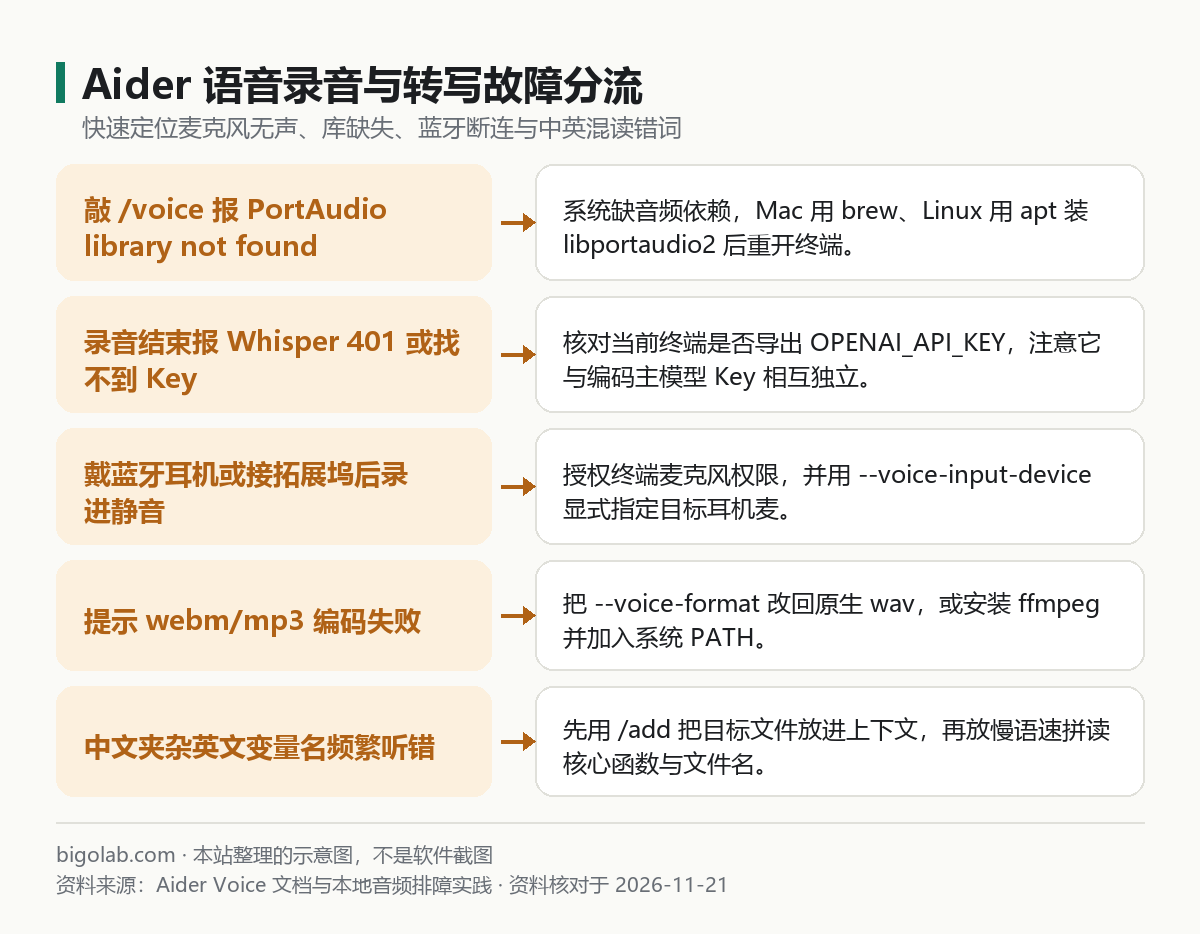
图:本站根据 Aider Voice 文档 与本地排障实践整理的示意图
在 macOS 上尤其容易忽略一条系统权限:首次在 iTerm2、Terminal 或 VS Code 集成终端调用 /voice 时,若误点了拒绝麦克风授权,后续每次都会录进完全静音的音频。前往「系统设置 → 隐私与安全性 → 麦克风」重新勾选对应终端应用并重启终端即可恢复。
常见问题
问:我的编码主模型用的是 Claude 或本地 Ollama,用 /voice 也必须花 OpenAI Whisper 的钱吗?
答:默认情况下 Aider 的 /voice 通过 OpenAI Whisper 接口做语音转文本,需要 OPENAI_API_KEY。如果出于成本或离线要求不想走云端转写,本站建议改用系统自带离线语音听写或本地 Whisper 客户端将口述内容转为文字后粘贴进 Aider 提示框。
问:为什么用蓝牙耳机录出来的声音识别率比笔记本自带麦还差?
答:多数蓝牙耳机切到通话采集(HFP/HSP)模式时采样率会显著降低,加上户外风噪容易导致中英专业术语识别偏音。室内踱步时尽量选用带降噪麦克风的耳机或桌面独立麦,并通过 --voice-input-device 锁定采集源。
问:语音转写出来错了一个关键变量名,Aider 已经把错的名字写进代码提交了怎么办?
答:不要手动逐行撤销,直接在 Aider 终端输入 /undo 即可撤回刚才那次自动提交,再用文字或二次口述精准纠正变量名重新生成。
问:国内没有外币卡,想稳定开通 ChatGPT Plus、Claude Pro,或为技术团队统一采购席位并开具增值税发票怎么办?
答:可以直接访问本站 AI 会员充值总览 按个人或企业场景挑选:个人日常编码与语音整理可选 ChatGPT Plus 会员升级 或 Claude Pro 自助升级;企业与研发团队需要多席位统一采购与开具增值税发票,可联系定制 ChatGPT Business 团队方案。本站支持支付宝、微信支付与 AlipayHK,支持自助兑换与客服协助,所有售价一律以页面实时标价为准;订阅类商品遵循掉订阅按剩余天数折退、账号因违规导致封号不在质保范围的售后规则。
相关教程
- Aider 终端 AI 结对编程入门:Architect 双模型分工、自动 Git 提交与常用命令
- Aider 终端进阶:用 /add /read-only 精准控上下文与 /architect 双模型低成本重构
- Aider 结合 Git 自动提交信息定制、/undo 撤销单步改动与防大文件撑爆 Token 技巧
- Aider 自动化测试与 Lint 闭环:.aider.conf.yml 配置、--test-cmd 自动修报错与 Repo Map 原理
参考资料
- Aider 官方文档:Voice-to-code with aider — https://aider.chat/docs/usage/voice.html
- Aider 官方文档:Options reference — https://aider.chat/docs/config/options.html
- OpenAI API 文档:Speech to text — https://platform.openai.com/docs/guides/speech-to-text
0 条评论
还没有评论,来抢沙发~