
结论先说
- 90% 的启动失败来自「内置 Chromium 自动下载/缺系统库」或「端口未开/配置目录被锁」两类根因。与其反复重装 Cline 扩展,不如先按报错信息走下方分流图精准定位。
- 最省心的通用解法是改连本机已安装的 Chrome 调试端口,而不是依赖扩展自动拉取无头 Chromium。带
--remote-debugging-port=9222和独立--user-data-dir启动本机浏览器,既绕开网络下载失败和系统库缺失,还能保留开发环境的 Cookie 与登录态。 - Ubuntu 24.04+、WSL2 与 Docker 容器里报
No usable sandbox!,根因是系统 AppArmor 策略或缺失基础依赖。补齐libnss3、libgbm1等依赖或改为从容器/WSL 连接宿主机 Chrome 调试端口即可解决。 - 截图全白或全黑通常不是插件坏了,而是 GPU 渲染兼容、本地 dev server 监听地址不对或 SPA 首屏未渲染完。先用
127.0.0.1测试一个静态 HTML 页做隔离验证,能立刻区分是浏览器渲染问题还是前端业务脚本问题。 - 开启浏览器自动化会显著拉高视觉 Token 消耗,建议结合订阅制工具做好日常分流。用 Cline 截图调试前端时每步都会附带高分辨率图像上下文;若想同时搭配固定额度终端或对话工具控制月度开销,可按需了解 Claude Code 开通专区 与 ChatGPT Plus 会员专区,或前往 AI 会员充值总览 对比适合自己研发节奏的方案。
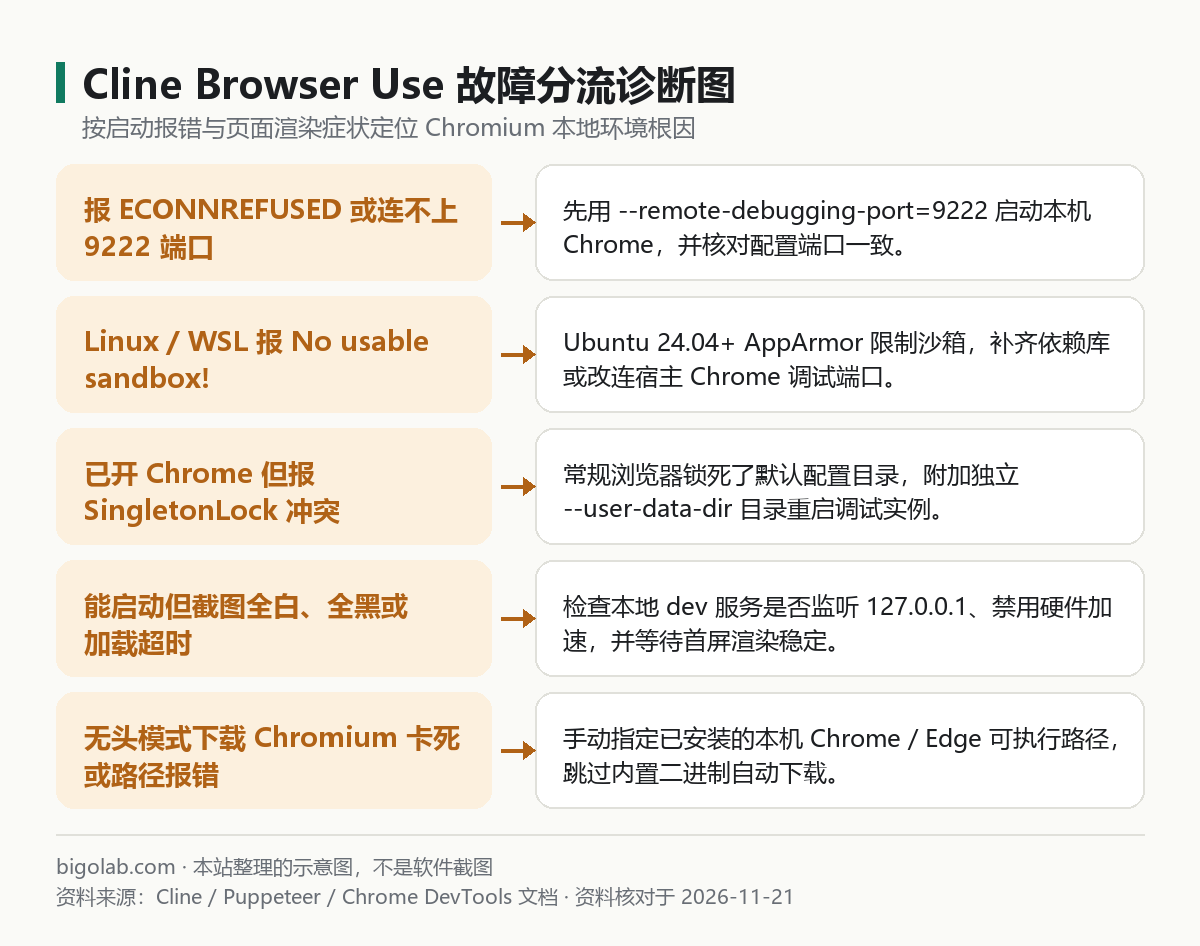
图:本站根据 Cline 官方文档 与 Puppeteer 排障文档 整理的示意图
本文根据 Cline 官方文档、Puppeteer《Troubleshooting》文档与 Chrome DevTools 远程调试文档整理,资料核对于 2026-11-21。配图为本站整理的示意图,不是界面截图。本站(bigolab.com)不是 Cline 或 Google 官方网站。
适用于谁
- 在 Windows、macOS、Linux 桌面或 WSL / Dev Container 里使用 Cline 的 Browser Use(浏览器操作)功能做前端页面验收、Console 报错抓取时,频繁遇到 Chromium 拉不起来的开发者;
- 浏览器进程虽然成功拉起,但 Cline 回传给模型的页面截图全白、全黑、停留在骨架屏或报连接超时(Timeout)的用户;
- 希望让 Cline 直接连上本机已登录开发后台的 Chrome,却被
ECONNREFUSED或配置文件锁定挡住的工程师。
一、先看报错分流:5 类高频失败场景与直接修法
动手改配置前,先打开 VS Code 底部「输出(Output)」面板并切换到 Cline 日志通道,把看到的报错关键词与下表对照:
| 常见日志 / 现象 | 典型触发环境 | 优先排查与修复动作 |
|---|---|---|
ECONNREFUSED 127.0.0.1:9222 | 勾选了远程连接但未带参数启动 Chrome | 用命令行显式带 --remote-debugging-port=9222 启动浏览器,确认端口监听 |
No usable sandbox! / libnss3.so 缺失 | Ubuntu 24.04+、WSL2、精简 Linux 容器 | 安装 Chromium 缺失共享库,或改连宿主机运行的 Chrome 远程调试端口 |
Failed to launch / SingletonLock | 指向了日常正在运行的默认 Chrome Profile | 不要复用正在运行的默认数据目录,单独传入全新 --user-data-dir |
| 首次下载 Chromium 极慢或校验失败 | 内网或弱网环境 | 在 Cline 浏览器设置中手动指向本机已装 Chrome / Edge 路径,关闭自动下载 |
| 页面打开成功但截图纯白/黑屏 | 高分屏 GPU 冲突、SPA 未水合、代理劫持 localhost | 启动参数追加 --disable-gpu,优先访问 127.0.0.1,放行本地地址不走代理 |
同时建议核对 Cline 的自动批准策略,避免浏览器工具在排障循环里反复尝试启动进程耗干 Token(精细化授权配置见 Cline 自动批准操作精细化开关设置)。
二、标准解法:用独立目录启动本机 Chrome 远程调试(Win / Mac / Linux)
本站建议无论你此前是否成功运行过内置 Chromium,只要频繁出现白屏或崩溃,都直接切到「独立目录 + 远程调试端口」模式,操作步骤如下:
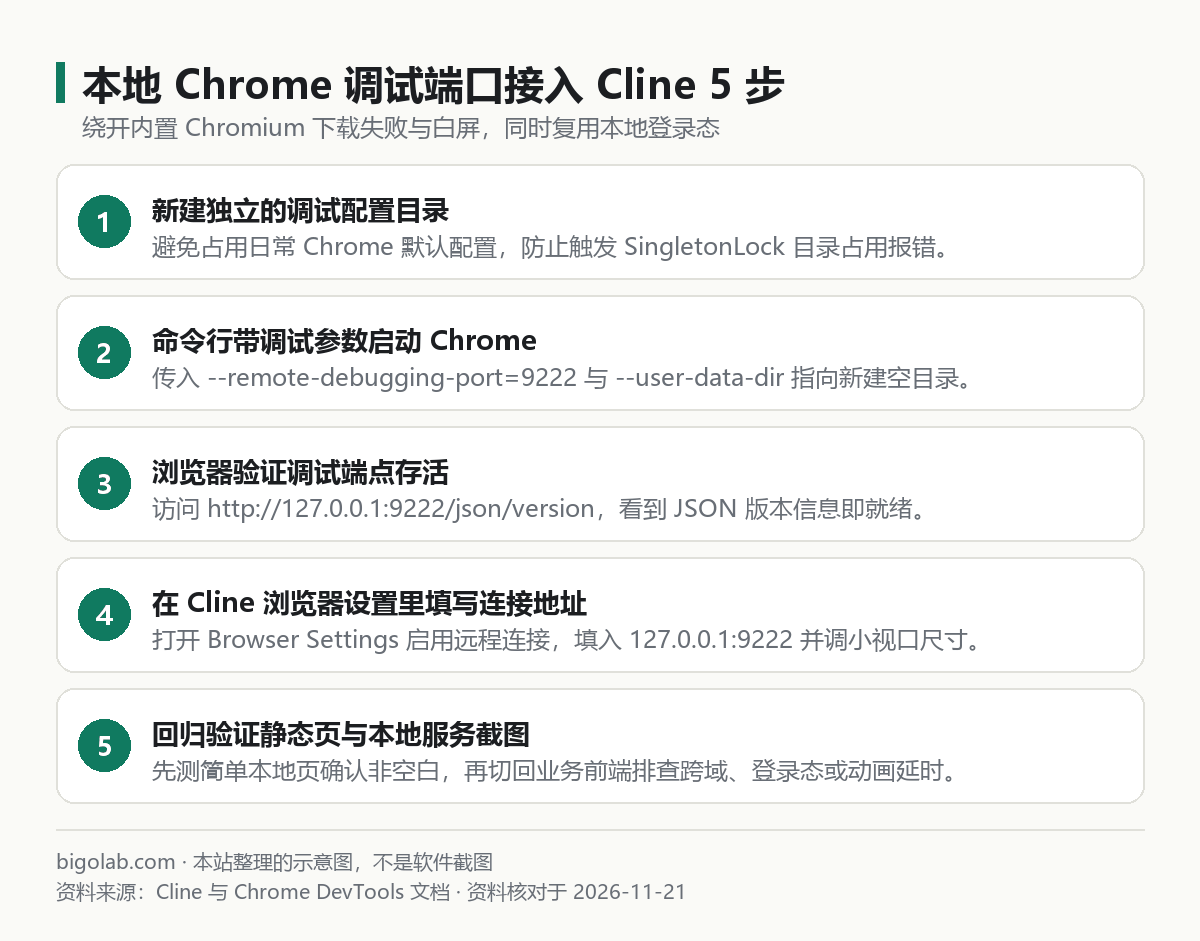
图:本站根据 Chrome DevTools 远程调试文档 整理的示意图
按操作系统在终端运行对应启动命令(注意必须指定一个独立的空目录作为 --user-data-dir,否则会与日常开着的 Chrome 抢锁导致 9222 端口根本不监听):
bash
# macOS
/Applications/Google\ Chrome.app/Contents/MacOS/Google\ Chrome \
  --remote-debugging-port=9222 \
  --user-data-dir="$HOME/.cline-chrome-debug"

# Linux(若遇黑屏/白屏可追加 --disable-gpu)
google-chrome --remote-debugging-port=9222 \
  --user-data-dir="$HOME/.cline-chrome-debug"
powershell
# Windows (PowerShell)
& "C:\Program Files\Google\Chrome\Application\chrome.exe" `
--remote-debugging-port=9222 `
--user-data-dir="$env:LOCALAPPDATA\cline-chrome-debug"启动完成后,先在本机浏览器地址栏访问 http://127.0.0.1:9222/json/version。只要页面返回包含 webSocketDebuggerUrl 的 JSON,就说明调试服务已经正常监听;随后进入 Cline 的浏览器设置项开启远程连接并填入 http://127.0.0.1:9222 即可接管。
订阅与开通提示:Browser Use 每次交互都会把页面截图与 DOM/控制台日志一并送给支持视觉理解的模型,模型额度消耗比纯文本改码快得多。如果需要在 API 之外配备稳定的固定额度订阅,可查看 Claude Pro 会员专区 或面向重度多轮会话的 Claude Max 会员专区;需要新注册并完成 Codex 相关账号验证时,也可按需了解 Codex 注册手机验证服务,相关费用以页面实时标价为准。
三、截图空白、全黑或加载超时的 4 项专项排查
如果调试端口已经连通,但 Cline 抓回的图仍是空白,本站建议按下面顺序逐项排除:
- 排查本地代理劫持
localhost:不少开发机开启了全局网络代理,导致 Chromium 访问http://localhost:3000或127.0.0.1:5173被错误转出返回空白页。把localhost,127.0.0.1,::1加入系统代理忽略列表,并让前端开发服务器显式绑定--host 127.0.0.1。 - 关闭硬件加速排除黑屏/白屏:在远程桌面(RDP)、核显驱动较旧的 Windows 或 Linux 虚拟机里,GPU 合成层异常极易导致无头截屏输出纯白/纯黑。给启动命令加上
--disable-gpu后重新测试。 - 降低视口分辨率并确认模型支持图像输入:在 Cline 的 Browser Settings 中将视口设为
900x600或1280x720,同时确认当前选用的 API 模型具备视觉(Vision)能力(模型与基础设置检查见 Cline 安装与 API 配置入门)。 - 给前端首屏渲染留出缓冲:如果目标页包含鉴权跳转或大体积 JS 包,先在提示词里告知 Cline 访问页面后查看控制台报错,若出现白屏优先读取 Console Error 与网络状态码,而不是连续无意义截屏(防限速与 Token 暴涨技巧见 Cline 429 限速与上下文优化)。
常见问题
问:我在 WSL2 里跑 VS Code Remote,为什么连不上 Windows 宿主机开好的 127.0.0.1:9222?
答:默认网络模式下 WSL2 与 Windows 宿主机的回环地址并不完全互通,或者 Chrome 仅监听了 127.0.0.1。可以在 WSL2 启用镜像网络模式(networkingMode=mirrored),或在宿主机确认防火墙放行后通过宿主机局域网 IP 访问;注意调试端口仅限本机受信任网络使用,切勿暴露到公网。
问:Linux 服务器或无桌面容器里必须跑无头 Chromium,缺依赖报 error while loading shared libraries 怎么补?
答:根据 Puppeteer 官方排障文档,在 Debian / Ubuntu 系环境下通常需要补齐 libnss3、libatk1.0-0、libatk-bridge2.0-0、libcups2、libdrm2、libxkbcommon0、libxcomposite1、libxdamage1、libxrandr2、libgbm1、libasound2t64(旧版为 libasound2)等运行库,补齐后重启 VS Code 窗口再试。
问:VS Code 装了 Cline 和其他多个 AI 扩展后,开浏览器调试时编辑器变得很卡怎么办?
答:浏览器自动化与多个代码补全扩展同时常驻会叠加内存占用,建议清理不用的扩展并关闭重复的补全监听,具体调优方法可参考 VS Code 多 AI 插件卡顿与冲突清理调优。
问:国内没有外币卡,想稳定开通主流 AI 编程订阅或为团队采购报销并开增值税发票,有哪些安全渠道?
答:可直接访问本站 AI 会员充值总览 按个人或团队需求选择:日常辅助开发与多模态排障可选 ChatGPT Plus 会员升级,高频代码生成与长上下文推理可查看 Claude Max 会员升级,研发团队多席位采购与对公报销可联系定制 ChatGPT Business 团队版。本站支持支付宝、微信支付与 AlipayHK,支持自助兑换与客服协助,企业采购支持开具增值税发票;售价一律以页面实时标价为准,订阅类服务遵循掉订阅按剩余天数折退、账号因违规导致封号不在质保范围的规则。
相关教程
- Cline 怎么用:安装、配置 API 与自定义模型、Plan / Act 模式与 MCP 配置
- Cline 自动批准操作(Auto-approve)精细化开关设置:只放行只读命令与单测防删库
- Cline 报 API Request Failed、429 限速或上下文窗口爆掉怎么配置 Prompt Caching 省费
- VS Code 装了太多 AI 插件互相抢 Tab 键和卡顿怎么清理调优
参考资料
- Cline 文档中心 — https://docs.cline.bot/
- Cline GitHub 开源仓库 — https://github.com/cline/cline
- Puppeteer 官方文档:Troubleshooting — https://pptr.dev/troubleshooting
- Chrome for Developers:Remote debugging — https://developer.chrome.com/docs/devtools/remote-debugging
0 条评论
还没有评论,来抢沙发~