
结论先说
- 看懂老表的第一步不是直接把原始表丢给 AI,而是「留公式、换假数」做本地脱敏。把客户姓名、真实营收、员工薪资等敏感行替换成 10 行模拟样例数据,同时完整保留所有工作表名、表头与公式,既保隐私又不损逻辑。
- 让 ChatGPT 启动数据分析(Data Analysis)用 Python 读取原始公式文本,而不是只看计算结果。如果只是截图或转成 CSV,所有跨表公式都会丢失,模型根本看不出背后怎么算出来的。
- 优质的老表说明书必须按「输入列 → 中间加工规则 → 输出指标 → 禁止改动红线」四层来写。把密密麻麻的单元格坐标翻译成业务大白话,新同事才能真正知道每月该往哪填数、哪一列绝不能删。
- 涉及财务核算、税务计提、薪酬佣金或合同结算的老表解读,AI 输出的说明仅作梳理草稿,不能替代注册会计师、公司财务或薪酬负责人的专业复核,上线沿用前务必抽 2 至 3 行样本手工验算。
- 解析多 Sheet 复杂
.xlsx工作簿需要稳定运行 Python 脚本与较大文件上传配额。国内没有外币卡,可通过本站 ChatGPT Plus 会员开通专区 解锁稳定 Data Analysis 与文件处理额度;高频处理大型台账体系可看 ChatGPT Pro 进阶方案,财务与运营团队统一采购多席位可咨询 ChatGPT Business 团队定制。
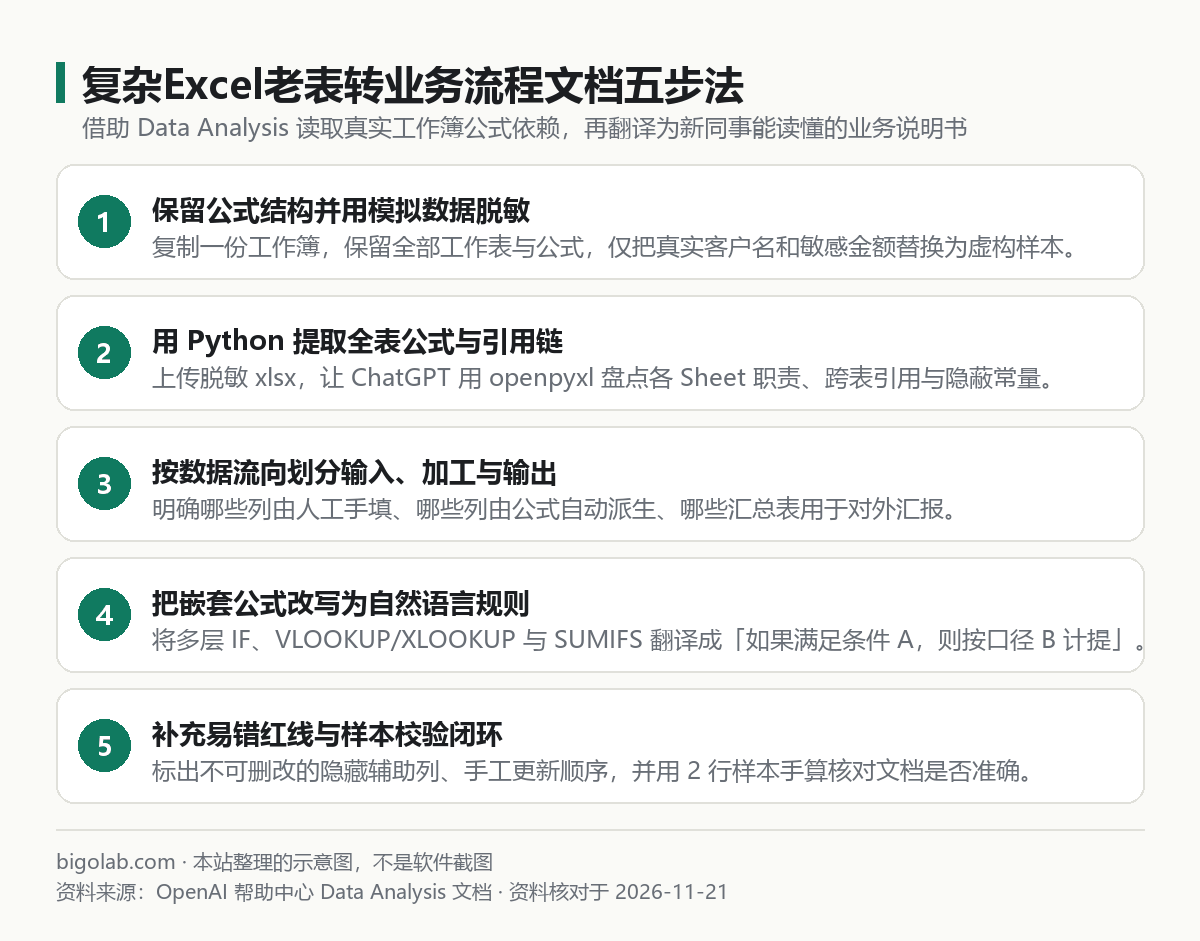
图:本站根据 OpenAI 帮助中心:Data analysis with ChatGPT 整理的示意图
本文根据 OpenAI 帮助中心《Data analysis with ChatGPT》《File Uploads FAQ》与《Data Controls in ChatGPT》整理,资料核对于 2026-11-21。配图为本站整理的示意图,不是界面截图。本站(bigolab.com)不是 OpenAI 官方网站。
适用于谁
- 刚接手运营周报、排产核算、佣金提成或库存台账等历史 Excel 老表,看到满屏跨表引用和多层
IF嵌套不敢动一个单元格的新同事; - 即将把维护多年的核心业务表格移交给新人,不想花整整三天逐格口头讲解公式含义的老员工;
- 希望把散落在不同工作簿里的隐性计算口径沉淀成团队共享流程手册的数据分析与业务运营人员。
一、为什么把老表直接截图问 AI 往往越问越糊涂
很多人想让 ChatGPT 帮忙看懂老表,习惯截一张表头图或者把公式栏里某一句超长 IF 复制过去,结果拿到的解释依然接不上业务,主要卡在三个盲区:
- 脱离了跨表依赖链:单独看
=SUMIFS('明细'!$G:$G, '明细'!$B:$B, A2)只知道在按条件求和,却不知道'明细'页里 G 列本身又引用了'系数配置'页的哪一行。 - 漏掉了隐藏工作表与硬编码常量:很多老表藏着前任随手写的「折扣写死 0.85」「排除某两个历史渠道」等硬编码数字,表面看汇总正常,一旦换季调整全表就悄悄算错。
- 只有公式翻译,没有操作顺序:新同事最想知道的是「每月 1 号先粘贴哪张原始导出表、要不要下拉填充公式、怎么确认没漏行」,而不是函数语法教科书。
如果后续还需要自己重写或优化这些公式,可搭配阅读 用 ChatGPT 高效编写 Excel 公式与表格模板。
二、五步把历史老表转成新同事秒懂的自然语言流程文档
本站建议先在本地做好脱敏工作簿,再通过 ChatGPT Data Analysis 分两轮提取公式图谱与业务语言说明书(Python 读表基础可参考 用 ChatGPT 做好 Excel 数据分析):
第 1 步:构造「10 行模拟样本 + 完整公式」的脱敏 .xlsx
复制原文件为 demo_logic.xlsx,删除敏感明细行,仅保留表头、前 5 至 10 行用虚构数字和代号替换过的样例行以及底部汇总行;切记不要转存为 CSV,必须保留 .xlsx 格式以确保全部公式与 Sheet 关系完好无损。同时在设置的数据控制(Data Controls)中按需关闭模型训练共享。
第 2 步:用 Python 扫描工作簿结构并生成自然语言流程文档
上传 demo_logic.xlsx 后,发送下面这段提示词,强制模型先用 openpyxl 读取公式(data_only=False),再输出面向新同事的业务文档:
text
请使用 Python(openpyxl,设置 data_only=False)完整扫描上传的 Excel 工作簿,切勿只看计算后的静态值。
请按以下 5 个模块输出一份给「刚入职新同事」看的自然语言业务流程文档:
1. 工作簿地图:列出全部工作表名称(标出隐藏 Sheet),说明每张表是「人工原始输入」「中间加工」还是「最终输出报表」。
2. 跨表数据流向:用箭头描述数据从哪张表流向哪张表(例如:原始订单明细 -> 辅助清洗列 -> 月度汇总看板)。
3. 核心公式大白话翻译:提取每个关键输出列的典型公式,翻译成清晰的「如果…那么…否则…」中文业务规则,并单独标出公式里写死的固定系数或特定剔除条件。
4. 新人更新 SOP:按第 1 步、第 2 步写出每周期手工贴数、下拉公式与核对勾稽关系的操作顺序。
5. 防踩坑红线清单:标出哪些辅助列或隐藏表绝对不能删除、哪些单元格存在 #REF! / #N/A 或未统一公式的隐患。订阅与开通提示:读取包含十余个工作表、上千个公式单元格的复杂.xlsx文件,需要连续调用 Python 沙盒执行代码并输出结构化文档。Free 账号在高峰期较容易受限于文件上传次数与代码解释器配额,国内用户可按账号情况选择本站 ChatGPT Plus iOS 自助充值 或 ChatGPT Plus 信用卡自助通道;如果日常需要批量梳理多套部门历史老表且已有 Plus 订阅,可选 ChatGPT Pro 100(10x) iOS 可覆盖已有 Plus 档 平滑升级。
三、解析复杂老表时的五类卡点分流处理
真实业务老表经常带有历史包袱(例如多层套娃公式、VBA 宏或外部表断链),遇到异常时可按下面这张分流图逐项处理:
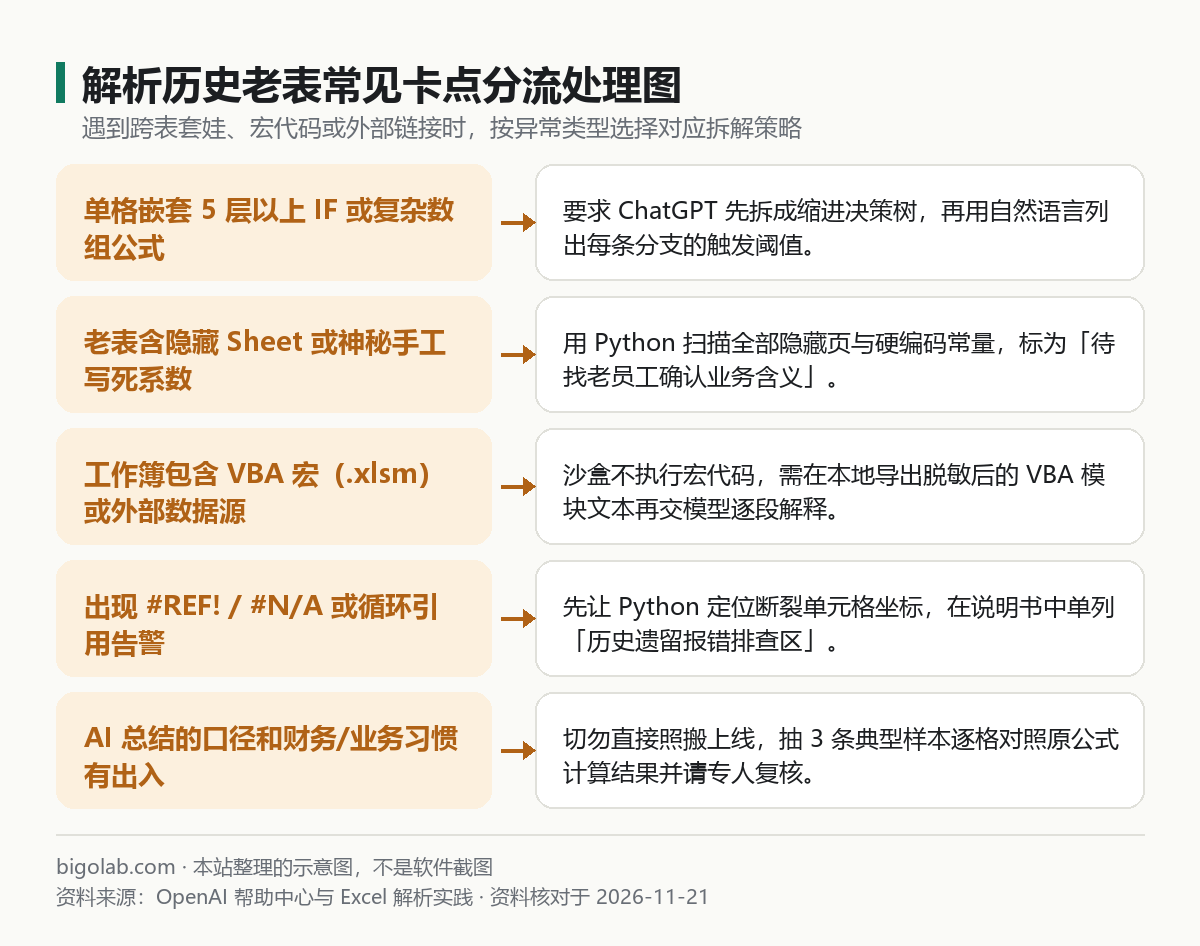
图:本站根据 OpenAI 帮助中心:File Uploads FAQ 与表格工程经验整理的示意图
拆解完成后,如果这份流程文档需要与旧版 PDF 制度文件、Word 考核说明交叉对照,以防表格口径和书面制度打架,可延伸阅读 用 ChatGPT 交叉对比多份 PDF、Word 与 Excel 文件的实用提示词;如果希望把 ChatGPT 生成的规范化清单重新贴回 Excel 不乱行,则可查看 解决 ChatGPT 表格复制到 Excel 乱行与公式错位问题。
常见问题
问:老表太大(几十 MB 或几十万行数据),上传给 ChatGPT 报错或解析超时怎么办?
答:分析公式逻辑根本不需要上传几十万行历史明细。在本地复制一份副本,每个明细 Sheet 只保留前 20 行脱敏数据(确保覆盖各类条件分支即可)以及表尾汇总行,文件体积通常会降到 1 MB 以内,既秒传又大幅提升 Python 扫描精度。
问:工作簿是 .xlsm 格式、里面靠按钮跑 VBA 宏脚本,ChatGPT 能直接读懂吗?
答:ChatGPT 的 Python 沙盒出于安全机制不会运行 VBA 宏,也不能直接执行按钮逻辑。本站建议在本地 Excel 打开「开发工具 → Visual Basic」,把脱敏后的 VBA 模块代码复制为 .txt 文本一起上传,让模型结合工作表结构把宏代码也一并翻成自然语言步骤。
问:AI 帮我翻译出来的计提逻辑和前任口头说的略有出入,以哪个为准?
答:以「公式真实计算行为 + 财务/业务负责人书面口径」双重核对为准。出现出入时,往往恰好暴露了历史老表里的隐蔽 Bug 或过时系数,正好借交接机会拉上业务或财务负责人对齐修正。
问:国内没有外币卡,或者公司运营、财务团队需要多席位采购并开增值税发票,怎么开通 ChatGPT 订阅?
答:可以前往本站 AI 会员充值总览 按账号状态挑选合适通道:个人新开或续费可选 ChatGPT Plus 专项自助充值,空白号或已到期账号升级更高配额可选 ChatGPT Pro 100(10x) 信用卡不可覆盖档,重度表格分析与高频多文件交叉核对用户可选 ChatGPT Pro 20x iOS 通道 或 ChatGPT Pro 20x 信用卡通道。本站支持支付宝、微信支付与 AlipayHK,自助卡密兑换无需交出账号密码,企业团队采购支持开具增值税发票;具体价格以页面实时标价为准,售后遵循掉订阅按剩余天数折退、封号不在质保范围规则。
相关教程
- 用 ChatGPT 做好 Excel 数据分析:上传、清洗与可视化实用指南
- 用 ChatGPT 高效生成 Excel 复杂公式与业务表格模板
- 解决 ChatGPT 表格复制到 Excel 乱行、公式失效与导表问题
- 用 ChatGPT 同时对比多份 PDF、Word 与 Excel 文件的提示词指南
参考资料
- OpenAI 帮助中心:Data analysis with ChatGPT — https://help.openai.com/en/articles/8437071-data-analysis-with-chatgpt
- OpenAI 帮助中心:File Uploads FAQ — https://help.openai.com/en/articles/8555545-file-uploads-faq
- OpenAI 帮助中心:Data Controls in ChatGPT — https://help.openai.com/en/articles/7730893-data-controls-in-chatgpt
0 条评论
还没有评论,来抢沙发~