
结论先说
- Claude 擅长的是「代码级可编辑矢量图」,不是写实照片:Claude 本身不直接输出像素照片(边界说明见 Claude 能生成图片吗),但它通过 Artifacts 实时渲染标准 SVG 代码,在架构图、泳道图、信息卡片与扁平技术插画场景具备极高的精准度与无损放大优势。
- 解决排版灾难的核心是「先定网格,再画图层」:不要一句「帮我画个系统架构图 SVG」就开工。先明确
viewBox画布尺寸、分栏坐标区间与每个节点的文字上限,再按背景、连线、卡片、标注四层分组输出,重叠问题可大幅减少。 - 把重复样式全部收进
<defs>并手动控制中文折行:SVG 不支持像 HTML 一样自动换行,必须在提示词中要求用<tspan>手动分行并指定跨平台无衬线字体栈,才能保证导入 PPT、Figma 或导出高清 PDF 时不变形。 - 反复精修多版本架构图与大套组件库会高频消耗长代码上下文:国内无境外银行卡的用户,可先查看本站 Claude Pro 订阅说明 或选择 Claude Pro iOS 自助充值 开通稳定版本,价格以页面实时标价为准。
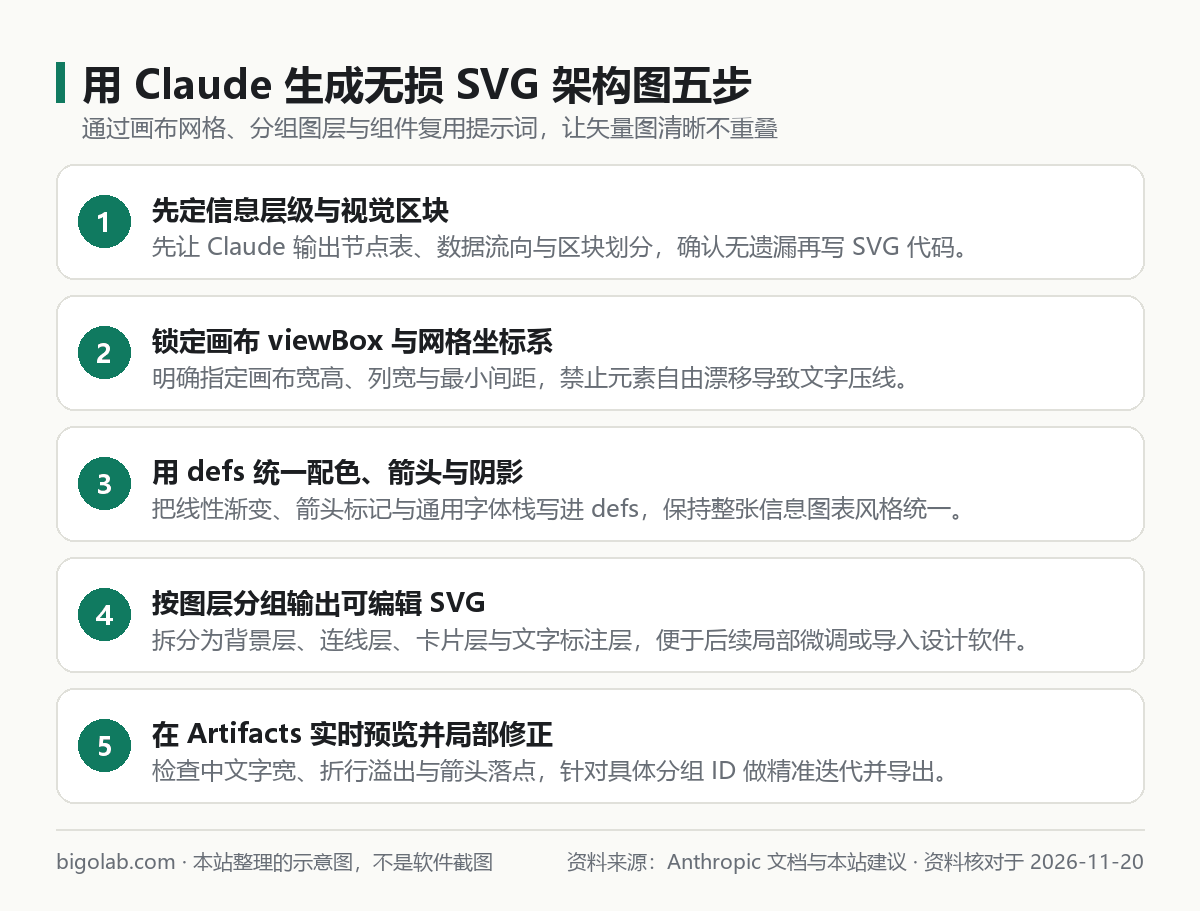
图:本站根据 Claude Artifacts 官方文档 与 SVG 工程经验整理的五步出图示意图
本文根据 Anthropic 官方帮助中心《What are Artifacts and how do I use them》及提示词工程文档(support.claude.com、platform.claude.com)整理,资料核对于 2026-11-20。配图为本站整理的示意图,不是界面截图。本站(bigolab.com)不是 Anthropic 官方网站。
适用于谁
- 系统架构师、后端与 AI 应用工程师,需要把微服务拓扑、数据流转图和状态机画成可无限放大且能进 Git 管理的 SVG 图;
- 技术文档作者、咨询顾问与产品经理,希望在写方案汇报或技术博客时快速产出风格统一的信息图表与极简技术插画;
- 已经试过让 Claude 生成 SVG,但常遇到中文字体截断、卡片相互覆盖、箭头乱指等排版难题的人。
一、为什么直接让 Claude 画 SVG 总会「文字叠罗汉」
很多用户试过一次就放弃,常见翻车集中在三处:第一,模型一边算节点坐标一边塞长段中文,文字宽度超出圆角矩形却不会自动折行;第二,箭头路径随意手算贝塞尔曲线,直接横穿相邻模块的标题;第三,画布没有底色和外边距,导出后在深色或白色文档里边缘紧贴甚至看不见文字。
解决思路很简单:把「架构信息设计」和「SVG 坐标编码」拆成两轮,并在右侧 Artifacts 面板里即时核验视觉效果(基础导出方法可看 Claude Artifacts 使用教程)。如果企业内网架构涉及真实域名、生产 IP、安全域隔离策略或核心业务代号,上传草稿前务必先在本地脱敏后再输入给模型。
二、高成功率 SVG 架构图与信息图表提示词模板
第一步:先锁定布局规格与坐标预算
text
我需要画一张【多租户 SaaS 订单与风控流转架构图】的 SVG 矢量图,先不要输出 SVG 代码。
请先给出布局设计方案:
1. 画布尺寸固定为 viewBox="0 0 1200 720",四周留白 48px,纯色浅灰背景 #FAFAF7。
2. 明确划分为 4 个横向或纵向功能区块,给出每个区块的 x、y、width、height 像素范围。
3. 列出每个节点卡片的主标题(不超过 10 个汉字)与副标题(不超过 16 个汉字),确保同列卡片等宽且上下间距不小于 28px。
第二步:用「defs + 分层分组 + 禁用自动重叠」生成代码
确认坐标预算没有拥挤后,发送第二段提示词,在 Artifacts 中生成可预览的完整 SVG:
text
请按刚才确认的坐标规划,在 Artifacts 中输出可直接保存为 .svg 的标准矢量代码,严格遵守以下技术约束:
1. 在 <defs> 中统一定义:主色/辅色线性渐变、圆角微阴影滤镜、两种箭头 marker(实线同步调用、虚线异步事件)。
2. 全局字体使用 font-family="PingFang SC, Microsoft YaHei, Noto Sans SC, sans-serif",禁止引用外网字体链接。
3. 严格按以下 4 个 <g> 图层顺序输出,方便我后续按图层 ID 精修:
   - <g id="layer-bg">:背景与分区虚线大框
   - <g id="layer-edges">:所有正交折线与箭头,拐点留白,禁止穿过任何节点矩形
   - <g id="layer-nodes">:圆角卡片与图标
   - <g id="layer-labels">:所有标题、副标题与连线标签,超过 12 字一律用 <tspan x="..." dy="1.4em"> 显式换行
4. 不使用 <script> 或外链图片,保持纯标准 XML 矢量标签,支持无损放大。如果是画极简技术插画(例如服务器集群、数据管道、云端协同概念插画),只需把上面的正交折线约束改为「采用统一 2px 描边圆角几何风格,限制主色、强调色与中性灰 3 套色板,并通过 <symbol> 复用重复图标元件」,即可产出风格高度统一的轻量矢量插画。如果团队希望长期复用同一套品牌色板与图标规范,建议把 SVG 设计规范文档存入 Claude Projects(方法见 Claude Projects 项目知识库指南)。
订阅与开通提示:一张复杂系统架构图或全链路信息图表往往包含 300 至 800 行 SVG XML 代码,经过三五轮局部坐标精修与配色调整后,上下文与消息配额消耗会显著增加。高频做技术汇报、方案标书和产品配图的工程师与设计师,可参考 Claude Max 订阅说明 评估更高配额,按需选购 Claude Max 5x 自助卡密 或重度产研适用的 Claude Max 20x 自助卡密;若希望直接在本地项目目录批量生成并优化多张技术文档 SVG,也可搭配 Claude Code 订阅说明。所有价格以页面实时标价为准。
三、局部精修指令与导出前的六项核对
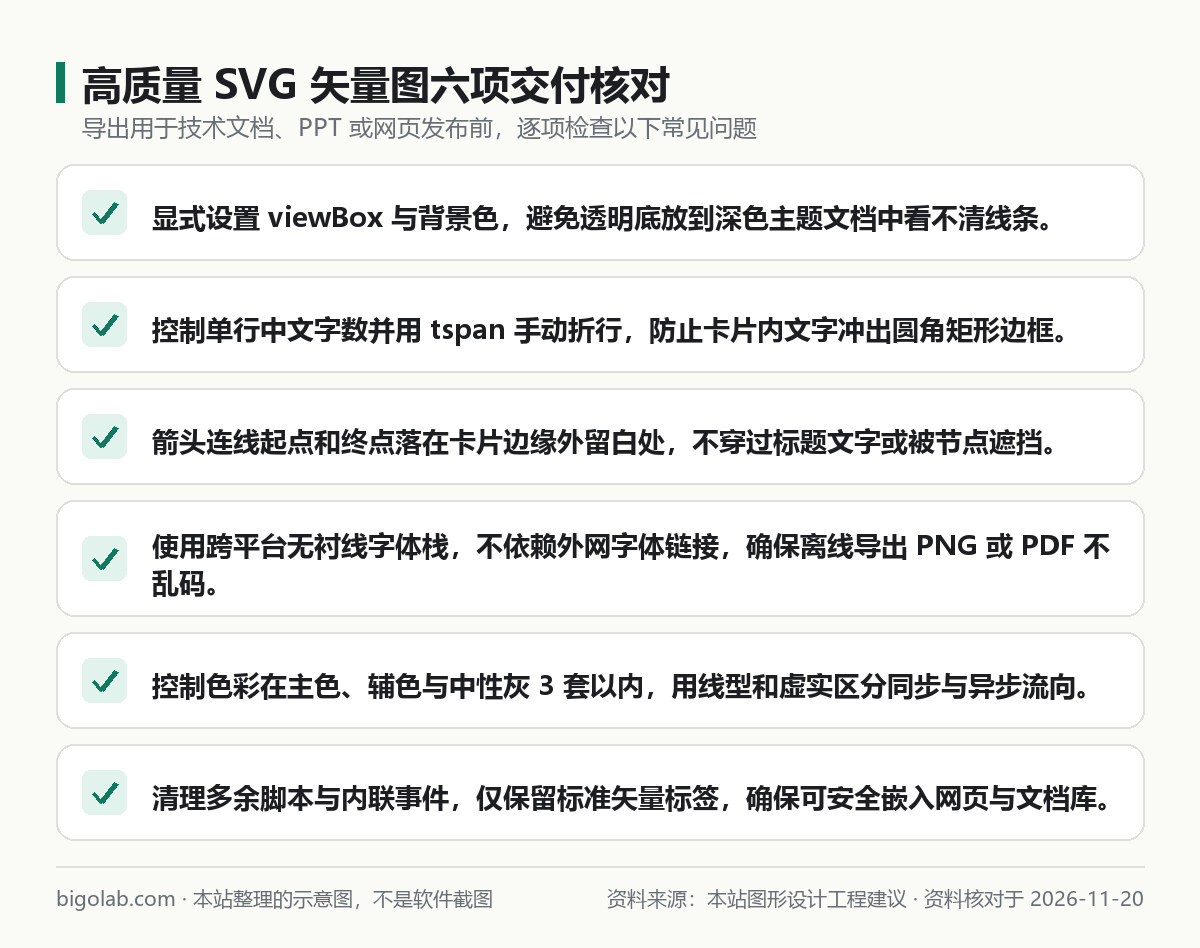
图:本站根据技术文档与演示文稿配图经验整理的 SVG 六项验收核对清单
在 Artifacts 看到初版渲染图后,千万不要一句「整体再好看一点」让模型推倒重来,而是像给前端提缺陷单一样指名道姓改图层:
- 「
layer-nodes中 ID 为node-risk的卡片副标题右侧贴边,请把该卡片宽度增加 30px,并将副标题拆成两行<tspan>。」 - 「
layer-edges中支付网关指向对账服务的虚线穿过了风控卡片顶部,请改成先向下绕行 36px 再向右折线连接。」
如果需要在桌面端高效对比多份 SVG 或直接保存本地文件,也可结合 Claude 网页版和桌面版的区别 选择适合的工作环境。导出 .svg 后,直接拖入 Figma、Illustrator、PowerPoint(现代版本原生支持插入 SVG)或浏览器即可无损缩放使用。
常见问题
问:为什么我把 Claude 导出的 SVG 插进 PPT 或转 PNG 后,中文变得很挤甚至出框?
答:不同操作系统的默认中文字体宽度略有差异,如果卡片宽度卡得太紧就容易溢出。本站建议在提示词里为每张卡片预留至少 25% 的水平内边距,并显式指定 Microsoft YaHei 与 PingFang SC 常见系统字体组合;导入 Figma 或浏览器确认无误后再转高分辨率 PNG 更稳妥。
问:复杂到三四十个微服务的全量拓扑适合用 Claude 一次画完吗?
答:不建议塞进同一张 SVG。节点超过 15 个后,即使坐标算得再准,读者在 PPT 或文档页面上也很难看清字号。建议按「总体分层全景图(8–12 个核心模块)」加「局部关键链路放大图」拆成 2 到 3 张独立 SVG,每张信息密度更清晰。
问:Claude 生成的 SVG 代码里偶尔出现渲染报错或空白画布怎么办?
答:最常见原因是文案里混入了未转义的 XML 特殊字符(如 &、<、>),或者 <defs> 中的 id 重复。让 Claude 检查并把文案里的 & 替换为 &,同时校验所有标签正确闭合即可恢复显示。
问:国内没有外币信用卡,个人或技术团队想稳定开通 Claude 订阅、开具增值税发票怎么操作?
答:可直接访问本站 AI 会员充值总览 查看各套餐入口,支持支付宝、微信支付与 AlipayHK 卡密自助兑换,无需向他人提供账号密码;注册前准备流程可看 Claude 注册验证说明,若账号触发身份核验也可使用 Claude KYC 人工协助(核验失败不收费)。企业报销可按商品页指引申请开具增值税发票,价格以页面实时标价为准,售后保障与封号不在质保范围等条款以页面公示为准。
相关教程
- Claude 能生成图片吗:官方说明与图表图示边界
- Claude Artifacts 是什么、怎么用:创建、分享与导出
- Claude Projects 怎么用:项目知识库与项目指令指南
- Claude 网页版和桌面版的区别:各自适合什么场景
0 条评论
还没有评论,来抢沙发~