
结论先说
- 多行换行别再靠碰运气:Ghostty、Kitty、iTerm2、WezTerm、Warp 与新版 Windows Terminal 原生支持
Shift+Enter换行;VS Code、Cursor、Alacritty 和 Zed 直接在会话内运行一次/terminal-setup即可自动配好;任何终端下的万能保底键则是Ctrl+J或输入反斜杠\再回车。 - 配色看不清优先切
/theme预设:除了默认dark/light,官方还内置了自动跟随系统浅深切换的auto、色觉友好版dark-daltonized/light-daltonized以及完全复用终端基础调色板的dark-ansi/light-ansi,高阶用户还能在~/.claude/themes/放自定义 JSON 主题。 - 编辑与通知全写入用户全局层,跨所有项目生效:通过
/vim(或editorMode: "vim")开启 Vim 编辑模式,通过/keybindings定制~/.claude/keybindings.json,再配好preferredNotifChannel或Notification钩子,切出终端也能第一时间收到提醒。 - 把终端手感和订阅档位一起配顺手,长时间写代码效率翻倍:日常个人高频交互可参考 Claude Pro 订阅充值 与 Claude Code 订阅说明,重度全天使用则看 Claude Max 充值页。
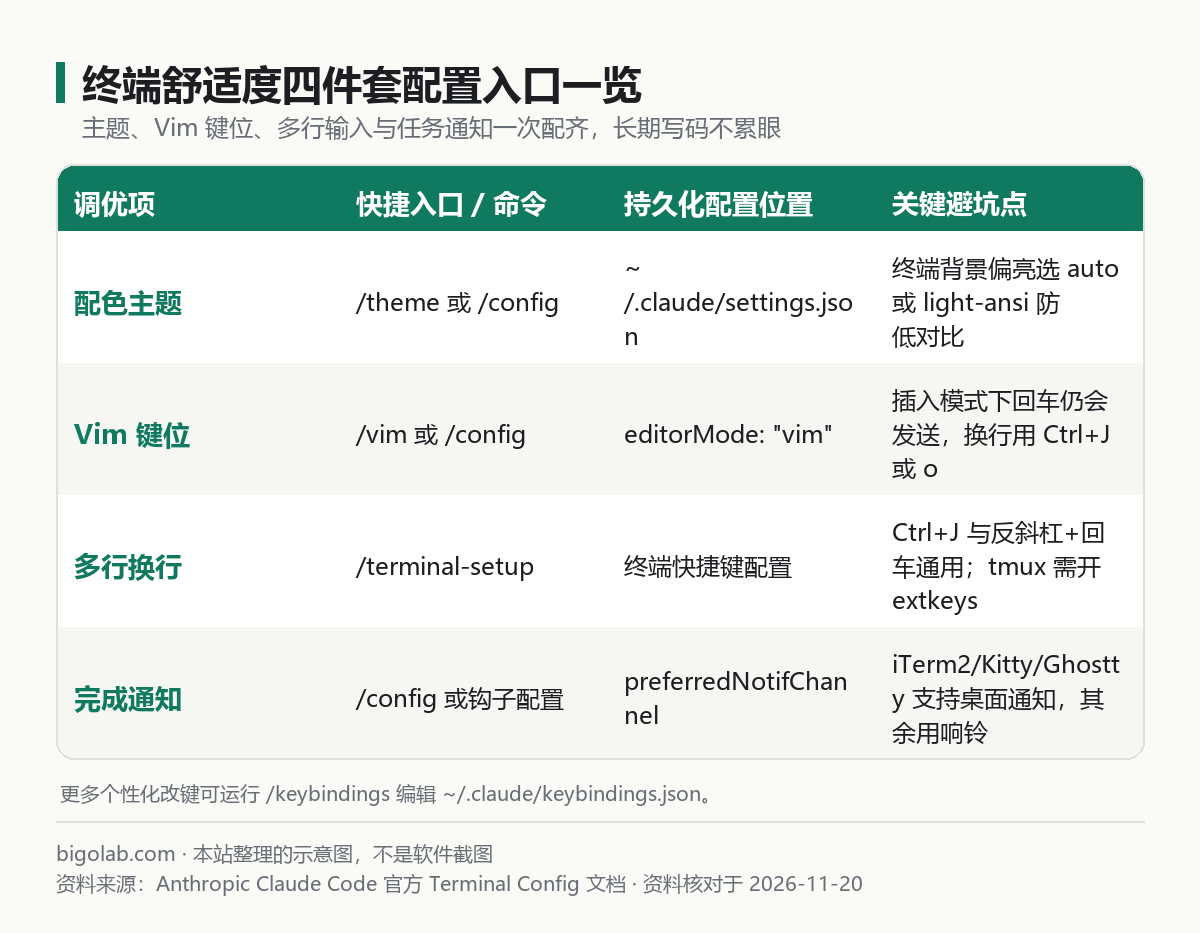
图:本站根据 Anthropic Claude Code 官方 Terminal Config 文档整理的调优入口一览图
本文根据 Anthropic Claude Code 官方文档(code.claude.com/docs/en/terminal-config、interactive-mode、keybindings)整理,资料核对于 2026-11-20。配图为本站整理的示意图,不是界面截图。本站(bigolab.com)不是 Anthropic 官方网站。
适用于谁
- 刚把 Claude Code 装进终端,经常一按回车就误发半截提示词、想把
Shift+Enter换行调顺手的新老用户; - 在浅色终端、远程 SSH 或
tmux里觉得代码 diff 配色发灰刺眼,或习惯用 Vimhjkl/块编辑快速改长提示词的工程师; - 让代理跑 3 分钟测试后切去回复聊天消息,常常错过权限确认提示或任务完成节点、急需桌面/响铃提醒的开发者。
一、四件套逐项调优:从「能用」到「用着上瘾」
1. 多行换行与 tmux 透传(最先解决误发痛点)
在 Claude Code 输入框里,Enter 默认直接提交提问。如果你在 VS Code、Cursor 或 Alacritty 集成终端中按 Shift+Enter 依然误发送,只需在会话中执行:
text
/terminal-setup
它会自动为支持的终端写入换行键序列映射。如果遇到偏门终端或老旧 SSH 客户端,直接养成 Ctrl+J 换行、或者把超长需求写进外部编辑器再发出的习惯(基础终端选型与乱码排查见 终端乱码与终端选型指南)。
如果你常驻 tmux,必须把以下三行加入 ~/.tmux.conf 并重载,否则 Shift+Enter 和桌面通知转义序列会被 tmux 吞掉:
tmux
set -g allow-passthrough on
set -s extended-keys on
set -as terminal-features 'xterm*:extkeys'
2. 配色主题与自定义状态栏
输入 /theme(或进 /config)即可实时预览切换。本站建议两条实用选法:
- 白天亮色、晚上暗色自动切:直接选
auto,省去手动切换; - 用了 Solarized / Catppuccin 等自带护眼配色方案的终端:优先选
dark-ansi或light-ansi,让 Claude Code 完全顺着你的终端 ANSI 调色板渲染,视觉最和谐;色觉辨识敏感用户直接选*-daltonized。
若还想在底部一眼看到当前 Git 分支、模型与上下文占比,可配合 自定义状态栏脚本指南 一步配齐。
3. Vim 键位模式与自定义改键
经常写 5 行以上详细技术需求的人,强烈建议打开 Vim 模式(进阶键位见 Claude Code Vim 模式与键位指南):在会话里输入 /vim,或在 ~/.claude/settings.json 中固化 "editorMode": "vim"。记住一个小细节:在 Vim 插入模式下按 Enter 依然是提交,想换行请用 Ctrl+J,或按 Esc 回普通模式再按 o/O 开新行。
遇到快捷键与宿主机 IDE 撞车时(例如 JetBrains/WSL 场景可另看 JetBrains 终端 Esc 冲突与卡顿排查),输入 /keybindings 打开 ~/.claude/keybindings.json 按需重映射或设为 null 解绑:
json
{
  "$schema": "https://www.schemastore.org/claude-code-keybindings.json",
  "bindings": [
    {
      "context": "Chat",
      "bindings": {
        "ctrl+e": "chat:externalEditor",
        "ctrl+s": null
      }
    }
  ]
}
4. 任务完成与等待审批通知提醒
Ghostty、Kitty 与 iTerm2 原生支持桌面通知弹窗(iTerm2 需在偏好设置中允许终端通知)。其他终端或 Windows 终端用户,可以在 ~/.claude/settings.json 中启用终端响铃,或进一步接入自定义系统弹窗/提示音钩子(Windows 提示音做法见 Windows 任务完成提示音配置):
json
{
  "$schema": "https://json.schemastore.org/claude-code-settings.json",
  "editorMode": "vim",
  "preferredNotifChannel": "terminal_bell"
}订阅与开通提示:调优完趁手的终端环境后,连续几小时丝滑编码最怕突然撞上限流。国内开发者免外币卡可选本站自助渠道的 Claude Pro 自助充值、5 倍额度 Claude Max 5x 自助充值 与 20 倍 Claude Max 20x 充值商品,均免交账号密码,以页面实时标价为准。
二、五步落地清单与常用快捷操作速记
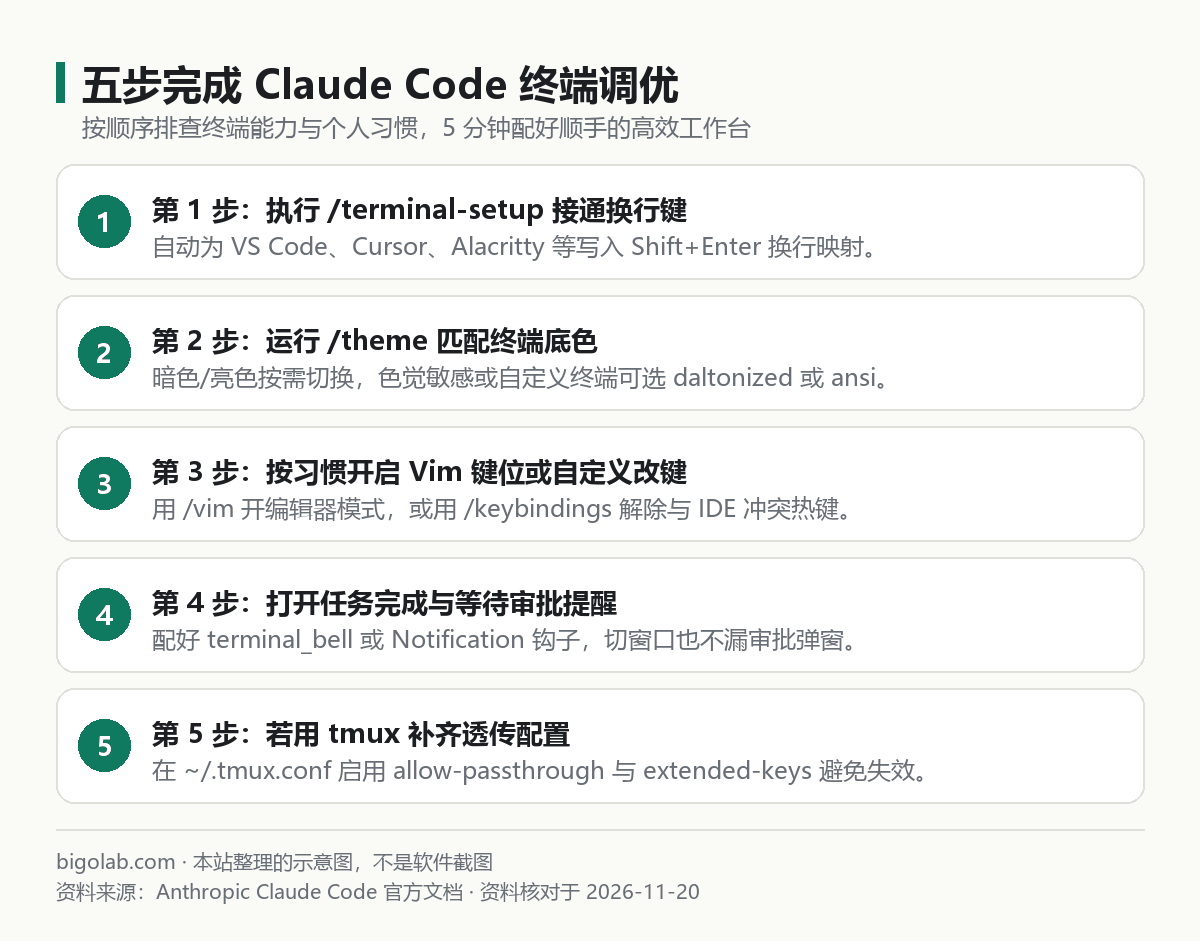
图:本站整理的五步 Claude Code 终端舒适度调优流程图
完成上述五步调优后,顺手记住这几个官方高频按键(完整速查表见 Claude Code 快捷键大全),能省掉大量鼠标切换:
?:随时在会话中调出当前上下文可用快捷键提示;Ctrl+R:反向搜索历史输入提示词,复用复杂调试指令极快;Ctrl+O:切换详细工具调用与输出展开视图;Tab:快速切换深度思考开关。
如果使用自定义通知钩子把任务摘要推送到系统弹窗或外部聊天机器人,请注意在钩子脚本中屏蔽敏感原文,尤其是财务数据、医疗记录或法务合同一律先本地脱敏后再处理,且模型分析结果不能替代执业律师、会计师或医生的专业意见。
常见问题
问:为什么我跑了 /terminal-setup,在 VS Code 集成终端里按 Shift+Enter 还是直接发送了?
答:先彻底重启一次 VS Code 终端标签页让新写入的 keybindings.json 生效;若你在远程 SSH 容器里运行,需确保配置写入的是本机 VS Code 用户键位而非远程服务端空目录,临时应急直接用 Ctrl+J 换行即可。
问:把主题、Vim 模式和通知配置写进项目 .claude/settings.json 行不行?
答:强烈不建议。主题、键位和声音提醒属于纯个人习惯,写进仓库共享配置会强行改变全组同事的终端操作习惯;务必全部放进你本机的用户全局文件 ~/.claude/settings.json。
问:在 macOS 上用默认 Terminal.app,有没有办法实现任务完成弹横幅和提示音?
答:可以。把 preferredNotifChannel 设为 terminal_bell 并在终端偏好里打开静音/视觉响铃,或者在用户全局 ~/.claude/settings.json 中加一个 Notification / Stop 钩子调用 osascript 发送 macOS 原生通知横幅。
问:国内没有海外银行卡,想把 Claude Code 升级到稳定高配额档位怎么办理?公司报销支持开增值税发票吗?
答:可通过本站支持支付宝、微信支付及对公付款的自助通道办理,无需外币卡。可前往 全站 AI 订阅总览 按需挑选,新注册或遇到身份核验可配合 Claude 注册验证说明 及 Claude KYC 协助(或直达 Claude KYC 协助商品页)。全部服务以页面实时标价为准,支持企业开具增值税发票;未成功到账按规退费,日常使用请遵守平台用户协议,封号不在质保范围。
相关教程
- Claude Code Vim 模式与自定义键位进阶指南
- Claude Code 任务完成桌面通知与 Windows 提示音配置
- Claude Code 终端显示乱码排查与顺手终端选型推荐
- Claude Code 常用键盘快捷键速查表
- Claude Code 自定义状态栏显示 Git 分支与费用脚本
- Claude Code JetBrains 终端卡顿与 Esc 键冲突修复
0 条评论
还没有评论,来抢沙发~