
结论先说
- 找历史对话最快的方式是全局快捷键:在网页版或桌面 App 中按
Ctrl + K(Windows)或Cmd + K(macOS),或点侧边栏顶部的放大镜图标,即可呼出全局搜索面板;输入关键词能同时匹配对话标题与完整正文内容。 - 已归档的对话照样能搜到,已删除和已锁定的搜不到:官方帮助中心明确说明,归档(Archive)只是把旧对话从侧边栏隐藏,不影响搜索命中;但永久删除的对话无法搜回,已锁定对话(Locked chats)也会刻意排除在普通搜索外。
- 善用搜索面板的分类筛选与新标签打开:可以按全部、聊天、图片、文档和项目维度缩小范围;在 Mac 网页版搜索结果中按住
Cmd + 点击还能直接在新标签页打开而不打断当前工作。 - 几百条聊天靠「项目 + 标签命名 + 定期归档」三层治理最稳(本站建议):高频活跃任务放进 Projects,普通对话用统一前缀重命名,完结对话立刻归档,侧边栏永远只留最近两周活跃项。
- 需要更大项目文件容量来集中收纳历史资料可按需升级:免费版每个项目仅限 5 个参考文件,国内无外币卡用户可通过本站 ChatGPT Plus 自助充值 解锁单项目 25 文件上限,重度资料库用户可看 ChatGPT Pro 充值。
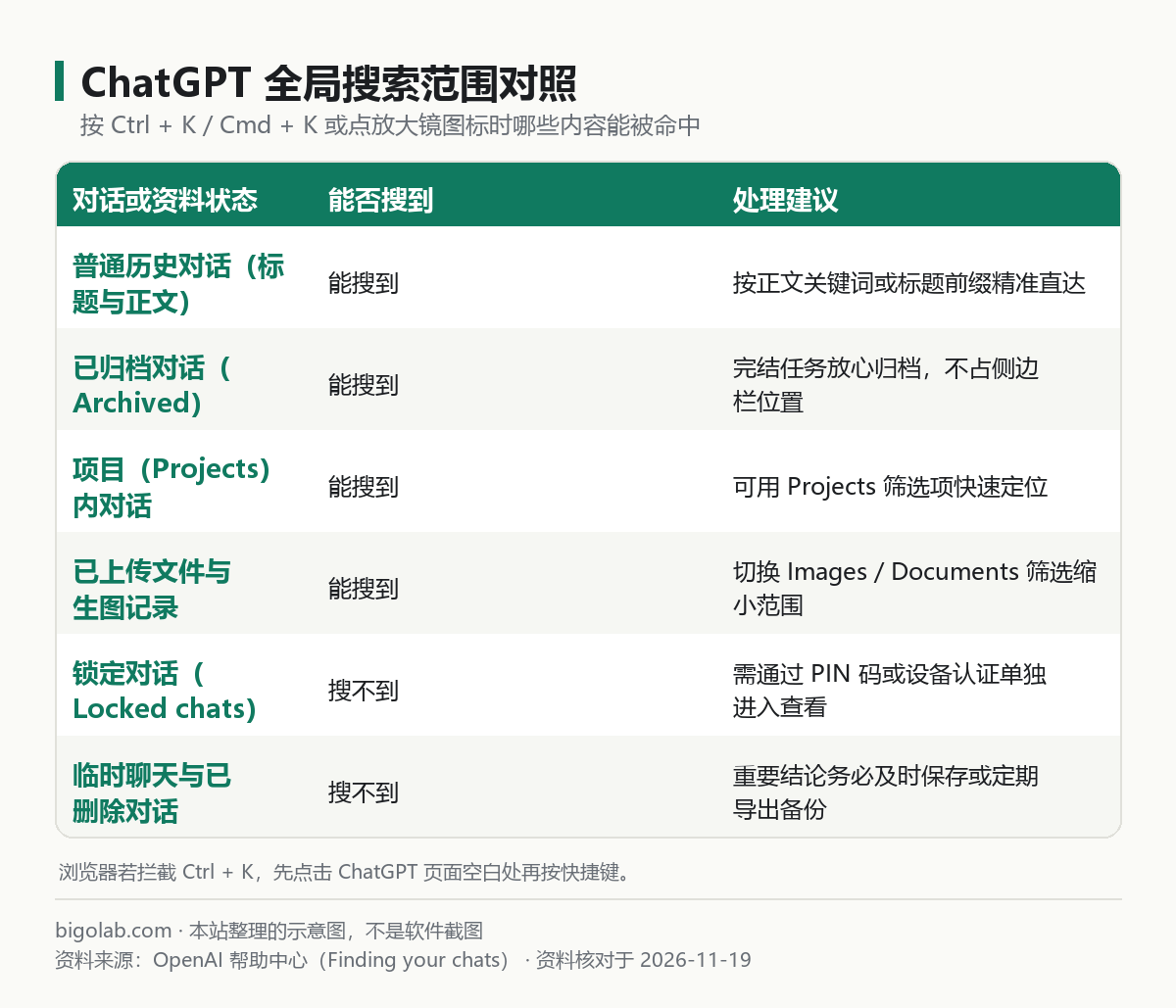
图:本站根据 OpenAI 帮助中心:Finding your chats, projects, and files in ChatGPT 整理的示意图
本文根据 OpenAI 帮助中心《Finding your chats, projects, and files in ChatGPT》《Deleting and archiving chats in ChatGPT》与发布说明整理,资料核对于 2026-11-19。配图为本站整理的示意图,不是界面截图。本站(bigolab.com)不是 OpenAI 官方网站。
适用于谁
- 用了半年以上 ChatGPT、左侧历史记录已经堆到两三百条,每次回找旧 Prompt 或旧方案都要疯狂滚鼠标的人;
- 以为搜不到就是聊天丢了,不清楚归档对话、项目内对话和临时聊天哪些能被检索到的人;
- 想建立一套不靠第三方浏览器插件、在网页端、桌面版和手机 App 上都能通用的长期对话整理规范的用户。
一、Ctrl + K / Cmd + K 全局搜索到底能搜什么
很多用户以为搜索框只能匹配左侧那行短短的标题,其实 OpenAI 现在的侧边栏搜索是全文索引。官方帮助中心写明了四个关键特性:
- 标题与正文双匹配:哪怕当时懒得改标题、名字还是「帮助修改一下」,只要你在里面聊过「Q3 渠道复盘」或某段报错代码,输入关键词就能直接命中并高亮预览上下文片段。
- 支持按内容形态过滤:搜索框下方通常提供分类筛选(如 Chats、Images、Documents、Projects),想找上次让它画的配图或上传过的表格,切到对应类型比满屏翻聊天记录快得多。
- 归档不等于丢失:把做完的旧聊天点
⋯选择 归档(Archive) 后,左侧边栏会瞬间清爽,但它们仍留在全局搜索的索引池里,随时一搜就出来;找回与取消归档的完整步骤见 ChatGPT 归档对话不见了怎么找回。 - 三类内容不会被普通搜索列出:永久删除的聊天、未保存的临时聊天(Temporary Chat),以及受 PIN 码或设备认证保护的锁定对话(Locked chats)。其中临时聊天的规则见 ChatGPT 临时聊天用法。
二、用「标签命名法」管好几百条历史聊天(本站建议)
ChatGPT 官方目前没有提供像邮箱那样自由多选的原生彩色标签,但因为标题会被全局搜索优先匹配,用固定格式的标题前缀就能零成本模拟出极好用的标签系统:
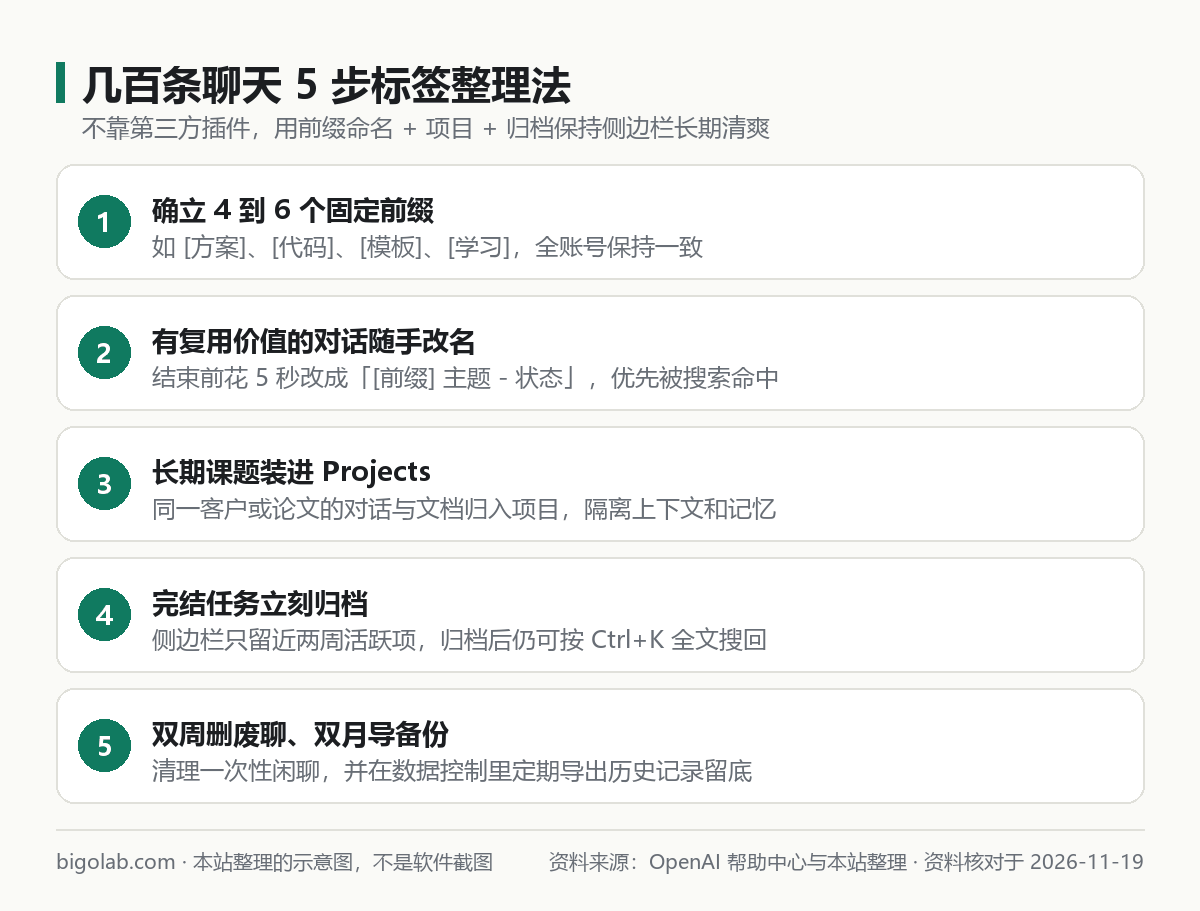
图:本站结合 OpenAI 帮助中心:Projects in ChatGPT 整理的整理流程示意图
推荐采用 [分类] 主题名称 - 状态 三段式命名规范:
- 工作方案类:
[方案] 2026双十一投放复盘 - 定稿 - 代码调试类:
[代码] Nextjs路由鉴权报错 - 已解决 - 模板沉淀类:
[模板] 周报自动润色提示词 - 常用 - 学习笔记类:
[学习] 概率论贝叶斯推导 - 笔记
实操时不需要给每一条随手问的「明天带不带伞」都改名,只要守住两条纪律即可:第一,凡是超过 3 轮、以后可能回看的对话,结束时花 5 秒点侧边栏 ⋯ 改一次带方括号的标题;第二,用完即删垃圾聊天,完结即归档重要聊天。下次按 Ctrl + K 直接输入 [模板] 或 [代码],所有同类资产瞬间列成一张清单。
开通与升级提示:除了靠标题前缀归类,把同一客户或课题的对话与资料统一收进 Projects 才是最省心的长期架构。免费版单项目只给 5 个文件槽位,国内用户可通过本站免交密码的 ChatGPT Plus 卡密充值 扩容到单项目 25 文件,团队多人沉淀共享知识库可了解 ChatGPT Business 团队定制 或进入 ChatGPT Plus 专题页 查看套餐区别。
三、项目分组、归档清理与本地离线备份组合拳
当历史聊天突破 300 条后,光靠搜索还不够,建议按生命周期把对话分流到三个去处:
- 正在推进的长期课题 → 移入 Projects(项目):直接把相关聊天拖进对应项目文件夹,项目专属指令与上传文件在组内共用,记忆边界控制见 ChatGPT Projects 记忆隔离与文件上限。
- 已经完结但未来可能备查 → 统一归档(Archive):避免把半年前的项目挂在左侧列表里干扰视线,需要查证时再按
Ctrl + K秒搜调出。 - 一次性零碎问答 → 定期批量删除并定期导出备份:随手查天气、翻短句这类聊天每两周集中清理一次,操作见 ChatGPT 批量删除历史聊天;对于极重要的科研记录或工作成果,每隔一两个月在「设置 > 数据控制」中导出完整存档,离线检索方法见 ChatGPT 导出聊天记录与本地检索教程。
常见问题
问:按 Ctrl + K 没弹出 ChatGPT 搜索框,反而跳到了浏览器地址栏怎么办?
答:Chrome 和 Edge 默认把 Ctrl + K 映射成了浏览器自带的地址栏快速搜索。如果当前焦点不在 ChatGPT 页面内部区域(例如刚切完标签页还没点正文区),浏览器就会先拦截这个按键。用鼠标先点一下页面空白处再按 Ctrl + K,或者直接点侧边栏左上角的放大镜图标即可;在桌面客户端里则不会受浏览器热键干扰。
问:把旧聊天移进 Project 之后,用 Ctrl + K 还能全局搜到吗?
答:可以。移入项目的对话仍然在你的账号全局搜索索引范围内,也可以在搜索结果里切到 Projects 筛选项快速定位整个项目。
问:手机 App 上怎么快速搜索几百条历史聊天?
答:在 iOS 或 Android 版 ChatGPT 里,点击左上角菜单展开侧边栏,顶部就有搜索输入框,同样支持搜标题和聊天正文里的关键词,输入 [模板] 这类标签前缀一样能立刻筛选出来。
问:国内没有外币卡,怎么稳定开通 ChatGPT Plus / Pro 或团队版?
答:可通过本站 AI 会员充值总览 办理,个人用户推荐免交密码、自助兑换的 ChatGPT Plus 卡密充值 或高容量 ChatGPT Pro 商品页,企业用户可定制 ChatGPT Business 团队版。支持支付宝、微信支付和 AlipayHK,并支持按需开具国内报销用的增值税发票。实时价格以页面展示为准;订阅期内若出现掉订阅按剩余天数折退,因违反官方条款导致的封号不在质保范围内。
相关教程
- ChatGPT 归档的对话不见了怎么找回
- ChatGPT Projects 进阶:项目专属记忆与全局记忆怎么隔离、文件数量上限与共享边界
- ChatGPT 导出聊天记录(JSON / chat.html)与本地搜索教程
- ChatGPT 批量删除历史对话方法
参考资料
- OpenAI 帮助中心:Finding your chats, projects, and files in ChatGPT — https://help.openai.com/en/articles/10056348-finding-your-chats-projects-and-files-in-chatgpt
- OpenAI 帮助中心:Deleting and archiving chats in ChatGPT — https://help.openai.com/en/articles/8809935-deleting-and-archiving-chats-in-chatgpt
- OpenAI 帮助中心:Projects in ChatGPT — https://help.openai.com/en/articles/10169521-projects-in-chatgpt
- OpenAI 帮助中心:Exporting your ChatGPT history and data — https://help.openai.com/en/articles/7260999-exporting-your-chatgpt-history-and-data
0 条评论
还没有评论,来抢沙发~