
结论先说
- 传图要一次给全:桌面端与移动端设计稿尽量成对喂入。Codex CLI 支持通过
-i/--image参数附带多张本地截图(也支持输入框直接粘贴或桌面 App 按住 Shift 拖入,详细操作见 /guides/codex-cli-paste-image-screenshot)。 - 先抽视觉令牌(Design Tokens),再写组件结构。先让 Codex 识别色彩、字阶、圆角、阴影和断点并映射到项目现有 CSS 变量或 Tailwind 配置里,避免到处散落写死的
px和十六进制色值。 - 精修阶段用「设计稿 + 当前本地渲染截图」双图对照。单靠文字描述「间距不对」往往反复返工;把本地预览实际截出来的图和原设计稿一起传给 Codex,每轮只列 3 到 5 个具体偏差,收敛速度最快。
- 响应式不是只缩宽度,必须验证极限文本与零数据态。至少在桌面宽屏(1440px)、平板(768px)和手机窄屏(375px)核查横向滚动条、超长中英文折行、图片比例裁剪与按钮点击热区。
- 多图视觉理解与多轮样式迭代消耗额度相对较高。若国内缺少外币卡或原有配额吃紧,可在本站自助开通 ChatGPT Plus 充值 或配额更高的 ChatGPT Pro 充值,团队协作可咨询 ChatGPT Business 团队定制。
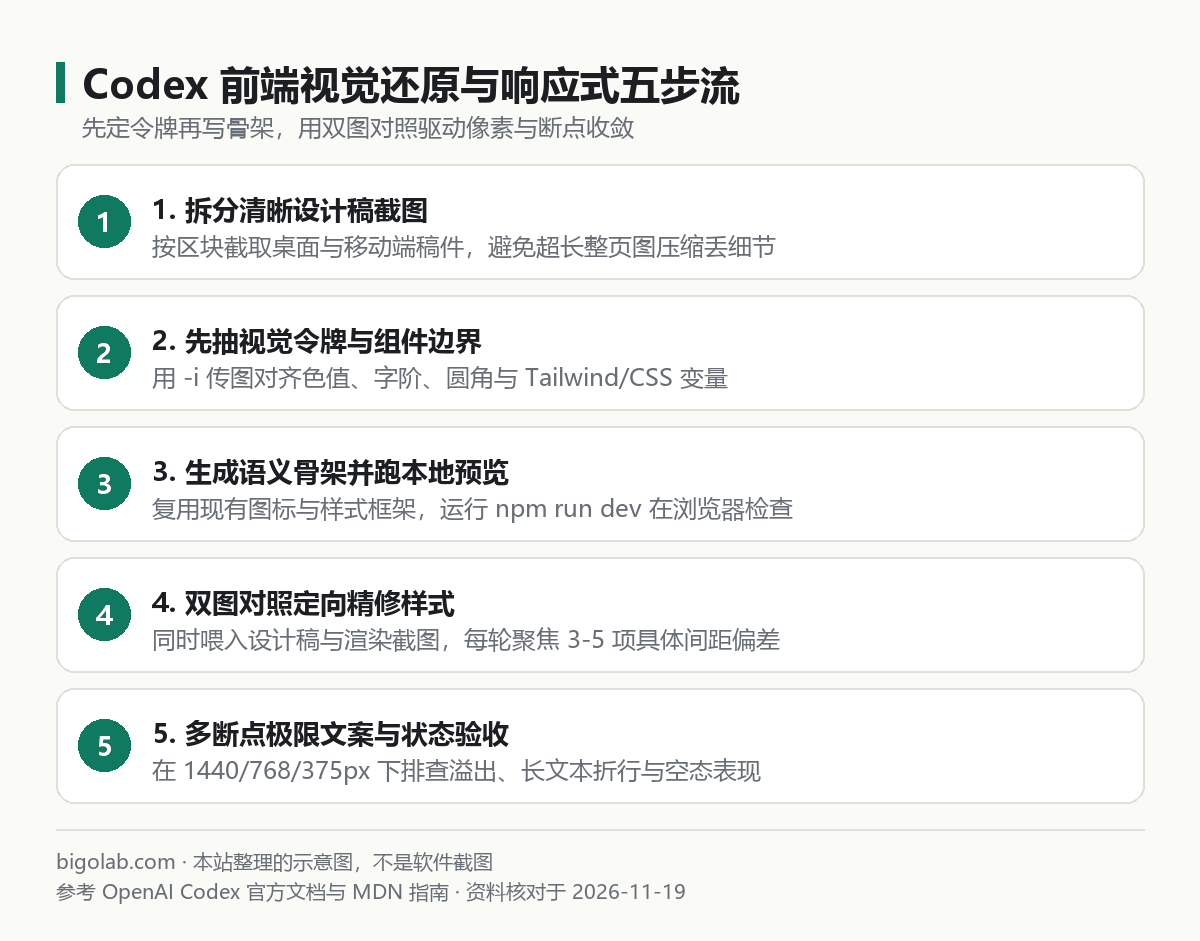
图:本站根据 OpenAI Codex 官方文档:Codex CLI 与前端工程实践整理的示意图
本文根据 OpenAI Codex 官方文档《Codex CLI》《Command line options》《Codex App》及 MDN 响应式布局指南整理,资料核对于 2026-11-19。配图为本站整理的示意图,不是界面截图。本站(bigolab.com)不是 OpenAI 官方网站。
适用于谁
- 拿到 Figma 导出图或产品原型截图,希望借助 Codex 快速还原高保真前端页面的前端与全栈开发者;
- 试过直接丢一张图让 AI 生成界面,但遇到字号层级混乱、移动端错位、或者写出一堆硬编码行内样式的人;
- 需要把「看图写码 → 本地跑服务 → 截图找茬 → 逐轮修样式」跑成稳定流水线的个人与小团队。
一、第一步:规范投喂设计稿并先定视觉令牌与组件边界
在动手改代码前,把设计稿按模块拆成清晰的 PNG 截图(避免把长达上万像素的整页长图压成一张模糊大图,否则模型容易看漏小字号与边框细节)。如果是从零搭建静态站或新页面,整体初始化步骤也可配合参考 /guides/codex-build-website-from-scratch。
在终端进入前端项目目录,使用 -i 同时附上桌面端与移动端参考图:
bash
codex -i ./mockups/pricing-desktop.png -i ./mockups/pricing-mobile.png \
  "请先读取 package.json、tailwind.config.* 与 src/styles/tokens.css,不要急着写页面代码。
   对照这两张设计稿(图 1 桌面端 1440px,图 2 移动端 375px),输出:
   1. 需要复用的现有视觉变量和缺失的色值/字阶/间距令牌;
   2. 页面组件拆分方案与语义化 HTML 结构;
   3. 响应式断点转换规则(卡片列数、导航折叠、按钮排版)。确认方案后再开始编码。"
人工核对方案时,重点检查两点:一是模型有没有遵守项目既有样式框架(如 Tailwind、CSS Modules 或 Ant Design 主题变量),防止它另起炉灶引入冲突依赖;二是明确要求图标使用项目现有图标库或内联 SVG,不要虚构不存在的远程图片 URL。
二、第二步:实现骨架、启动本地预览并抓取真实渲染图
确认拆分方案后,让 Codex 一次性完成页面组件与模拟数据(保留清晰类型定义,方便后续接真实接口),并在本地跑起开发服务器:
bash
npm run dev
打开浏览器开发者工具切换到设备仿真模式,分别在 1440×900、768×1024、375×812 三个视口下截取当前实际渲染画面(保存为 preview-desktop.png、preview-mobile.png)。相比只用口头反馈「卡片太挤了」,让 Codex 亲眼看到渲染结果能大幅减少误解。命令行参数与多轮会话续接技巧可见 /guides/codex-cli-commands-cheatsheet。
订阅与账号准备提示:每次附带多张高清设计图和预览截图迭代样式都会额外占用上下文与配额(规则见 /guides/codex-usage-limits)。频繁做视觉还原的前端开发者可在本站选用 ChatGPT Pro 5x iOS 可覆盖档 或 ChatGPT Pro 5x 信用卡不可覆盖档;新账号首次开启 Codex 如遇到手机验证问题,可查看 Codex 注册手机验证服务。
三、第三步:双图对照精修与响应式极限场景验收
进入微调轮次时,把原始设计稿和本地渲染截图成对传给 Codex,并用编号清单指出具体差异,限制每次只改明确列出的样式问题,防止它把原本对的部分改偏:
bash
codex -i ./mockups/pricing-mobile.png -i ./mockups/preview-mobile.png \
  "图 1 是移动端目标设计稿,图 2 是当前 375px 本地渲染截图。请仅修复以下 4 处视觉与响应式偏差,不要改动桌面端已对齐的样式:
   1. 顶部标题与副标题垂直间距偏大,收紧至接近设计稿的 12px;
   2. 价格卡片右侧出现 16px 横向溢出,排查 grid/padding 并保证 375px 下无横向滚动条;
   3. 推荐标签角标遮挡了标题末尾文字,改为文档流徽章布局;
   4. 底部主按钮在窄屏改为全宽且高度不小于 44px。改完后运行 npm run build 确认无报错。"
样式大致对齐后,别急着收工,逐项过一遍前端响应式边界核对清单(特别是中文长标题、英文长单词不换行、卡片高度参差不齐和键盘焦点态)。
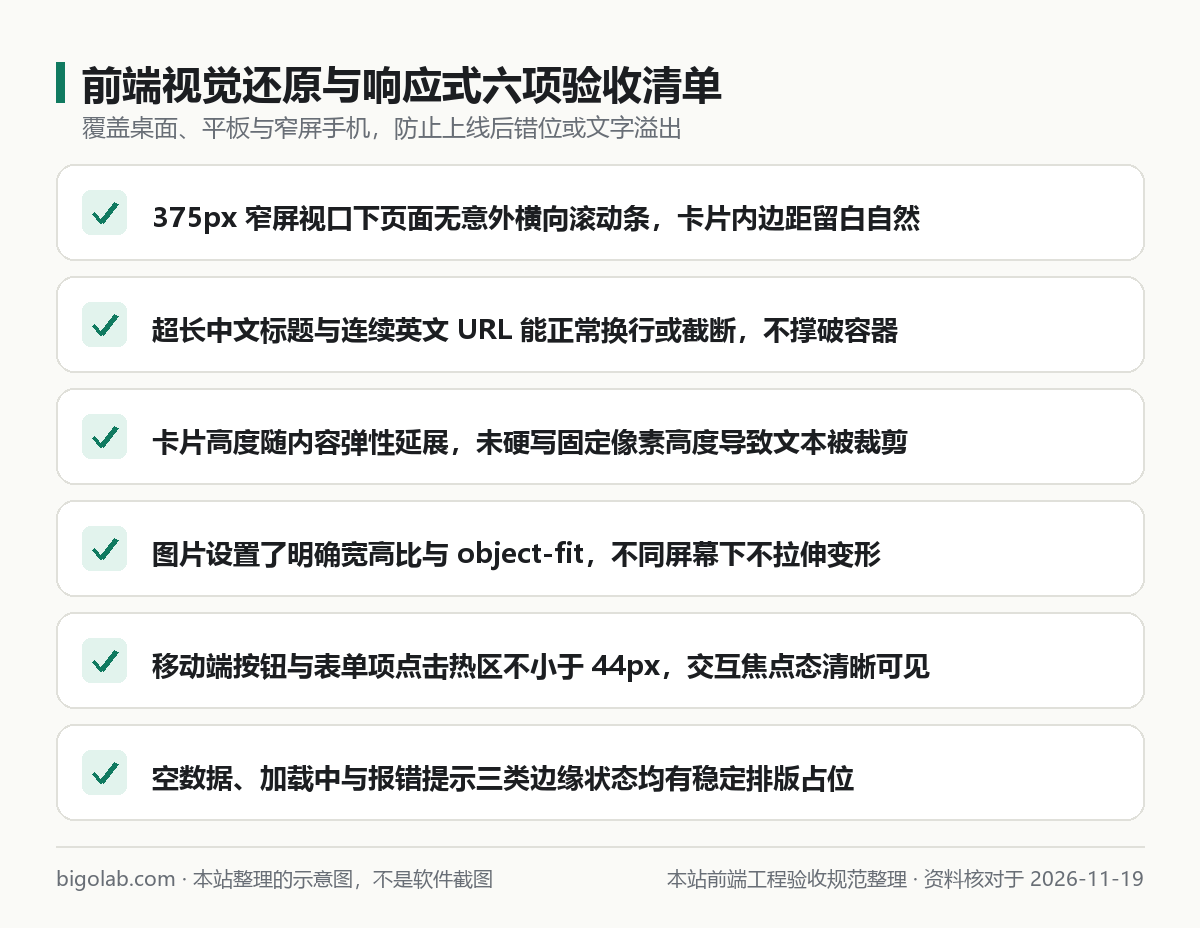
图:本站结合 MDN 响应式设计规范与前端验收经验整理的示意图
常见问题
问:为什么把一整张几千像素高的 Figma 导出长图贴给 Codex,生成的细节经常和设计稿对不上?
答:超长整页图在缩放处理后,小字号、细边框和卡片内边距会严重丢失清晰度。本站建议按页面区块(如导航首屏、特性区、定价表、页脚)拆成多张 1200–1600px 宽度的局部清晰图,分区域还原再拼装,精细度会高出很多。
问:Codex 写样式时总喜欢加 !important 或者写死固定高度 height: 420px 导致窄屏文字被截断怎么办?
答:在首轮提示词或项目 AGENTS.md 中直接写明约束:优先使用 min-height、Flex/Grid 自适应与相对间距,禁止为了对齐硬写固定像素高度或 !important,并在窄屏用两倍长度的测试文案验证弹性伸缩。
问:国内没有外币信用卡,或设计研发团队需要报销开票,怎么稳定开通 ChatGPT / Codex 订阅?
答:可通过本站 AI 会员充值总览 按需选购 ChatGPT Plus、ChatGPT Plus 自助卡密 或更高配额的 ChatGPT Pro,支持支付宝、微信支付及 AlipayHK,提供卡密自助兑换(无需交出账号密码)与客服定制,支持开具增值税发票;多人研发团队也可了解 Business 团队定制方案。实时价格以页面展示为准,售后执行掉订阅按剩余天数折退、封号不在质保范围规则。
相关教程
- Codex CLI 怎么粘贴图片:输入框粘贴、-i 参数与多张图写法
- 用 Codex 从零搭建网站与前端项目实战流程
- Codex 命令行常用命令一页看
- Codex 额度与使用限制:Plus / Pro 能用多少与怎么查
参考资料
- OpenAI Codex 官方文档:Codex CLI — https://learn.chatgpt.com/docs/codex/cli
- OpenAI Codex 官方文档:Command line options — https://learn.chatgpt.com/docs/developer-commands
- OpenAI Codex 官方文档:Codex App — https://learn.chatgpt.com/docs/app
- MDN Web Docs:Responsive design — https://developer.mozilla.org/en-US/docs/Learn_web_development/Core/CSS_layout/Responsive_Design
0 条评论
还没有评论,来抢沙发~