
适用于谁
- 搜「Nano Banana PPT」「Nano Banana PPT 制作」「Nano Banana PPT 可编辑」「Nano Banana PPT 提示词」的人;
- 想让 AI 帮忙做汇报、课件、提案,又希望页面好看、文字清楚的人;
- 分不清「AI 生成的整页图片」和「可以改字的幻灯片」有什么区别的人。
本文根据 Google 官方帮助中心和 Google Workspace 更新博客整理,资料核对于 2026-10-07。功能需要符合条件的 Google AI 或 Workspace 套餐,部分功能目前仅支持电脑端和英文,以官方页面为准。
结论先说
- 先分清两种结果:
- 可编辑幻灯片:文字、图片都是独立元素,能直接改字、换图。Google 幻灯片里的 Gemini「生成演示文稿 / 生成幻灯片」属于这一类(2026 年 4 月起官方称可生成完全可编辑、匹配品牌风格的页面)。
- 图片式页面:整页是一张 Nano Banana 生成的图,视觉效果强、文字由模型渲染,但不能像普通文本那样逐字修改。「Beautify this slide(美化这张幻灯片)」、NotebookLM 生成的幻灯片、直接让 Gemini 画一张信息图,都偏向这一类。
- 要交付、要反复改 → 用可编辑方式;要一张有冲击力的封面、信息图页 → 用 Nano Banana 生成图片式页面。
- 生成后都要人工核对文字和数据:AI 生成的事实、数字、拼写都可能出错。
方法一:在 Google 幻灯片里生成可编辑演示文稿
适合:从零开始做一整份 PPT。
- 打开 Google 幻灯片,在开始界面点 Presentation;或在一个空白演示文稿中,点右上角 Ask Gemini;
- 在侧边栏描述你要的演示文稿,例如:「为普通观众做一份 5 页的量子计算入门演示,现代风格」;
- (可选)Add sources → Add from Drive,选资料文件作为内容来源;
- (可选)Match presentation style → Add from Drive,选一份现有 PPT 来匹配风格;
- 回答 Gemini 的追问(可跳过),点 Next;
- Gemini 给出演示文稿计划:概述、参考来源、每页提纲。你可以改标题、增删页面,点 Update plan 重新生成提纲;
- 满意后点 Approve,保持页面打开,等待几分钟生成。
生成后,可以手动改任意元素,或继续让 Gemini 逐页修改、加页、加图或改图。
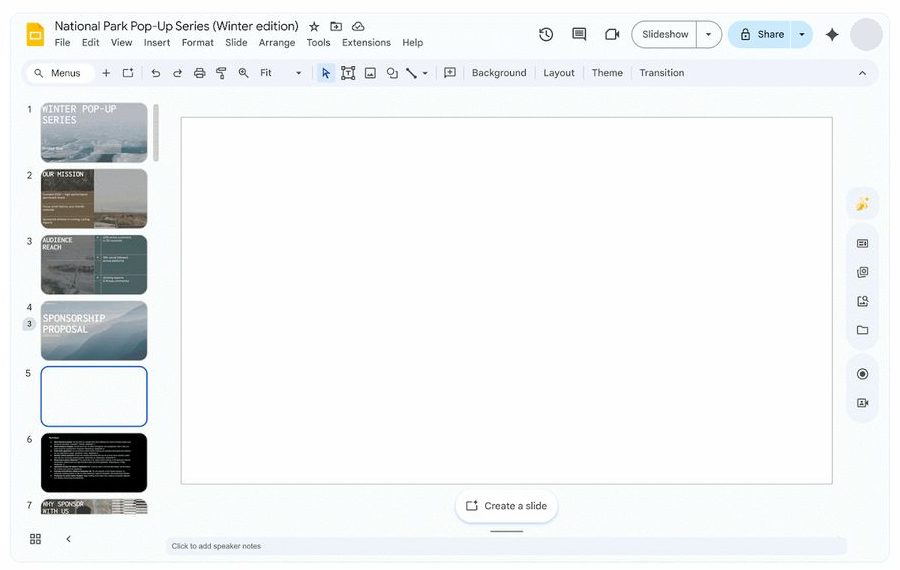
图片来源:Google Workspace Updates · Generate beautiful and editable slides with ease in Google Slides(已遮去示意图中的用户头像)
方法二:逐页生成或改造
适合:已有一份 PPT,只想补一页或把某页改好看。
- 打开演示文稿,点右上角 Ask Gemini;
- 描述要生成的这一页,或者对当前页提修改,例如「精简这页的文字并加一张图」「改成两栏布局」;
- 预览出来后,点 Replace 替换当前页,或点旁边的箭头选 Insert 作为新页插入。
官方提示:一次只能生成一页;可以用 @ 引用云端硬盘里的文件作为内容来源,例如「根据 @项目纪要 做一页总结」。
「Beautify this slide」:图片式美化
Nano Banana Pro 上线时,Google 幻灯片新增了「Beautify this slide」:根据现有页面的内容,生成一张设计感更强、文字更清晰、并参考整份 PPT 风格的视觉页面,选择「insert as new slide」即可插入。2026 年 4 月的更新说明,图片式美化现在只能从 Slide(幻灯片)菜单进入。注意:它插入的是图片,后续改字需要重新生成。
方法三:用 NotebookLM 从资料生成幻灯片
Google Workspace 更新博客介绍,NotebookLM 接入 Nano Banana Pro 后,可以把你上传的资料(来源)可视化成信息图,也能直接生成完整的幻灯片,并以 PDF 分享。适合把研究资料、会议记录快速变成一份可读的讲解稿;PDF 形式意味着它同样不是逐字可编辑的。
方法四:直接让 Gemini 画信息图页
在 Gemini 里用 Nano Banana 生成单页信息图、流程图或封面,再插入到任何 PPT 软件里。官方建议文字多、信息图类的图片可以用 Nano Banana Pro 重做获得更多细节。
提示词可以这样写:
为一份季度汇报做一张 16:9 的信息图页面,主题是"[主题]"。
左侧是标题"[标题文字]",右侧用 3 个图标卡片展示:[要点1]、[要点2]、[要点3]。
风格:扁平商务风,配色[品牌色],白色背景,留出足够边距,文字清晰易读。
更多模板见《Nano Banana 提示词怎么写》。
常见问题
Q:生成的 PPT 能导出成 .pptx 吗?
Google 幻灯片生成的演示文稿是普通的 Google 幻灯片文件,可以用幻灯片自带的下载功能导出为 PowerPoint 等格式。图片式页面导出后依然是图片。
Q:支持中文吗?
官方帮助中心写明「生成演示文稿」「生成幻灯片」目前仅支持电脑端和英文;Workspace 博客提到新版会支持英文和更多语言。中文需求可先在 Gemini 里生成内容和配图,再放进幻灯片。
Q:需要什么套餐?
官方说明需要符合条件的 Google Workspace 或 Google AI 套餐;2026 年 4 月更新的可编辑幻灯片生成,个人用户为 Google AI Pro 和 Ultra。个人账号也可以通过 Google Workspace Experiments 测试计划试用部分功能。
Q:网上的「Nano Banana PPT skill」「GitHub 项目」是什么?
那些是第三方基于 API 做的工具,不是 Google 官方功能。使用前留意数据安全和 API 费用。
参考资料
- Google Docs Editors Help:Generate presentations with Gemini in Google Slides — https://support.google.com/docs/answer/17111393?hl=en
- Google Docs Editors Help:Generate a slide with Gemini in Google Slides — https://support.google.com/docs/answer/16961475?hl=en
- Google Workspace Updates:Generate beautiful and editable slides with ease in Google Slides(2026-04-01)— https://workspaceupdates.googleblog.com/2026/04/enerate-beautiful-and-editable-slides-with-ease-in-Google-Slides.html
- Google Workspace Updates:Introducing Nano Banana Pro in Slides, Vids, Gemini app, and NotebookLM(2025-11-20)— https://workspaceupdates.googleblog.com/2025/11/workspace-nano-banana-pro.html
- Gemini Apps Help:Gemini Apps limits & upgrades(Slide generation 功能)— https://support.google.com/gemini/answer/16275805?hl=en
0 条评论
还没有评论,来抢沙发~