
适用于谁
- 搜「Midjourney 局部重绘怎么用」「vary region 怎么用」「Midjourney 扩图」,图整体满意、只想改一小块或者想把画面放宽的人;
- 想用 Midjourney 修改自己上传的照片(换背景、加物件)的人;
- 在 Discord 找不到 Vary Region 按钮、或者网页版不知道编辑器在哪的人。
本文根据 Midjourney 官方文档整理,资料核对于 2026-10-07;英文界面,按钮名以实际为准。
结论先说
- 网页版用编辑器(Editor):擦除(Erase)一块区域 + 写提示词 = 局部重绘;拖大画布或改画幅 = 扩图。还有智能选择、图层、整体换风格。
- Discord 用 Vary Region:先 U 出单张,再点 🖌️ Vary (Region) 框选;想改提示词要先开 Remix 模式。
- 快速扩图用 Zoom Out / Pan:Zoom Out 向四周扩(1.0–2.0 倍),Pan 向一个方向扩。
- V8 下的注意点:官方说明 V8.x 的编辑器局部重绘和扩图改用新的 Edit 模型;在 HD 图上用这些工具,结果会降为 SD 分辨率,需要时再放大回去。
步骤一:网页版编辑器
打开编辑器
- 改自己生成的图:在 Create 或 Organize 页点开图片,在 Creation Actions 里点 Edit,会打开「轻量版」编辑器;点 Open in Edit tab 切到完整版。
- 改外部图片:点左侧导航的 Edit 页,上传本地图片或粘贴图片网址。
主要工具
| 工具 | 作用 |
|---|---|
| Undo / Redo / Reset | 撤销、重做、全部重来 |
| Move / Resize | 移动、缩放、旋转图片,改画幅(预设比例或拖动画布外的灰条) |
| Paint | Erase 擦掉要重画的部分,Restore 恢复误擦的部分,可调笔刷大小 |
| Smart Select | 点选生成选区,再一键擦除选区或背景 |
| Suggest Prompt | 用 Describe 根据图片生成提示词(仅完整版 Edit 页) |
| Layers | 叠加其他图片做合成(仅完整版) |
| Export | 放大到图库,或直接下载 |
例子:给猫加一顶王冠(官方示例的思路)
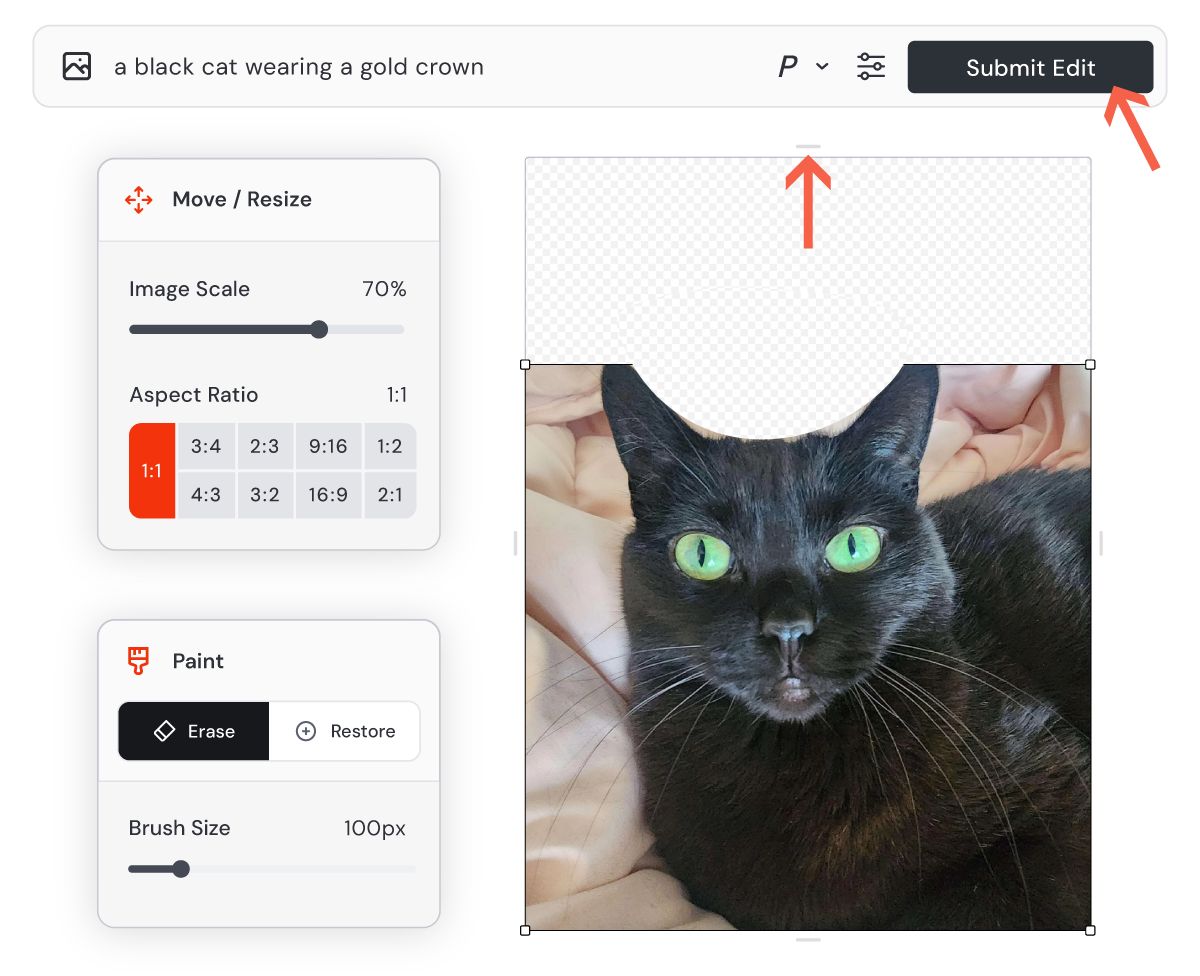
- 王冠需要画面上方留空间:在 Move / Resize 里改画幅,或拖动图片上方的灰条把画布拉高;
- 用 Erase 擦掉头顶要放王冠的区域;
- 在顶部输入框写「a black cat wearing a gold crown」,点 Submit Edit;
- 右侧结果面板会出 4 张,继续编辑或导出。
智能选择换背景
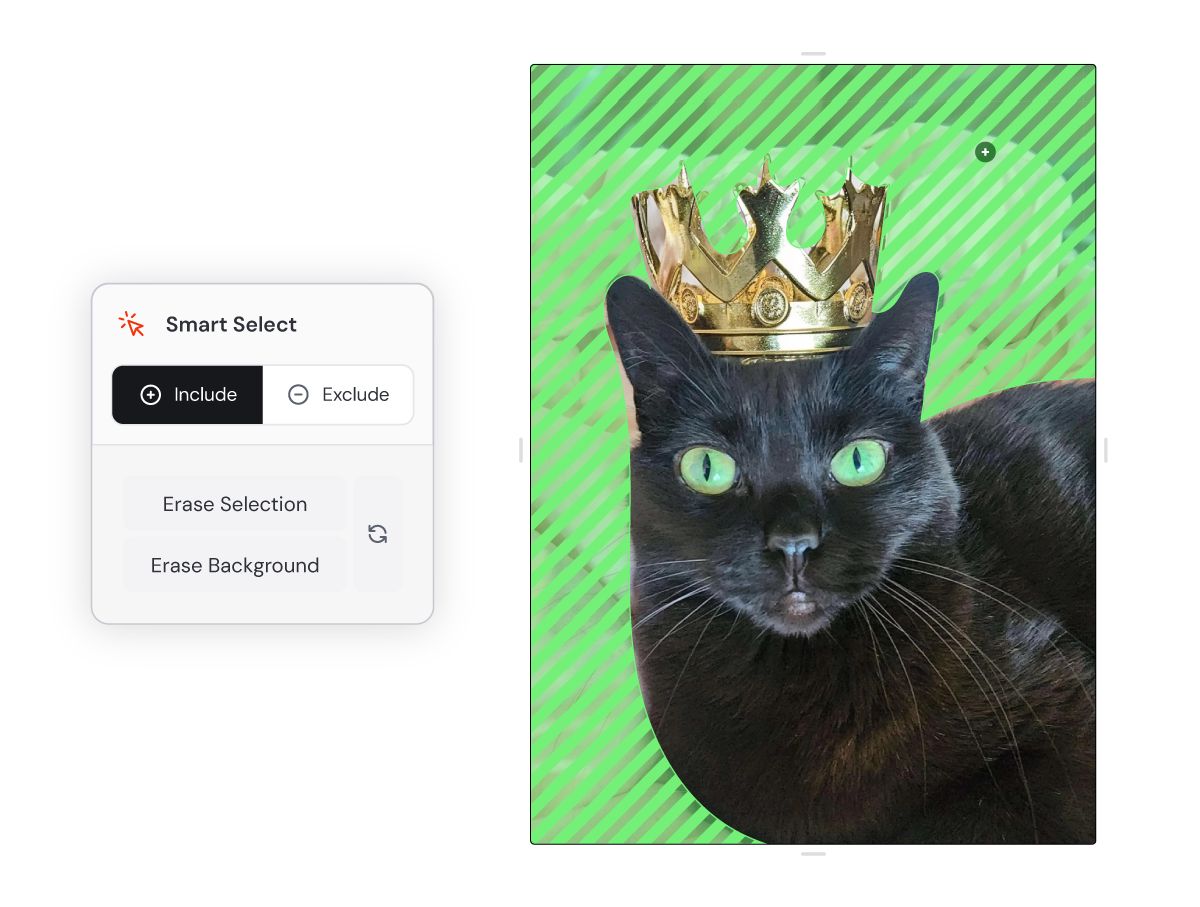
- 点 Smart Select,在主体上点「Include」正向点,在不想选的地方点「Exclude」负向点,直到绿色选区覆盖目标;
- 点 Erase Selection(擦选区内)或 Erase Background(擦选区外)应用选区——官方特别提醒:还能看到绿色高亮就说明选区没应用,直接提交不会生效;
- 写新背景的描述,提交。
整体换风格(Retexture)
什么都不擦、不选,直接写一个新风格的完整描述(如「watercolor painting of a black cat with green eyes wearing a gold crown」)再提交,修改会作用于整张图。官方说明 V8.x 里这项功能已并入 Edit 模型;旧的 Retexture 需要把默认版本切回 V7 或更早。
图层合成
在 Layers 面板点 Add 加一张图(比如一顶特定的王冠),勾选当前操作的图层,擦掉需要 Midjourney 重新生成的部分,提交后图层会合并成一张。只有透明(灰白棋盘格)区域会被重新生成。
步骤二:Discord 的 Vary Region
- 用
/imagine出图,点 U1–U4 把想改的那张单独拿出来; - 点 🖌️ Vary (Region) 打开编辑窗口;
- 用左下角的自由套索或矩形工具框选要重画的区域(选区不能修改,但可以撤销);
- 如果开了 Remix 模式,可以改提示词,只写要在选区里出现的东西;
- 点提交,回到 Discord 等新的 4 张图。
官方给的技巧:
- 选区越大,改动越大;选太大可能把想保留的部分也改掉。
- 提示词短而直接:写「meadow stream」比「请把草地小路变成一条漂亮的小溪」好。
- 一次改一处,分几轮完成。
官方说明 Vary Region 在 Discord 中适用于 V8.2 的 SD 图;HD 图可以在网页版用编辑器改,结果为 SD 分辨率。
步骤三:Zoom Out 与 Pan 快速扩图
- Zoom Out:点开图片,在 Creation Actions 里选 1.5x 或 2x;悬停 2x 按钮出现铅笔图标,可输入 1.0–2.0 之间的自定义值。它不会改变图片像素尺寸,只是让画面「往后退」、四周补上新内容。
- Pan:点方向箭头,朝一个方向扩展画布。
- 想同时改提示词:点 Editor 按钮,在编辑器里拖动画布边缘或缩放图片。
- 找不到按钮:点 More options,勾选 Zoom Out / Pan。
- Discord 小技巧:Custom Zoom 把缩放设为 1、同时改
--ar,可以只改画幅不缩放;非方形图还会出现 Make Square 按钮。
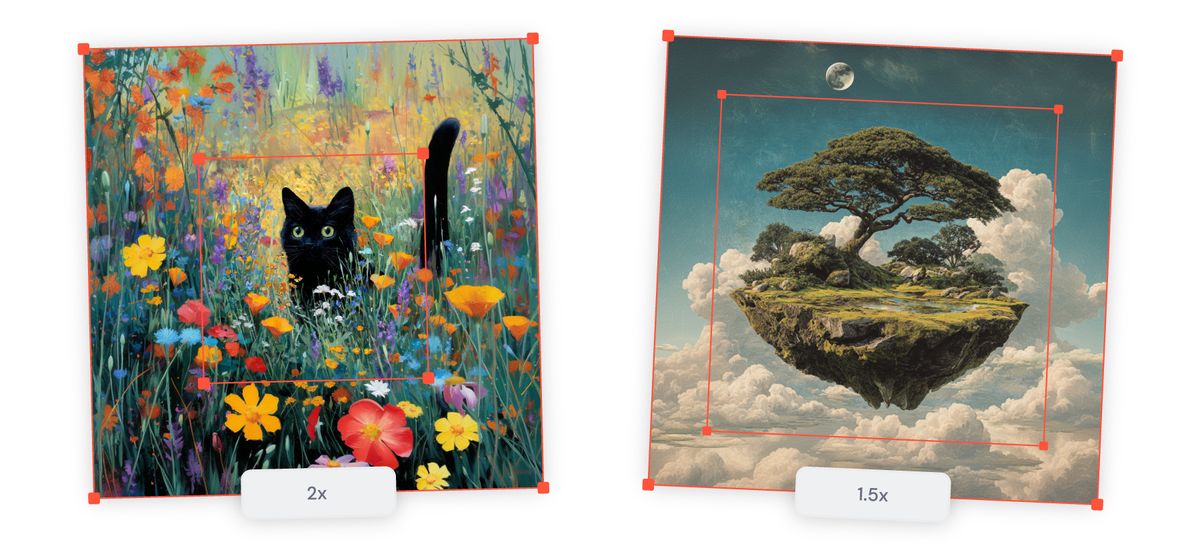
图片来源:Midjourney 官方文档 · Zoom Out
常见问题
Q:在 HD 图上局部重绘,为什么分辨率变低了?
官方说明:在 HD 图上用 Pan、Zoom Out、Edit / Vary Region 等工具,结果会降为 SD;需要高分辨率时再用 Upscale 放大回去。
Q:Vary Region 按钮在网页版哪里?
网页版没有叫这个名字的按钮,同样的功能是编辑器里的 Erase(擦除)工具。
Q:编辑过的图为什么在 Create 页找不到?
V8.x 下用 Edit 模型在编辑器里生成的图会自动出现在 Create 和 Organize 页(未开隐身模式时其他人也能看到);V7 及更早版本在编辑器里生成的图需要 Upscale 后才会出现,否则保存在编辑器里。
Q:可以修改别人的照片吗?
官方要求你对上传的图片拥有必要的权利,并禁止以侮辱、冒犯、色情化等方式篡改真实人物的图片。违规者可能被封号且不退款。
Q:Omni Reference 生成的图能直接编辑吗?
官方说明需要在 Edit 页打开,并去掉 Omni Reference 图和 --ow 参数后才能提交编辑。
参考资料
- Midjourney 官方文档:Editor — https://docs.midjourney.com/hc/en-us/articles/32764383466893-Editor
- Midjourney 官方文档:Vary Region — https://docs.midjourney.com/hc/en-us/articles/32794723105549-Vary-Region
- Midjourney 官方文档:Zoom Out — https://docs.midjourney.com/hc/en-us/articles/32595476770957-Zoom-Out
- Midjourney 官方文档:Pan — https://docs.midjourney.com/hc/en-us/articles/32570788043405-Pan
- Midjourney 官方文档:Edit Model — https://docs.midjourney.com/hc/en-us/articles/48495453462797-Edit-Model
- Midjourney 官方文档:Version — https://docs.midjourney.com/hc/en-us/articles/32199405667853-Version
0 条评论
还没有评论,来抢沙发~