
結論先說
- 先定位瓶頸類型,再動手砍包,切忌盲目微調:按照 Core Web Vitals 規範,LCP 在 2.5 秒內即屬「良好」,而商業着陸頁與工具站想要把首屏壓進 1.5 秒(本站建議目標),通常只需解決三大主因:過大的首屏 JS 包、未預加載的巨幅頭圖,以及把整頁標成客戶端渲染導致的阻塞水合。
- 用 Bundle Analyzer 抓出體積前三的「隱形巨獸」:AI 寫代碼常順手引入全量工具庫(如
moment、整包lodash、重型圖表庫或富文本編輯器)並在首屏同步導入;通過可視化樹圖往往砍掉 2 到 3 個大依賴,就能削去一半以上的首屏 JS 下載量。 - 把性能預算固化到 CI 流水線:瘦身完成後,將單包體積上限與 Lighthouse 閾值接入自動檢查,避免後續 AI 迭代悄悄把臃腫依賴重新帶回首屏。
- 如果你想讓 AI 編程助手自動分析構建報告、批量改寫按需導入與動態懶加載邊界,可通過 ChatGPT Plus 訂閱入口、ChatGPT Plus 會員直充 或 Claude Code 開通專題 配置高可用編碼額度(具體價格以頁面實時標價為準)。
本文根據 web.dev Core Web Vitals 指南、Chrome Lighthouse 文檔與 Next.js Bundle Analyzer 文檔核對於 2026-11-21。配圖為本站整理的示意圖,不是介面截圖。本站(bigolab.com)不是 Google、Vercel、Next.js、OpenAI 或 Anthropic 官方網站。
適用於誰
- 用 AI 編程工具快速搭建了着陸頁、後台管理系統或 SaaS 前端,在本地高配電腦覺得還行,上線後在手機 4G 環境下白屏 3 到 5 秒的開發者。
- 跑完 Chrome Lighthouse 看到標紅的 LCP(最大內容繪製)、TBT(總阻塞時間)和「減少未使用的 JavaScript」告警,卻不知道先從哪塊代碼下刀的前端工程師。
- 想給 AI 代理立下一套可量化的性能瘦身規矩,防止以後每加一個新組件就把首屏體積重新撐爆的團隊負責人。
Lighthouse 首屏超標診斷分流表
打開 Chrome 無痕窗口(排除瀏覽器插件干擾),切換到 DevTools 的 Lighthouse 面板選擇 Mobile 模式跑一次報告。拿到診斷結果後,不要逐條糾結上百項小提示,先按下面這張分流表鎖定拖慢首屏的頭號元兇。
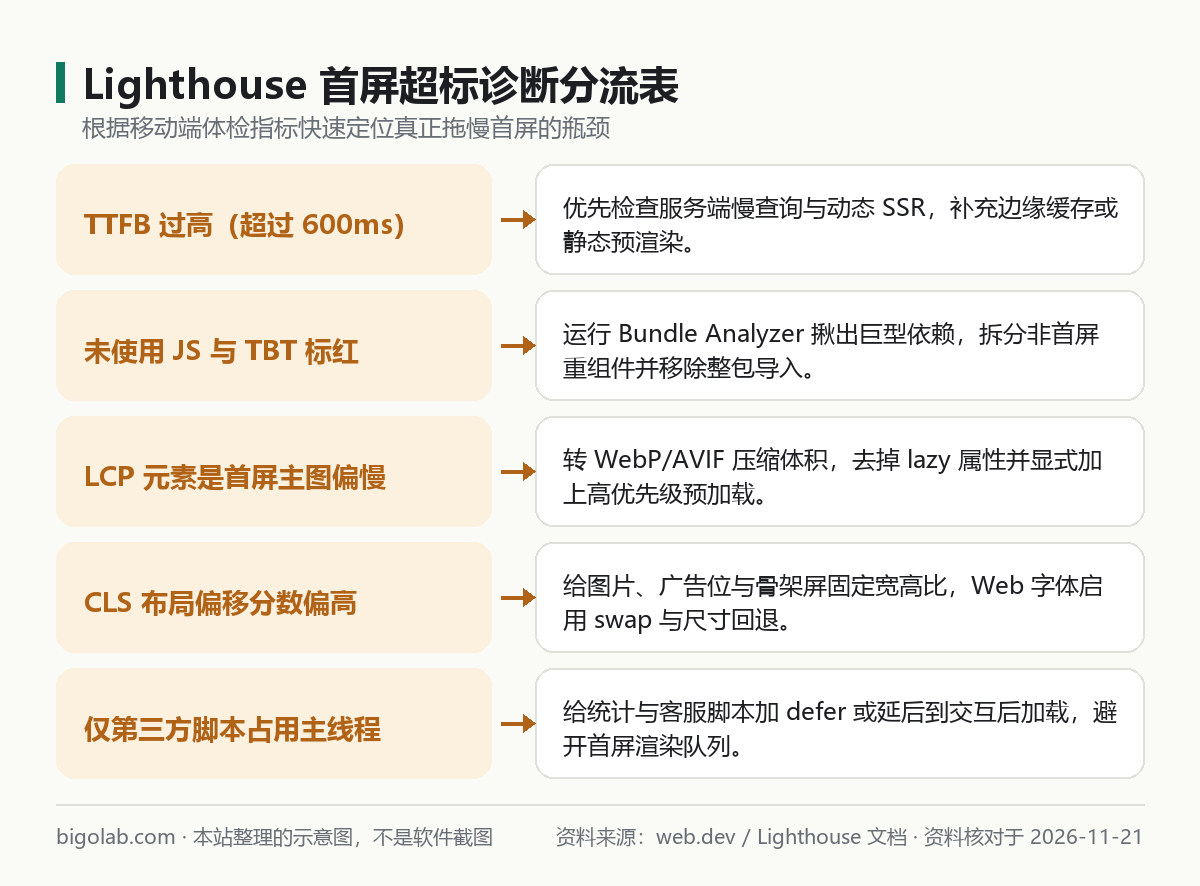
如果項目使用 Next.js App Router,還要特別留意 'use client' 邊界污染問題:AI 助手在修復一個小按鈕的點擊報錯時,經常直接把整個父佈局甚至整頁文件頂部加上 'use client',導致原本可以在服務端執行完畢的 Markdown 解析器、語法高亮或大體積配置表全被打包進瀏覽器首屏。關於服務端與客戶端組件邊界的拆分技巧,可延伸查閱 Next.js App Router 服務端與客戶端邊界避坑指南。
前端包體瘦身與首屏壓進 1.5 秒的 5 步實戰
確診首屏偏慢後,按「量化體檢 -> 可視化找大包 -> 切分與替換依賴 -> 優化首屏媒體與字體 -> 建立防回退門禁」的順序推進,每改完一步都重新構建對比體積變化。
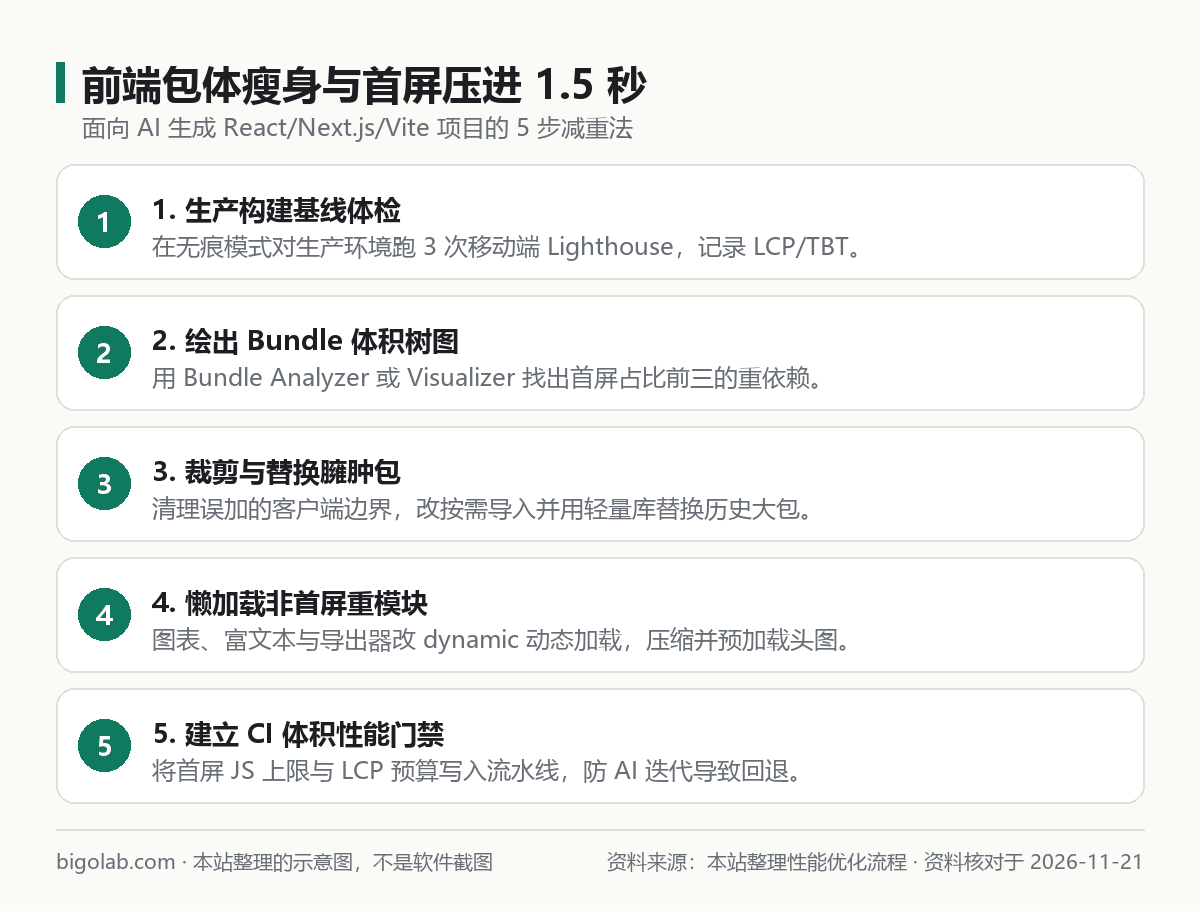
第一步先為項目掛上可視化打包分析器。Next.js 項目可接入 @next/bundle-analyzer,Vite 項目則可安裝 rollup-plugin-visualizer,生成交互式 Treemap 面積圖:
js
// next.config.mjs(按需開啟包體可視化分析)
import withBundleAnalyzer from "@next/bundle-analyzer";

const analyzer = withBundleAnalyzer({
  enabled: process.env.ANALYZE === "true",
});

export default analyzer({
  images: { formats: ["image/avif", "image/webp"] },
});
執行 ANALYZE=true npm run build 打開瀏覽器報告後,重點盯住面積最大的幾個色塊,按以下三板斧實施瘦身:
- 非首屏重型組件改為動態懶加載:位於頁面下半屏的交互圖表、代碼編輯器、彈窗導出器和播放器,絕不隨首屏主包同步下載。改用
next/dynamic(或 Reactlazy+Suspense)在進入視口或點擊時再按需加載:
tsx
// 僅在渲染圖表區塊時再加載重型前端圖表包
import dynamic from "next/dynamic";

const AnalyticsChart = dynamic(() => import("@/components/AnalyticsChart"), {
  ssr: false,
  loading: () => <div className="h-64 animate-pulse rounded-lg bg-neutral-100" />,
});- 用輕量現代依賴替換歷史巨無霸:例如把
moment替換為dayjs或原生Intl.DateTimeFormat,把全量import _ from "lodash"改為單函數按需導入或原生 ES 方法,檢查圖標庫是否開啟了 Tree-shaking 避免打包上千個未用圖標。更細緻的構建搖樹規則可參考 Webpack 與 Vite 包體裁剪及 Tree-shaking 優化。 - 搶救首屏 LCP 主圖與字體阻塞:給首屏英雄區大圖壓縮為 WebP/AVIF、顯式聲明寬高防佈局偏移(CLS)、添加
priority或fetchpriority="high",嚴禁對首屏主圖加loading="lazy";Web 字體啟用子集化與font-display: swap,避免文字長時間隱身。
訂閱與開通提示:在大型前端倉庫中讓 AI 逐個排查依賴樹、重構組件懶加載邊界並聯動 Lighthouse CI 壓測,較長的上下文和連續重構更容易耗盡常規額度。個人重度開發者可對比 ChatGPT Pro 訂閱方案總覽,按月度需求選擇 ChatGPT Pro 100(10x) 開通通道 或 ChatGPT Pro 20x 開通通道;習慣終端流批量重構的前端團隊也可關注 Claude Pro 訂閱說明 與 Claude Pro 直充頁,價格一律以頁面實時標價為準。
防止性能回退的上線驗收清單
- 區分開發模式與生產構建:切忌拿
npm run dev的速度評估首屏性能,Lighthouse 體檢必須在npm run build && npm run start的生產構建或真實線上域名下進行。 - 給第三方腳本加上延遲策略:客服浮窗、評論插件和轉化統計腳本一律使用
defer或空閒時加載,確保不搶佔首屏關鍵資源帶寬。 - 把體積門禁寫進 Pull Request 流程:本站建議參考 Lighthouse CI 前端性能門禁與 LCP 預算配置,一旦新提交讓首屏 JS 增長超過約定閾值,自動阻斷合併。
常見問題
1. 我把首屏 JS 砍掉了一半,為什麼手機端 LCP 還是超過 2.5 秒?
重點檢查服務端響應時間(TTFB)與首屏最大圖片兩項。如果頁面每次訪問都在服務端實時串行查多張數據庫表、沒有加邊緣緩存,單等 HTML 返回就花掉 1.5 秒,前端再怎麼瘦身也救不回來;另外要確認首屏大圖沒有被誤標成 loading="lazy"。
2. 開啟路由級拆包和動態懶加載後,頁面切換會不會反而感覺卡頓?
合理拆包不會變卡。只應將「體積大且不在首屏可見」的模組(如圖表、富文本編輯器、PDF 導出器)設為動態導入,同時對核心導航連結保留框架自帶的視口預取(Prefetch),就能兼顧首屏秒開與切頁流暢。如果是 Vue 3 與 Vite 管理後台,也可延伸閱讀 Vue 3 + TypeScript + Vite 後台拆包實戰。
3. 國內個人開發者或公司團隊如何免外幣卡開通 ChatGPT、Claude 或 Codex?能開增值稅發票嗎?
國內用戶如無境外銀行卡,可直接通過本站自助商品完成開通與續費。團隊協作項目推薦選購 ChatGPT Business 企業席位;新號註冊階段需要手機號核驗協助可使用 Codex 註冊手機驗證服務;查看全部在售 AI 工具與編程訂閱請訪問 AI 訂閱自助開通總覽。頁面支持國內主流付款方式,企業採購可按指引開具合規增值稅發票,售後與質保規則明示於商品詳情頁,具體費用一律以頁面實時標價為準。
相關教學
- 用 Codex 配置 Lighthouse CI 前端性能門禁與 LCP 預算
- 用 Codex 優化 Webpack 與 Vite 打包體積及 Tree-shaking
- 用 Claude Code 給 Vue 3 + TypeScript + Vite 後台做路由與依賴拆包
- Next.js App Router 服務端與客戶端組件邊界常見避坑指南
0 條評論
還沒有評論,來搶沙發~