
結論先說
- 開源自託管 PaaS 的核心價值是把按用量跳漲的帳單變成固定月租:Coolify 與 Dokploy 均基於 Docker 與自動 HTTPS 反向代理,把傳統雲伺服器變成自帶 Git 觸發構建、環境變量管理與一鍵數據庫部署的私有應用平台。
- 選型上優先按團隊習慣區分:Coolify 生態成熟、自帶多路徑監控(Watch Paths)與 PR 預覽環境,適合單倉庫包含多個微服務的場景;Dokploy 介面輕量、資源佔用更剋制且對 Docker Swarm 多節點與鏡像更新流程清晰,適合追求低開銷部署的團隊。
- 低配伺服器務必避開本機重度編譯:Dokploy 文檔明確提示在低內存 VPS 上直接運行 Nixpacks 構建容易引發內存和 CPU 峰值,本站建議將構建交給 GitHub Actions,伺服器只負責拉取成品鏡像並重啟容器。
- 如果你在編寫 Dockerfile、Compose 編排或排查構建失敗日誌時需要穩定的編程模型額度,可通過 ChatGPT Plus 自助開通指南、ChatGPT Plus 會員直充 或 Claude Code 開通專題 快速配齊開發環境(具體價格以頁面實時標價為準)。
本文根據 Coolify 官方文檔、Dokploy 官方文檔與 GitHub App 集成說明核對於 2026-11-21。配圖為本站整理的示意圖,不是介面截圖。本站(bigolab.com)不是 Coolify、Dokploy、GitHub、OpenAI 或 Anthropic 官方網站。
適用於誰
- 用 Codex、Claude Code 或 Cursor 寫完 Next.js、FastAPI、Node.js 全棧項目,發現按席位或按流量計費的託管平台帳單逐月攀升的獨立開發者與小團隊。
- 已經租用了一台普通 Linux VPS,希望獲得接近主流雲平台那樣「Git 推送即構建、自動簽發 HTTPS 證書、一鍵回滾」體驗的開發者。
- 需要在同一台伺服器上同時託管前端站點、後端接口、PostgreSQL 數據庫和 Redis 緩存,又不願手寫複雜 Nginx 與 Docker Compose 運維腳本的用戶。
Coolify 與 Dokploy 怎麼選:核心機制與資源開銷對比
用 AI 寫好全棧代碼後,很多開發者第一步會遇到託管成本問題:Serverless 平台在演示期幾乎免費,一旦接入定時任務、後台隊列或持續增長的訪客帶寬,按次計費和超額流量費用就會迅速放大。此時把應用遷回自購 VPS,再用開源 PaaS 接管部署流水線,是兼顧研發效率與成本控制的常見路徑。
Coolify 和 Dokploy 是目前社區活躍度最高的兩款自託管 PaaS 工具。兩者都能通過一條安裝腳本在 Ubuntu 或 Debian 伺服器上初始化,內置 Traefik 反向代理與 Let's Encrypt 證書自動續期,但在功能側重點和資源開銷上各有取捨。
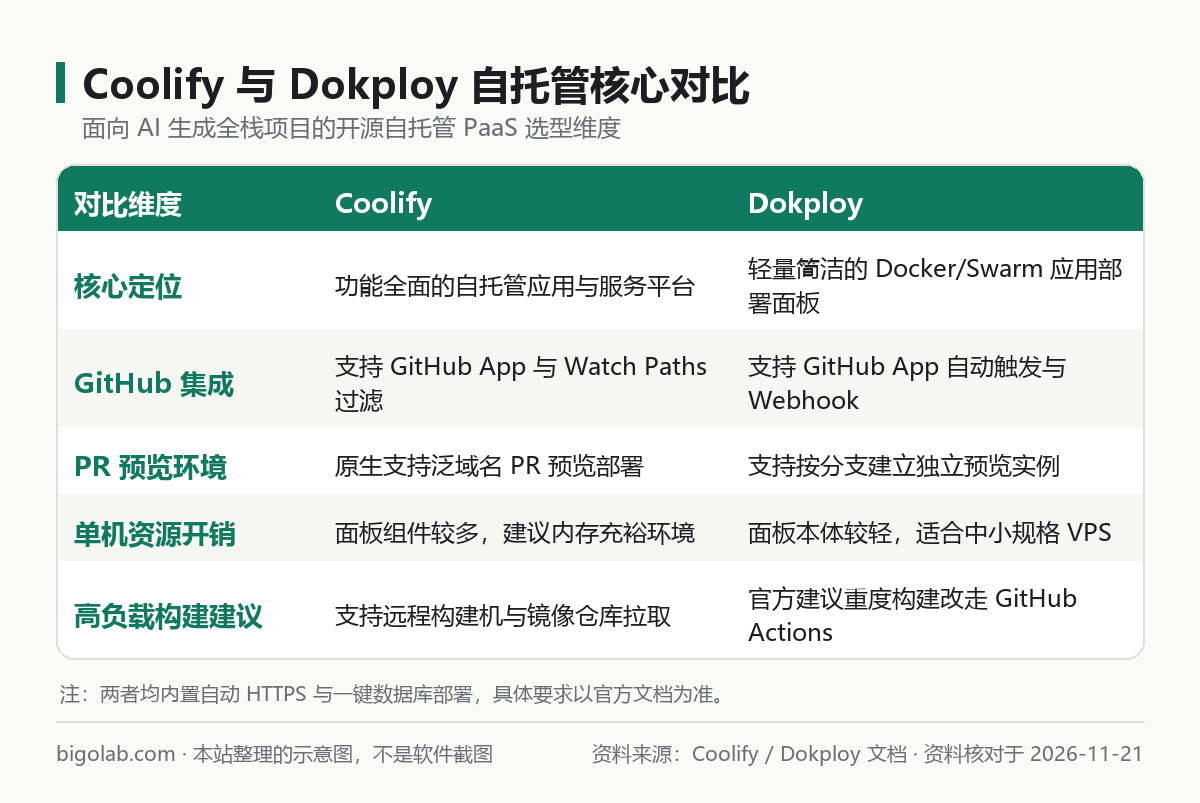
如果項目是單體前後端分離倉庫,且你希望給每個 Pull Request 自動生成獨立預覽子域名(配合泛域名解析 *.preview.yourdomain.com),Coolify 的原生支持更省心。如果你的 VPS 內存只有 2 GB 到 4 GB,希望控制面板本身盡量輕量,或者打算完全通過 Docker Compose 文件管理全棧服務,Dokploy 的上手路徑會更直接。對於想先評估靜態站點免運維方案的讀者,也可先對照 AI 站點免費託管與國內訪問選型。
5 步對接 GitHub 推送自動構建上線
無論是 Coolify 還是 Dokploy,都不建議繼續使用靜態 SSH 私鑰手工拉代碼,而是統一通過 GitHub App 建立受控授權。GitHub App 可以把權限精確限制在單個倉庫,並自動註冊推送 Webhook,免去手工複製密鑰和回調地址的繁瑣步驟。
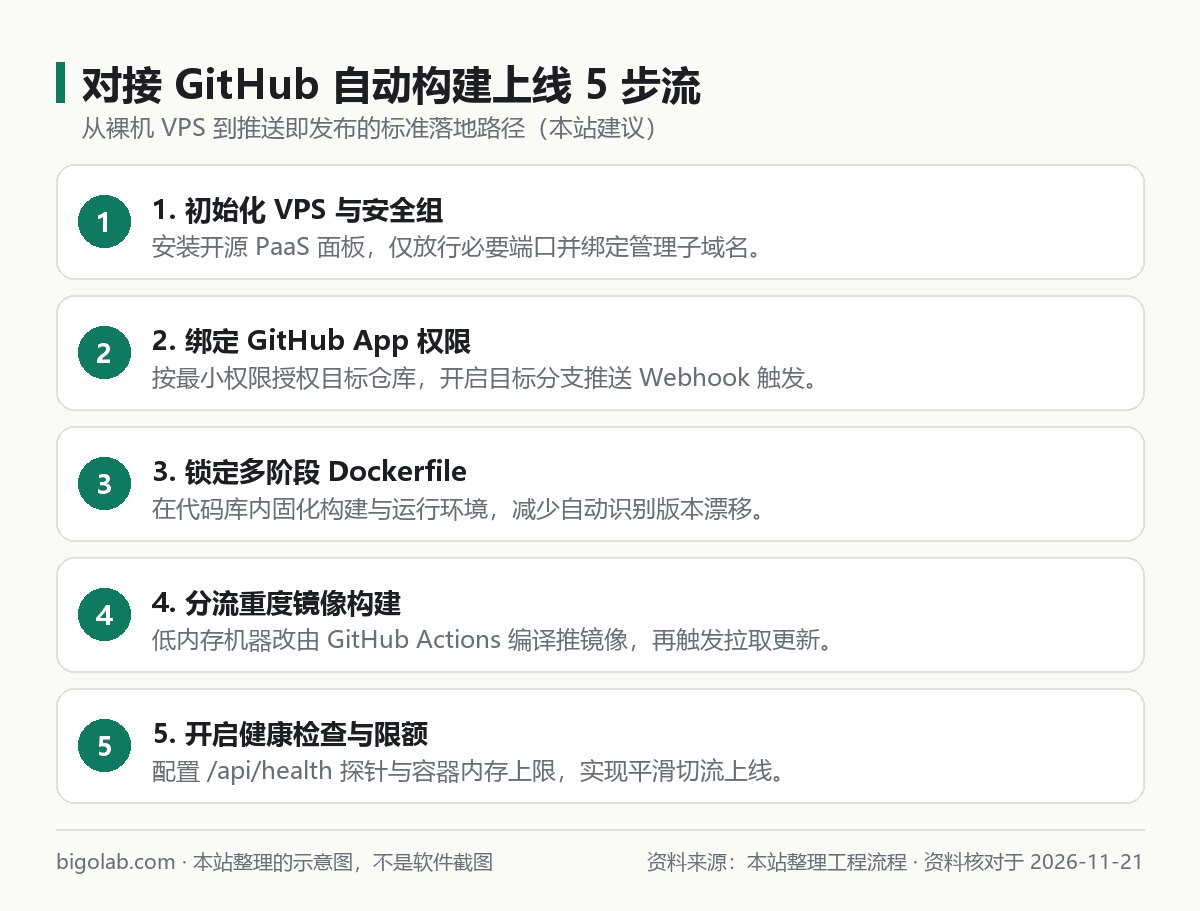
在具體操作時,你可以按以下順序完成首條自動化鏈路:
- 初始化伺服器與面板:準備乾淨的 Linux VPS,僅開放 22、80、443 端口(面板管理端口建議綁定自定義子域名後通過 HTTPS 訪問,避免長期暴露公網數字端口)。
- 綁定 GitHub App:在 Coolify 的 Sources 頁面或 Dokploy 的 Git Providers 頁面新建 GitHub App,按引導跳轉 GitHub 授權目標倉庫,並確認勾選
main分支的推送觸發開關。 - 補充輕量生產 Dockerfile:雖然兩款平台都支持 Nixpacks 自動識別語言棧,但 AI 生成的項目常混用不同包管理器版本,本站建議顯式提交一份多階段構建
Dockerfile,把構建行為鎖定在代碼庫內。 - 分流重度構建任務:若伺服器內存偏緊,可在倉庫內添加 GitHub Actions 工作流,每次推送後在雲端編譯 Docker 鏡像推送到 GHCR,再調用面板的 Webhook 觸發秒級拉取替換。
- 開啟健康檢查與域名解析:把域名 A 記錄指向 VPS 公網 IP,並在應用配置中開啟
/api/health路徑探測,確保新容器完全就緒後再切流。
下面是一份可供 Codex 或 Claude Code 按項目目錄改寫的多階段構建示例,以及配合面板 Webhook 的自動觸發片段:
dockerfile
# Stage 1: build
FROM node:20-alpine AS builder
WORKDIR /app
COPY package*.json ./
RUN npm ci
COPY . .
RUN npm run build

# Stage 2: runtime
FROM node:20-alpine AS runner
WORKDIR /app
ENV NODE_ENV=production
COPY --from=builder /app/.next/standalone ./
COPY --from=builder /app/.next/static ./.next/static
COPY --from=builder /app/public ./public
EXPOSE 3000
CMD ["node", "server.js"]
yaml
# .github/workflows/deploy.yml(推送後構建鏡像並觸發自託管 PaaS 更新)
name: Build and Trigger PaaS
on:
push:
branches: ["main"]
jobs:
publish:
runs-on: ubuntu-latest
steps:
- uses: actions/checkout@v4
- name: Trigger PaaS Deploy Webhook
run: curl -fsS -X POST "${{ secrets.PAAS_DEPLOY_WEBHOOK }}"訂閱與開通提示:配置容器化編排、排查多階段構建緩存失效或讓代理自動修復 CI 報錯時,較高頻的代碼生成更容易觸及基礎套餐限額。你可以按月度開發強度選擇 ChatGPT Pro 訂閱方案總覽,輕量提額可選 ChatGPT Pro 100(10x) 開通通道,重度並發研發可選 ChatGPT Pro 20x 開通通道;偏好終端代理流的開發者也可關注 Claude Max 套餐說明 與 Claude Max 直通商品頁,所有方案價格均以頁面實時標價為準。
上線避坑清單:環境變量、反向代理與零停機檢查
完成首輪自動構建只是起點,AI 生成的全棧倉庫上線後最常見的故障集中在三個地方:
- 構建期與運行期環境變量混淆:前端框架(如 Next.js 的
NEXT_PUBLIC_或 Vite 的VITE_)在編譯打包階段就會把公開變量寫入靜態產物,這類變量必須勾選「Build Variable」;而數據庫密碼、簽名密鑰僅應設為運行期變量,絕不寫入鏡像層或 Git 歷史。 - 未設定容器內存上限導致宿主機卡死:自託管環境下如果某個 Node 或 Python 服務發生內存泄漏,容易把同機數據庫和麵板一併拖垮。本站建議在面板的資源限制欄為每個容器明確設定
Memory Limit和CPU Limit,並開啟宿主機 Swap 作為緩衝。 - 數據庫與持久化卷未脫離容器生命週期:在 Coolify 或 Dokploy 中部署 PostgreSQL、SQLite 掛載卷或用戶上載目錄時,務必確認已綁定命名的 Docker Volume,避免重新部署新鏡像後把容器內臨時文件清空。排查容器啟動崩潰或端口衝突時,可延伸閱讀 Dockerfile 編寫與常見報錯排查。
常見問題
1. 面板升級或重啟時,正在運行的業務網站會中斷嗎?
不會。Coolify 和 Dokploy 的管理面板本身作為獨立管理容器運行,與你的業務容器及 Traefik 反向代理相互解耦。升級控制面板期間,線上站點與數據庫通常會保持正常運行,但本站仍建議在低峰期操作並提前做好伺服器快照。
2. 一台 2 核 4 GB 的 VPS 能跑幾個 AI 生成的全棧項目?
如果把代碼編譯環節放到 GitHub Actions,伺服器僅運行打包後的輕量鏡像,2 核 4 GB 機器通常可以穩定承載 3 到 5 個低並發站點加一個共享 PostgreSQL 實例。若直接在本機執行前端打包編譯,同時觸發兩個項目構建就可能觸發 OOM 崩潰。
3. 國內沒有外幣信用卡怎麼給 Codex、ChatGPT 或 Claude 開通升級?支持公司開票和售後嗎?
國內開發者若不便直接使用境外銀行卡結算,可以通過本站自助商品完成開通與續費。團隊協作項目如需統一席位管理,可選擇 ChatGPT Business 團隊席位方案;新註冊帳號遇到短訊核驗環節時,可使用 Codex 註冊手機驗證服務;需要按需比對多款編程工具套餐可直接訪問 全站 AI 訂閱自助開通總覽。頁面均支持國內常用支付方式,企業採購可按頁內指引申請合規增值稅發票,並享受明確標註的訂單售後保障規則,具體資費與服務細則一律以頁面實時標價為準。
相關教學
- 用 Claude Code 將網站容器化部署到雲伺服器
- AI 生成站點使用 Cloudflare Pages 與 Vercel 免費託管與國內訪問指南
- 用 ChatGPT 編寫 Dockerfile 與排查常見容器構建報錯
- 用 Codex 排查 Vercel 與 Cloudflare Workers 構建失敗及邊緣日誌
0 條評論
還沒有評論,來搶沙發~