
結論先說
- 存儲與 AI 權益合一:Google One 2TB AI 方案把 Photos、Drive、Gmail 共用的 2TB 空間與 Gemini 進階模型、Workspace 側邊欄及 NotebookLM 進階額度整合在一起,適合深度使用谷歌生態的家庭或輕辦公人群。
- 家庭組共享權益且私隱預設隔離:最多可與另外 5 位同地區家人(共 6 人)共享 2TB 容量池與符合條件的 AI 權益,每位成員的相冊、雲盤和 Gemini 聊天曆史彼此不可見,只有主動建立的共享相冊或共享目錄才開放查看。
- 先做分類脫敏,再接入 AI 檢索:本站建議先用 Photos 接管家庭影像備份,再用 Drive 建三層目錄歸檔非敏感文檔並同步給 NotebookLM,最後用 Gemini 側邊欄在 Gmail 和 Docs 裏串聯日程摘要。
- 帳號準備與多平台搭配入口:開啟谷歌生態前需具備獨立穩定的谷歌帳號,尚未備妥可查看 谷歌帳號選購指南 或了解 谷歌電郵成品號頁(質保 3 天內首登,封號不在質保範圍,使用須遵守 Google 服務條款);如需同步配置多模型會員,可查看 AI 會員服務總覽,費用以頁面實時標價為準。
本文根據 Google One 官方方案頁、Google One 幫助中心及 Google 服務條款核對於 2026-11-21。配圖為本站整理的示意圖,不是介面截圖。本站(bigolab.com)不是 Google 官方網站。
適用於誰
- 已開通或計劃開通 Google One 2TB(Google AI Pro),希望把雲盤存儲、相冊備份與 AI 工具合併管理的個人與家庭用戶。
- 手機相冊容量緊張,同時日常在 Gmail、Google Docs、Drive 與 NotebookLM 中整理家庭文檔和辦公資料的用戶。
- 準備開啟家庭組共享,但擔心個人照片、電郵或 AI 對話被其他成員看到的家庭管理員。
一、看懂 Google One 2TB 的存儲、AI 與家庭共享邊界
很多用戶開通後只把它當普通網盤或聊天窗口,忽略了家庭組共享與跨應用協同。根據官方幫助中心,開啟家庭共享前需先認清各項權益與隔離規則:
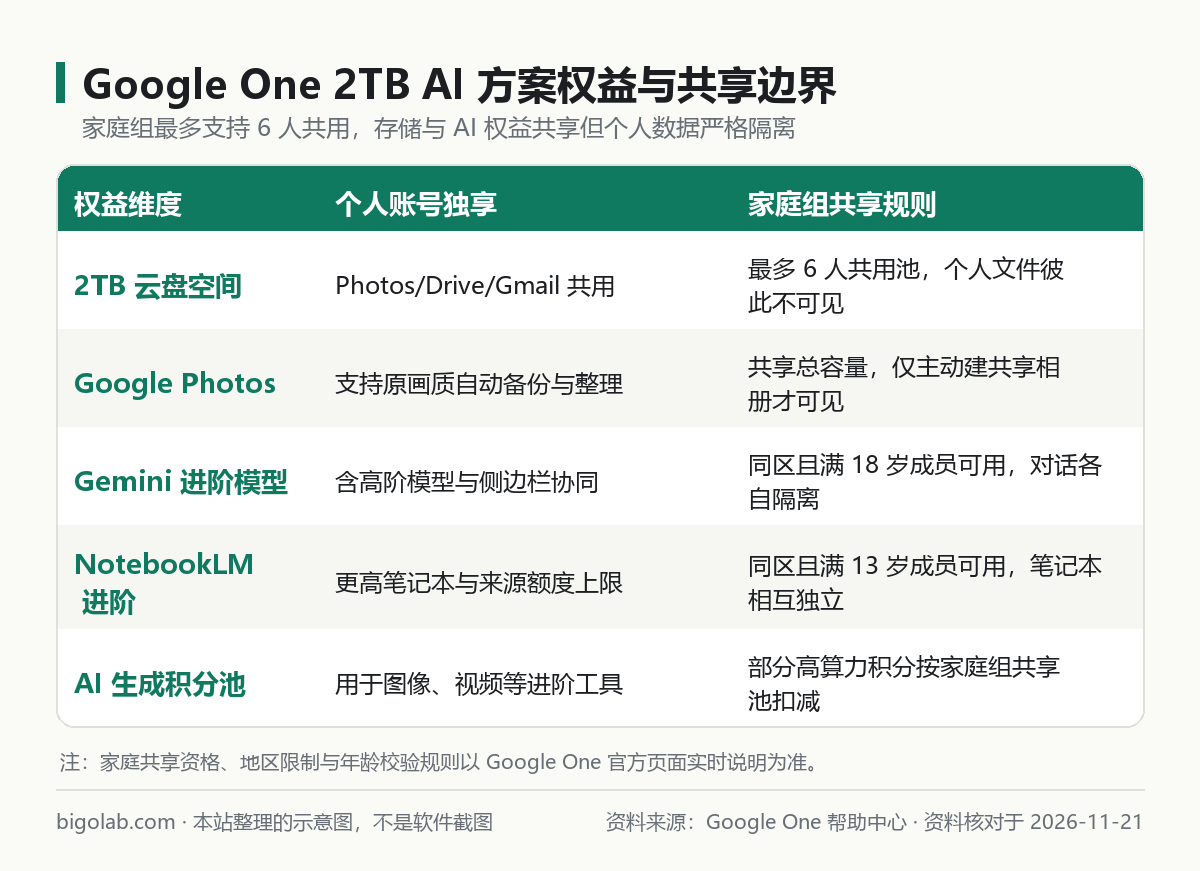
圖:本站根據 Google One 家庭共享幫助 與 Google AI 方案說明 整理的示意圖
配置家庭組時有三項核心規則容易踩坑:
- 同區與年齡門檻:受邀成員需與管理員處於同一國家/地區;訪問進階 Gemini 功能通常需滿 18 歲,NotebookLM 需滿 13 歲。家人加入後若看不到進階標識,優先檢查帳號生日與年齡核驗狀態。
- 優先消耗個人 15GB:每位成員先用完自帶的 15GB 免費空間,超出部分才計入 2TB 共享池;管理員僅能看到各成員佔用體積,無法查看具體文件。
- 部分高級積分按家庭共享:涉及影片或高算力創意生成的每月積分池通常由家庭組共用。詳細拆分規則可參考 Google One 2TB 家庭共享規則詳解 與 Google One 家庭組私隱與聊天隔離解析。
二、家庭照片備份、Drive 歸檔與 AI 統籌五步法
本站建議按下面五步把手機照片、雲盤文檔和 AI 工作台串成日常閉環:
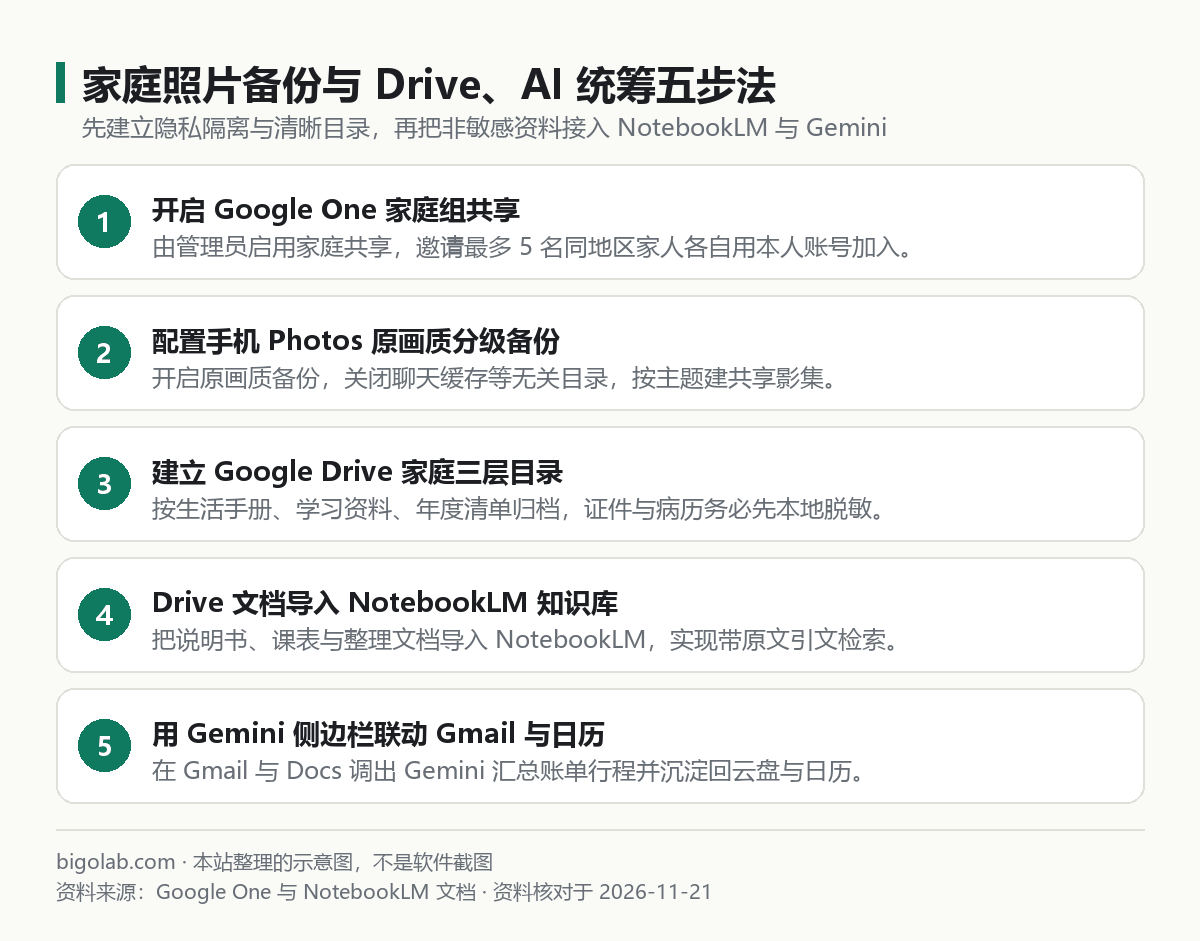
圖:本站根據 Google One、Google Drive 與 NotebookLM 公開功能整理的統籌流程示意圖
1. Google Photos 精細化備份
在手機端 Google Photos 打開「備份(Backup)-> 備份畫質(Backup quality)」,選「原始畫質(Original quality)」保留高清照片和影片;接着進入「備份裝置文件夾(Back up device folders)」,關閉聊天緩存與電商截屏目錄,避免垃圾緩存佔滿配額。家人之間優先使用「共享圖庫(Partner Sharing)」或「共享相冊(Shared albums)」同步指定人物或時間段,切勿共用同一帳號。
2. Google Drive 目錄分級與敏感資料脫敏
在 Drive 根目錄按 01-家電與生活手冊、02-學習與閱讀資料、03-旅行與年度計劃 分層,高頻翻查的說明書與講義統一轉成 PDF 或 Google Docs。重要提醒:若涉及體檢病歷、證件掃描件、稅務報表、房產合同或投資流水,務必先在本地抹去姓名、證件號、卡號與住址後再上載給 AI 分析,切勿直接提交原件;AI 生成的摘要與建議僅供資訊整理參考,不能替代執業醫生、律師、會計師或持牌投顧的專業意見。
3. NotebookLM 與 Gemini 側邊欄分工
| 場景 | 推薦工具 | 核心用法 |
|---|---|---|
| 長文檔精準溯源(說明書、講義、整理合同) | NotebookLM 進階版 | 直接導入 Drive 中的 Docs/PDF,按引文定位原文,可生成音頻概覽與思維導圖 |
| 電郵彙總、行程草擬與表格整理 | Gmail / Docs / Sheets 側邊欄 Gemini | 讀取當前電郵或 Drive 文件,提取航班酒店資訊並生成日程或預算模板 |
| 跨主題開放調研 | Gemini 網頁或 App | 彙總公開資料並一鍵導出到 Google Docs 沉澱回 Drive |
操作細節可延伸查閱 NotebookLM 同步 Google Docs 動態知識庫教學 與 Gemini 關聯 Gmail、Drive 與日曆指南。
訂閱與開通提示:使用谷歌雲盤與 AI 套件需先備好獨立合規帳號,可查看 谷歌帳號服務說明頁 了解注意事項。若還需搭配其他模型完成深度寫作或代碼審查,可同步評估免外幣卡開通的 ChatGPT Plus 訂閱入口 與 Claude Pro 會員入口,費用均以頁面實時標價為準。
常見問題
問:開啟家庭組共享後,管理員能看到我的照片備份和 Gemini 對話嗎?
答:不能。家庭組只共享 2TB 總容量和符合資格的 AI 權益,每位成員的 Photos、Drive、Gmail 及 AI 對話完全獨立,只有你主動共享的相冊或文件夾才對他人可見。
問:停訂 2TB 後如果雲盤已超過 15GB 會怎樣?
答:已有文件不會立刻被刪,但超額後無法繼續備份照片、無法向 Drive 上載新文件,且 Gmail 會暫停收發新電郵。退訂前建議先清理回收站並用 Google Takeout 導出冷備。
問:Google Docs 內容更新後,NotebookLM 會自動同步嗎?
答:不會靜默覆蓋,需進入 NotebookLM 對應筆記本的來源列表手動點擊同步按鈕,刷新後再提問即可基於最新版本作答。
問:國內沒有外幣卡如何準備谷歌帳號或搭配開通多平台 AI 會員,支持開發票嗎?
答:本站提供免外幣卡的個人與團隊方案。若需獨立谷歌電郵啟用雲盤與 AI 權益,可了解 谷歌電郵成品號頁(質保 3 天內首登,封號不在質保範圍,須遵守 Google 服務條款);多模型協作支持支付寶或微信開通 ChatGPT Plus 會員頁 與 Claude Pro 訂閱頁,全站套餐與企業開具增值稅發票細則見 AI 服務總覽頁,售價與售後規則均以頁面實時展示為準。
相關教學
- Google One AI Pro / Ultra 2TB 存儲與家庭共享規則詳解
- Google One 家庭組私隱隔離與存儲拆分全解析
- NotebookLM 同步 Google Docs 與 Drive 構建活知識庫指南
- Gemini 關聯 Gmail、Drive 與 Google 日曆高效協同教學
- ChatGPT 與 Gemini 付費方案怎麼選:價格、額度與生態對比
0 條評論
還沒有評論,來搶沙發~