
結論先說
- 安裝報錯與更新卡死,八成源於舊進程未徹底退出或緩存損壞:點擊窗口右上角關閉按鈕通常只是最小化到後台;必須從 Windows 任務欄托盤右鍵選擇「退出(Quit)」或在 macOS 執行
Cmd + Q,再清理更新緩存並用最新正式版安裝包覆蓋安裝。 - 改了
claude_desktop_config.json卻不生效,Windows 用戶要重點核查 MSIX 虛擬路徑:通過官方入口「設定(Settings)> 開發者(Developer)> 編輯配置(Edit Config)」打開的才是客戶端真正讀取的文件,避免手動改錯目錄。 - 本地 MCP Server 反覆重啟,優先看日誌而不是反覆改提示詞:直接查閱
mcp.log與mcp-server-<服務名>.log,九成崩潰都落在 JSON 語法錯誤、GUI 應用找不到npx/uvx環境變量路徑,或自寫腳本誤向stdout打印了普通日誌這三件事上。 - 若你計劃長期在桌面端結合本地 MCP 工具與終端代理高效辦公,可先了解 Claude Pro 開通指南、通過 Claude Pro 自助升級 解鎖完整使用體驗,或搭配 Claude Code 訂閱專題 打通桌面與命令行工作流,費用以頁面實時標價為準。
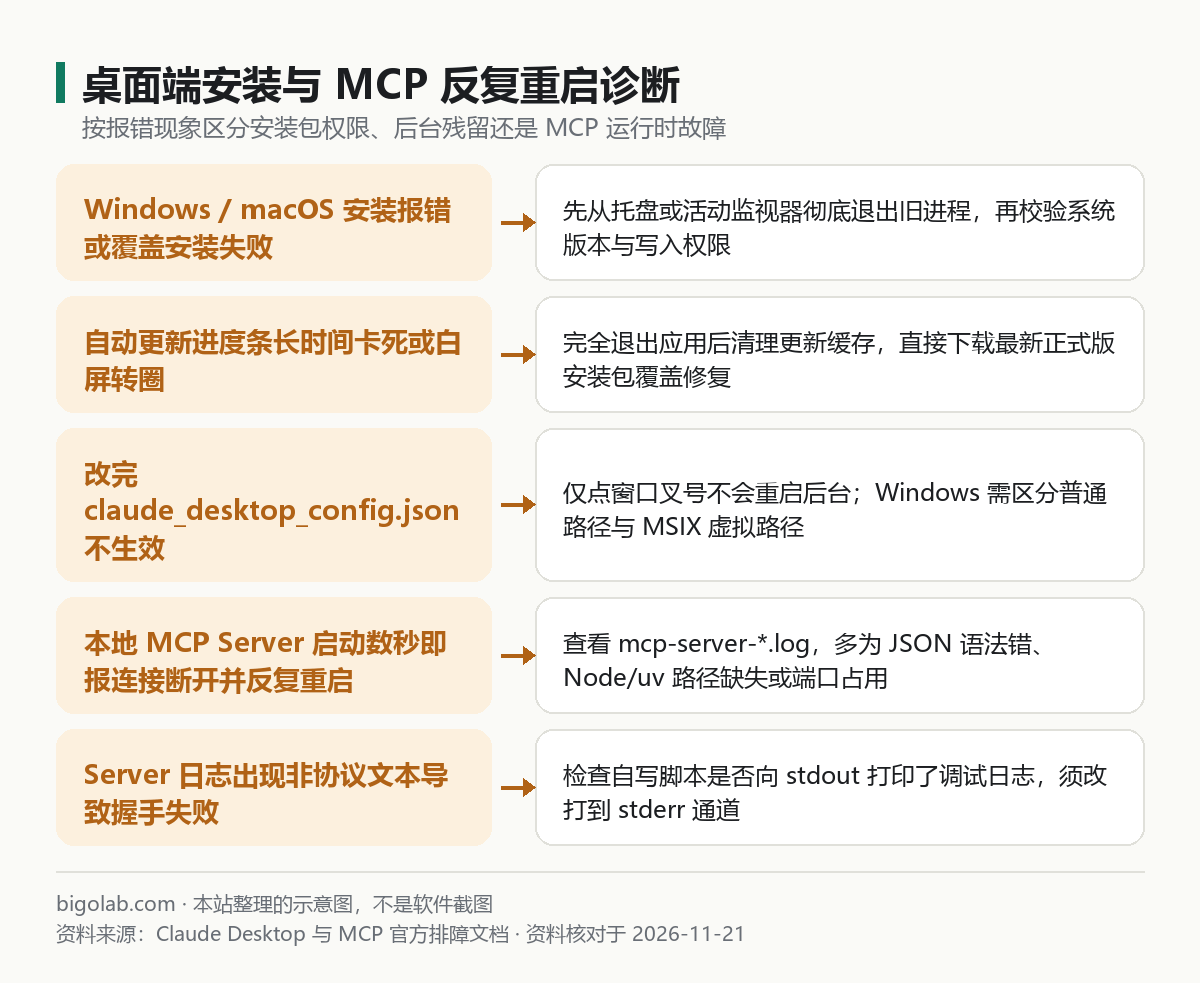
圖:本站根據 Claude Desktop 安裝與本地 MCP 官方文檔 整理的示意圖
本文根據 Claude 幫助中心桌面端安裝與本地 MCP 文檔、Model Context Protocol 官方指南核對於 2026-11-21。配圖為本站整理的示意圖,不是介面截圖。本站(bigolab.com)不是 Anthropic 官方網站。
適用於誰
本文適合在 Windows 或 macOS 電腦上安裝、升級 Claude Desktop 時遭遇報錯或更新進度條卡死,以及在配置 claude_desktop_config.json 掛載本地 MCP Server 後遇到工具圖標不出現、頻繁彈出斷開警告或服務反覆重啟的開發者與效率工具用戶。
一、桌面端安裝報錯與更新卡死的清理修復步驟
在 Windows 10/11 或 macOS 上出現安裝中斷、打開後白屏轉圈,或自動更新卡在下載階段時,不要急着刪掉聊天數據(對話儲存在雲端,重裝本地程序不會丟失帳號記錄),按以下順序處理即可:
- 徹底殺掉後台殘留進程:Windows 打開任務欄右下角隱藏圖標,右鍵 Claude 選 Quit;若無響應,按
Ctrl + Shift + Esc在任務管理器中結束全部Claude進程。macOS 則按Cmd + Q或在活動監視器強制退出。 - 核對系統架構與安裝包版本:確認芯片架構匹配(Windows 區分 x64 與 ARM64,macOS 確認最低系統版本要求),避免把架構不符的舊包反覆覆蓋。
- 清理損壞的更新緩存後覆蓋重裝:如果每次打開都卡在更新介面,先備份好你的
claude_desktop_config.json,再清理客戶端本地緩存目錄並從官方下載頁重新獲取最新安裝包覆蓋修復。關於白屏與緩存重置的更細步驟,可配合閱讀 Claude Desktop 白屏卡頓與緩存重置修復指南。
二、本地 MCP Server 反覆重啟的五步精確定位法
在 Claude Desktop 中,本地 MCP Server 以標準輸入輸出(stdio)子進程方式拉起,一旦子進程異常退出,客戶端會反覆嘗試拉起並彈出斷開告警。本站建議按下面五步閉環排查:
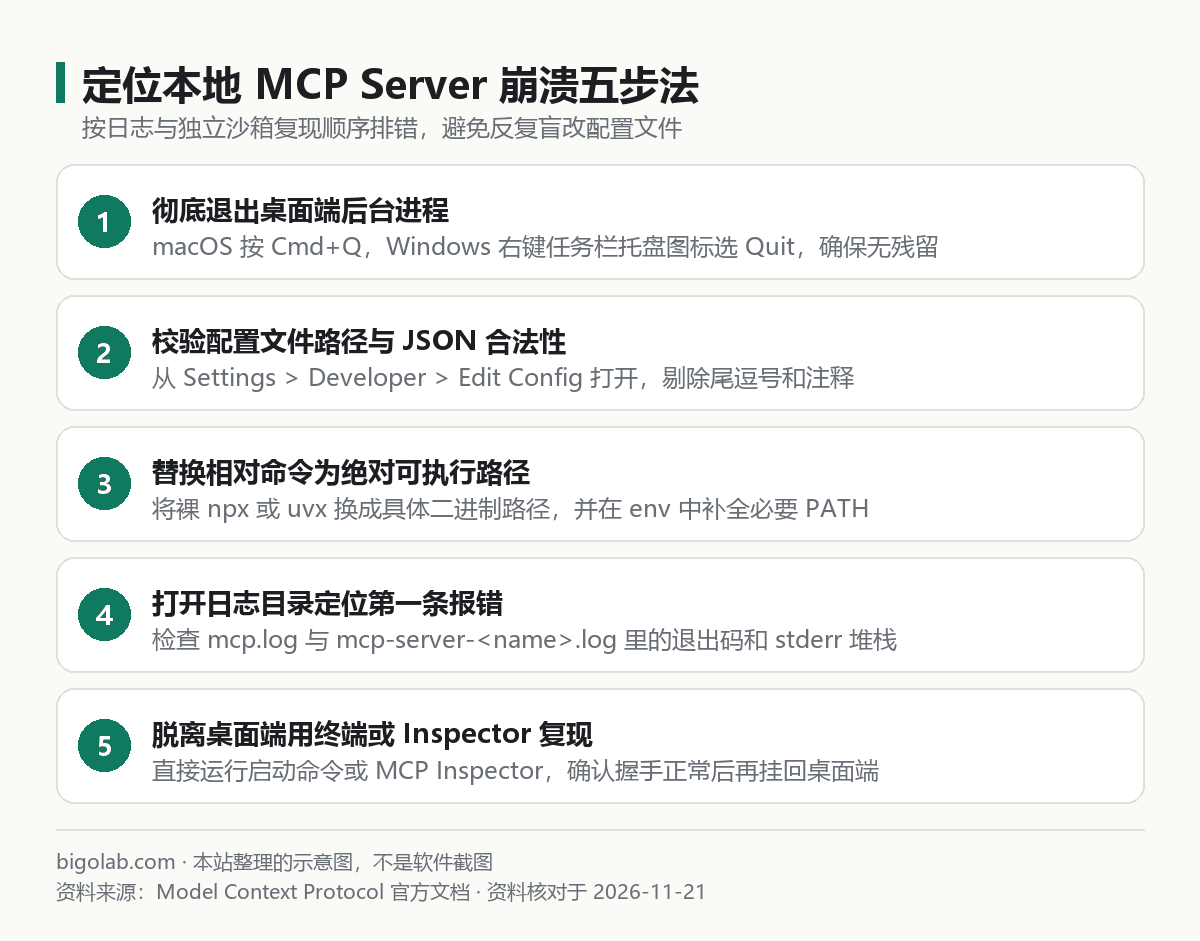
圖:本站根據 Model Context Protocol 官方快速入門 整理的示意圖
1. 用客戶端內置按鈕打開真正的配置文件
不要盲目手敲路徑,直接打開桌面端進入「Settings > Developer > Edit Config」。在 macOS 上通常位於 ~/Library/Application Support/Claude/claude_desktop_config.json;在 Windows 上常見路徑為 %APPDATA%\Claude\claude_desktop_config.json,但採用 MSIX 封裝安裝時,系統可能重定向至 %LOCALAPPDATA%\Packages\Claude_...\LocalCache\Roaming\Claude\。粘貼完配置後務必用 JSON 校驗工具檢查,去掉註釋與多餘尾逗號。
2. 把裸命令換成絕對路徑並顯式聲明環境變量
這是 macOS 與 Windows 上最隱蔽的“反覆重啟”元兇:你在終端裏直接敲 npx 或 uvx 沒問題,但圖形介面啟動的 Claude Desktop 往往不會加載 nvm、fnm、conda 或用戶 Shell 的 PATH。排查時先在終端用 which npx(Windows 用 where npx)查出完整路徑,再按規範填入配置:
json
{
  "mcpServers": {
    "filesystem": {
      "command": "/usr/local/bin/npx",
      "args": [
        "-y",
        "@modelcontextprotocol/server-filesystem",
        "/Users/yourname/workspace-docs"
      ],
      "env": {
        "PATH": "/usr/local/bin:/usr/bin:/bin"
      }
    }
  }
}
3. 直接讀日誌鎖定第一條報錯
點擊「Settings > Developer」中的「打開日誌文件夾(Open Logs Folder)」(macOS 位於 ~/Library/Logs/Claude/,Windows 位於 %APPDATA%\Claude\logs\),重點看兩個文件:
mcp.log:查看全局初始化流程、JSON 解析失敗提示或子進程退出碼。mcp-server-<服務名>.log:直接查看具體服務打印的stderr堆棧,常見原因包括缺少依賴包、首次拉取 npm 包超時、API 令牌失效或目錄無讀權限。
訂閱與開通提示:在桌面端同時掛載多個本地與遠程 MCP Server 做跨工具檢索與自動化任務,會顯著增加工具調用回合數與上下文體積。若普通檔位額度頻頻吃緊,可提前了解 Claude Max 額度專題,按工作強度評估 Claude Max 5x 升級 或更高額度的 Claude Max 20x 升級,費用與權益以頁面實時標價為準。
4. 嚴查自寫 MCP 腳本的 stdout 污染
如果你掛載的是自己編寫或二開的 Python / Node.js MCP Server,切記在 stdio 傳輸模式下,stdout 只能輸出符合 JSON-RPC 格式的協議幀。只要代碼裏殘留了一句 print("ready") 或 console.log(...),桌面端解析 JSON 就會立刻崩潰並反覆重啟服務;所有調試輸出必須改寫到 stderr。排錯階段還可使用官方 MCP Inspector 在終端獨立測試工具握手,確認無誤再掛回客戶端。完整配置案例可延伸參考 Claude Desktop 掛載文件系統與 Fetch MCP 教學。
常見問題
問:卸載重裝 Claude Desktop 會把我之前的聊天記錄和 Projects 刪掉嗎?
答:不會。歷史會話、Projects 和帳號設定均儲存在雲端,重裝並重新登入同一帳號即可恢復;唯一需要提前手動備份的是本地 claude_desktop_config.json 配置文件。
問:為什麼官方內置的遠程連接器(Notion、Slack 等)正常,只有本地 MCP 報錯?
答:遠程連接器走雲端 OAuth 授權,不依賴你本機的 Node.js 或 Python 環境;本地 MCP 則直接運行在你電腦上,更容易受本地 PATH、代理環境變量或包下載超時影響。如果同時遇到遠程連接器報錯,可對照 Claude Desktop 連接 Notion、Linear、Slack 官方 MCP 排障。
問:在 claude_desktop_config.json 的 env 裏填寫 API Key 或數據庫密碼安全嗎?
答:配置文件以明文形式存儲在本地磁盤中,切勿把該文件同步到公共網盤或誤提交到代碼倉庫;連接數據庫或內部系統時,務必只授予最小隻讀權限並做好本地環境隔離。
問:國內用戶沒有境外外幣卡,如何開通 Claude Pro / Max、遇到身份核驗或需要企業開增值稅發票?
答:國內個人及團隊無需境外銀行卡,可直接前往 AI 會員充值總覽 選擇自助升級或卡密兌換通道,支持支付寶或微信支付且免交帳號密碼,企業對公採購也可按頁面指引申請開具增值稅發票。若尚未完成帳號準備可先參考 Claude 註冊與驗證指引;若途中彈出官方身份核驗窗口,可先看 Claude KYC 協助專題 或選用 Claude KYC 人工協助服務(按頁面說明核驗不通過不收費)。服務費用均以頁面實時標價為準,售後規則遵循非違規掉訂閱按剩餘天數折退、帳號因違反條款被封禁不在質保範圍。
相關教學
- Claude Desktop 電腦桌面端下載、安裝與核心功能入門
- Claude Desktop 白屏、卡死、不同步與本地緩存重置修復
- Claude Desktop 掛載 Filesystem 與 Fetch 本地 MCP Server 實戰
- Claude Desktop 對接 Notion、Linear、Slack 官方 MCP 排障指南
0 條評論
還沒有評論,來搶沙發~