
結論先說
- iPad 上用 Claude 做重度分屏,不要死磕原生 App,Safari 桌面模式往往更順手:原生 iPadOS 客戶端在語音錄入和系統分享呼出上佔優,但在自由調整分屏寬度、外接鍵盤焦點切換以及複雜 Artifacts 交互預覽上,直接用 Safari 打開
claude.ai並請求桌面網站通常更接近電腦端體驗。 - 三大移動高頻場景各有最佳分屏配對:文獻精讀用「左 PDF 閱讀器 + 右 Claude Projects」;長文校對用「左 Markdown/文檔編輯器 + 右 Claude 對照審校」;交互原型演示則在台前調度(Stage Manager)或橫屏全寬下用 Artifacts 實時預覽並一鍵複製源碼。
- 外接鍵盤效率的關鍵在於少碰觸控屏、多用焦點快捷鍵與固定提示詞片段:在 Safari 桌面模式下,配合 iPadOS 文本替換短語以及 Artifacts 的
Tab/Escape焦點跳轉,基本可以全程手不離鍵盤完成精讀與改稿。 - 移動端高頻上載長論文 PDF、調用 Projects 與反覆迭代交互原型對額度消耗較快,建議先對照 Claude Pro 開通指南 與 Claude Max 額度專題,按需通過 Claude Pro 自助升級 起步,費用以頁面實時標價為準。
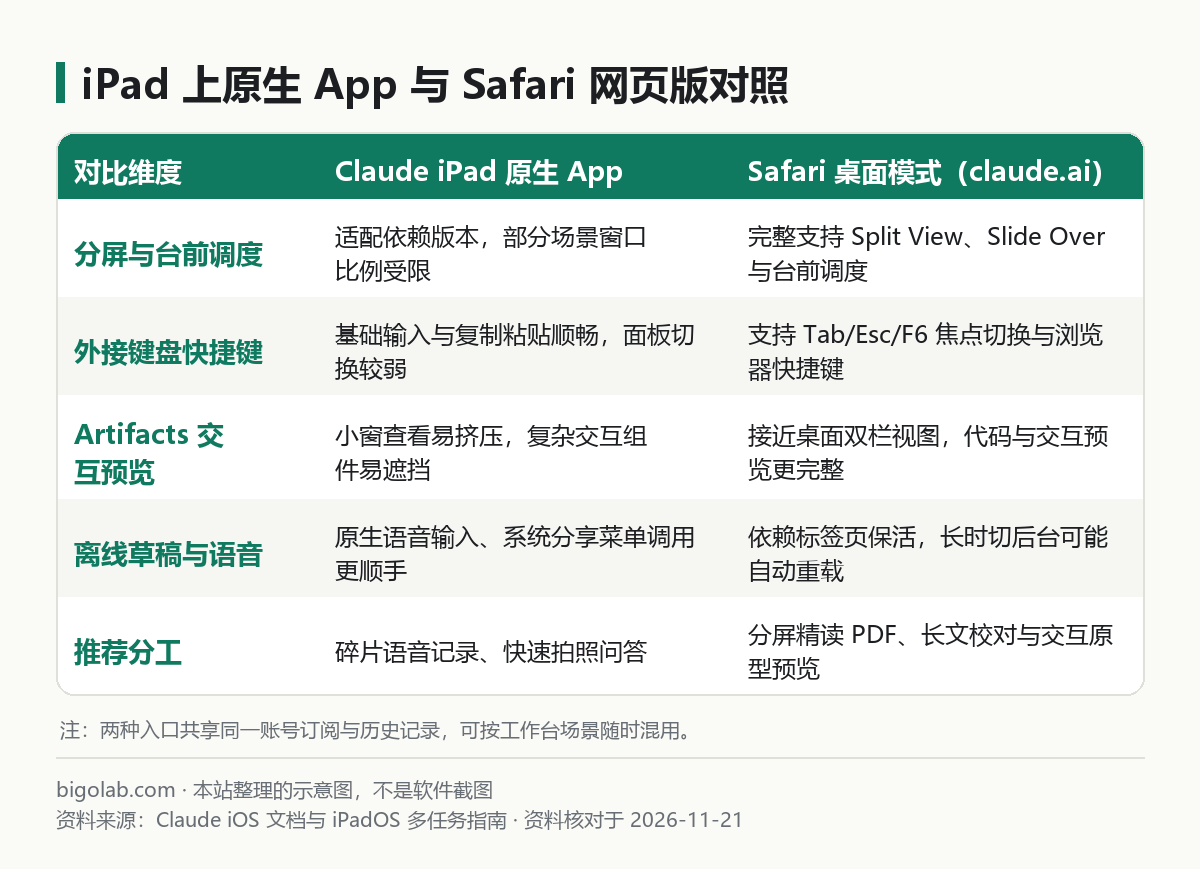
圖:本站根據 Claude iOS 官方幫助 與 Apple iPadOS 多任務指南 整理的示意圖
本文根據 Claude iOS 幫助中心、Artifacts 文檔與 Apple iPadOS 多任務官方指南核對於 2026-11-21。配圖為本站整理的示意圖,不是介面截圖。本站(bigolab.com)不是 Anthropic 或 Apple 官方網站。
適用於誰
本文適合經常攜帶 iPad 搭配妙控鍵盤或藍牙鍵盤在通勤、出差、圖書館和會議室辦公的研究生、內容編輯、諮詢顧問與產品經理,希望把平板真正變成文獻精讀、長文精修與交互原型預覽的輕量工作台。
一、iPad 分屏與外接鍵盤的基礎環境搭建
在開始幹活前,花兩分鐘把 iPadOS 的窗口與輸入體驗調順,後面幾小時的閱讀與校對都會省力很多。
- 按螢幕尺寸選分屏模式:11 英寸 iPad 建議用標準橫屏 分屏瀏覽(Split View),左欄 50% 放閱讀器或編輯器,右欄 50% 放 Safari 裏的
claude.ai;12.9/13 英寸 iPad 或外接顯示器可開啟 台前調度(Stage Manager),給 Claude 分配更寬的橫幅以容納右側 Artifacts 畫布。 - 強制 Safari 保持桌面排版:在 Safari 地址列點擊網站設定,確認
claude.ai已開啟「請求桌面網站」,並把頁面縮放微調至 85% 至 90%。這樣即便在半屏狀態下,側邊對話列表也能摺疊收起,為正文與代碼留足閱讀寬度。 - 配置外接鍵盤常用操作:除了通用的
Cmd + C/V剪貼、Cmd + Tab切應用外,在claude.ai的文檔與 Artifacts 介面中,可嘗試用Tab將焦點切入當前 Artifact 面板、Escape退回對話區,或用F6在主要功能區之間跳轉;若按鍵無響應,輕點一次輸入框外側空白處即可重置瀏覽器焦點。更多移動端基礎功能可查閱 Claude 手機和平板客戶端使用指南。
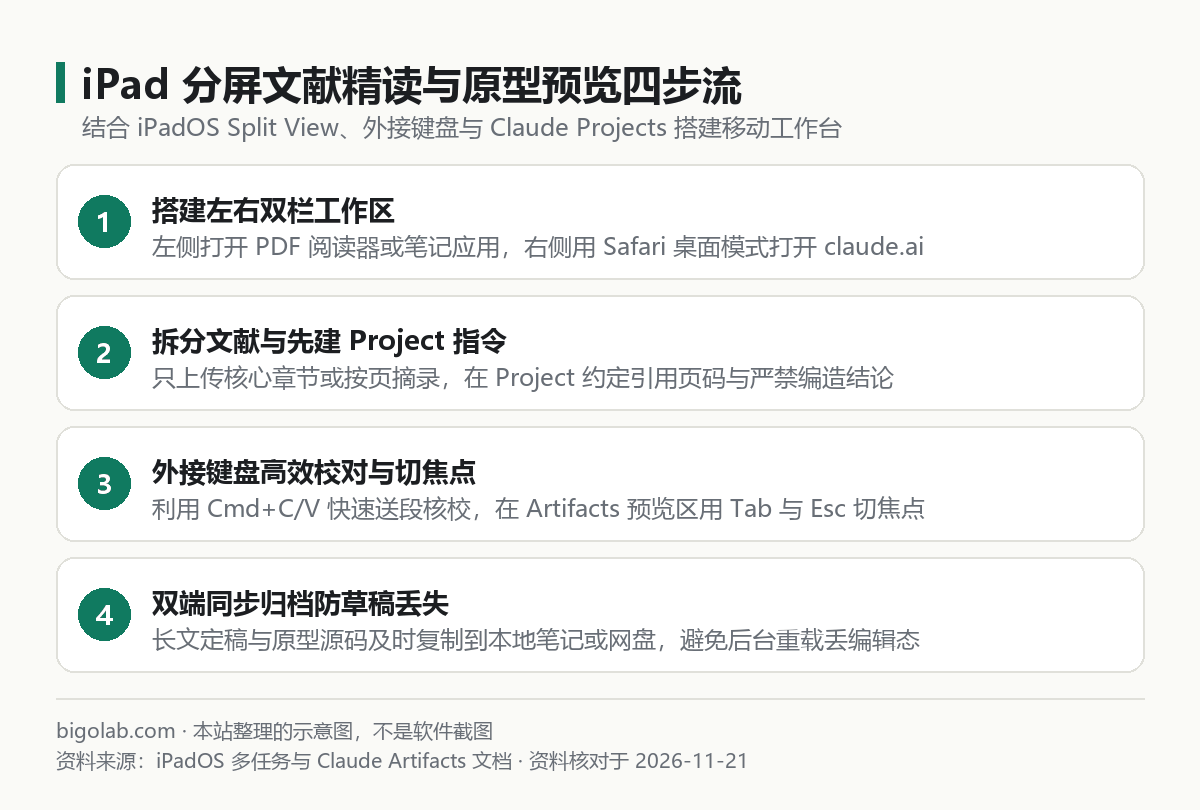
圖:本站根據 Claude Artifacts 文檔 整理的移動工作流示意圖
二、三大移動場景實操:文獻精讀、長文校對與原型預覽
場景 1:分屏文獻精讀(防編造頁碼與論點)
左側打開 GoodNotes、MarginNote、Zotero 或系統「文件」App 中的論文 PDF,右側在 Claude Projects 裏預先寫好統一精讀指令(如要求每條結論必須標註原文章節或頁碼,原文未提及處明確寫“原文未說明”)。面對上百頁綜述時,本站建議只導出待精讀章節上載或分段複製核心段落,避免整本硬塞迅速吃光 5 小時限額,具體長 PDF 拆解思路可參考 200 頁長 PDF 精讀工具與方法對比。
場景 2:外接鍵盤長文校對(兩輪分離法)
左側打開 Obsidian、Craft、Pages 或飛書文檔,把草稿按小節複製到右側 Claude。不要一句“幫我潤色一下”了事,否則模型會大刀闊斧改掉你的表達風格。本站建議用 iPadOS 鍵盤「文本替換」存好一條快捷指令(例如輸入 ;proof 自動展開):第一輪只查事實邏輯漏洞、重複冗餘與病句,並以修訂建議清單輸出;第二輪確認後再針對指定段落做流暢度微調,人工把關回填左側文檔。
場景 3:交互原型預覽與現場演示
開需求評審會時,把 Safari 臨時拉回全屏,讓 Claude 直接用 React 或單文件 HTML 生成可點擊的表單、流程圖或看板 Artifact(詳見 Claude Artifacts 入門與導出教學)。演示時可直接手指點按或用觸控板點擊按鈕驗證交互邏輯;會後立刻點擊 Copy 將源碼存進本地筆記,避免會議結束後 Safari 後台釋放內存導致未儲存狀態丟失。
訂閱與開通提示:在 iPad 上同時開展多篇長論文精讀、多版本文稿精修與交互原型實時迭代時,基礎額度容易在半天內耗盡。高頻移動辦公用戶可結合周均使用量評估 Claude Max 5x 升級 或更高倍率的 Claude Max 20x 升級,平時有電腦終端聯動需求也可了解 Claude Code 訂閱專題,費用與權益以頁面實時標價為準。
三、移動辦公避坑:防重載丟草稿與私隱脫敏
- 警惕 iPadOS 後台殺內存:Safari 或原生 App 切到後台太久會被系統回收內存並重載頁面,導致輸入框裏寫了一半的千字提示詞消失。長段落指令務必先在左側筆記軟件寫完再複製發送,移動端草稿異常排查可看 Claude 移動端草稿丟失與重載修復指南。
- 敏感文獻與合同務必先本地脫敏:如果在平板上審校醫療病例、法律合同、財務報表或未公開科研原始數據,上載前必須先在本地隱去姓名、身份證號、真實金額與核心商業機密;AI 生成的校對與分析結果僅作輔助,不能替代執業醫生、律師或會計師的專業意見。
常見問題
問:iPad 上安裝了原生 Claude App 後,點擊 claude.ai 老是自動跳轉回 App 怎麼辦?
答:在 Safari 中長按 claude.ai 連結選擇「在當前標籤頁打開」或直接手動在地址列輸入完整網址並回車,通常即可留在網頁版中運行,不會被強制拉起客戶端。
問:使用外接鍵盤按回車鍵(Enter)時總是誤發出半句話怎麼辦?
答:在網頁版設定中可留意發送鍵習慣,日常分段建議養成用 Shift + Enter 換行的肌肉記憶,或者先在左側文檔編輯器寫完完整提示詞再一次性粘貼發送。
問:沒有觸控板的純藍牙鍵盤能順暢操作 Artifacts 原型嗎?
答:基礎編輯與滾動沒問題,但交互原型裏涉及下拉選單、拖拽節點或懸停提示時,直接手指輕點螢幕配合鍵盤輸入會比純按鍵更高效。
問:國內用戶沒有境外銀行卡,怎麼合規開通 Claude 訂閱、處理身份核驗或需要公司報銷開增值稅發票?
答:國內個人與團隊無需準備境外信用卡,可直接前往 AI 會員充值總覽 按需求選擇自助升級或卡密兌換通道,支持支付寶或微信支付且免交帳號密碼,企業對公採購也可按頁面指引申請開具增值稅發票。若尚在註冊準備階段可先閱讀 Claude 註冊與驗證指引;若途中彈出官方身份核驗窗口,可先查看 Claude KYC 協助專題 或選擇 Claude KYC 人工協助服務(按頁面規則核驗不通過不收費)。服務費用均以頁面實時標價為準,售後遵循非違規掉訂閱按剩餘天數折退、帳號因違反條款被封禁不在質保範圍。
相關教學
- Claude 手機與平板客戶端(iOS/Android)下載與使用指南
- Claude 移動端離線草稿丟失、頁面重載與語音權限修復
- 200 頁長 PDF 精讀怎麼選:ChatGPT、Claude、Gemini 與 NotebookLM 對比
- Claude Artifacts 交互畫布開啟、導出與使用入門
0 條評論
還沒有評論,來搶沙發~