
結論先說
- 讓 Codex 寫 Tauri v2 的首要前提,是先用
AGENTS.md堵住 v1 舊 API 幻覺。Tauri v2 與 v1 在托盤接口、文件插件和權限模型上變化很大:v1 的SystemTray::new()和tauri.conf.json內置allowlist在 v2 均已重構,務必在項目根規則裏聲明只採用 v2 插件與capabilities體系。 - 系統托盤不是開箱自帶,必須在
Cargo.toml顯式開啟tray-icon特性。同時把托盤初始化寫在src-tauri/src/lib.rs的.setup()鉤子中,搭配TrayIconBuilder與選單事件實現「點擊顯隱主窗、右鍵安全退出」。 - 本地文件訪問必須走「命令權限 + 路徑作用域(scope)」雙重授權。僅安裝
tauri-plugin-fs或開啟fs:default並不能讀寫任何文件,需要在src-tauri/capabilities/default.json裏顯式限定$APPDATA/*等受控目錄;用戶臨時挑選的外部文件應交給tauri-plugin-dialog動態授權。 - Rust 與 TypeScript 的協作切分要清晰。高權限重操作(如批量掃描、哈希校驗、敏感配置落盤)收口為 Rust 的
#[tauri::command]函數,前端只通過類型化invoke調用,既減少權限暴露,也讓 Codex 更容易用cargo check和tsc做雙端自檢。 - 跨 Rust 與 TypeScript 雙棧高頻編譯、改錯和補測試會明顯拉高 Codex 額度消耗。國內若無境外銀行卡,可在本站自助開通 ChatGPT Plus 或配額更充裕的 ChatGPT Pro 100(10x),團隊統一部署桌面工具研發環境可查看 ChatGPT Business 團隊定製。
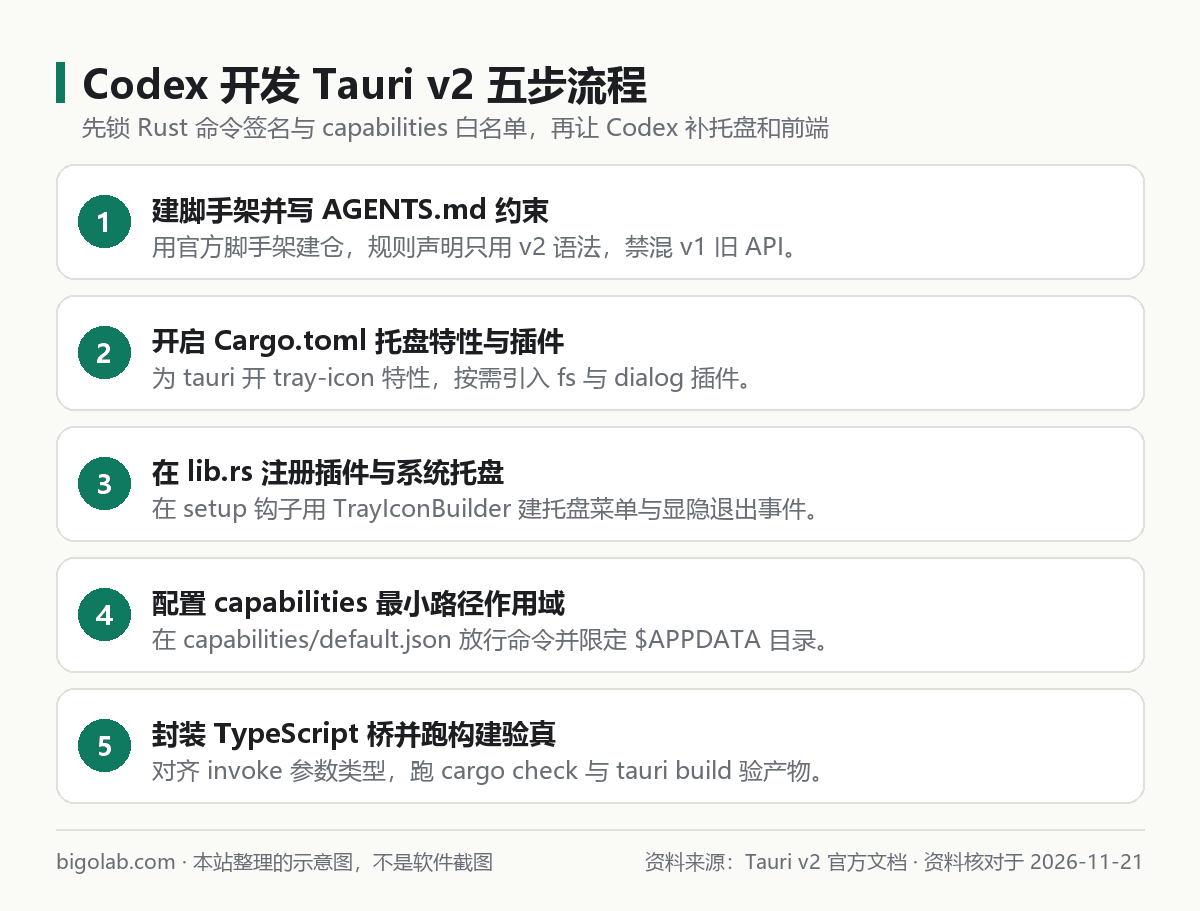
圖:本站根據 Tauri v2 官方文檔:Create a Project 整理的示意圖
本文根據 Tauri v2 官方文檔《Create a Project》《System Tray》《File System》《Capabilities》整理,資料核對於 2026-11-21。配圖為本站整理的示意圖,不是介面截圖。本站(bigolab.com)不是 Tauri 或 OpenAI 官方網站。
適用於誰
- 熟悉 TypeScript 前端但對 Rust 不算精通,想借助 Codex 從零寫出輕量跨平台桌面小工具(如剪貼簿記錄、Markdown 快捷便籤、本地日誌巡檢器)的獨立開發者;
- 讓 Codex 生成 Tauri 代碼時,反覆踩到「AI 混入 Tauri v1 舊 API」「托盤編譯報錯」「讀寫本地文件報 forbidden path」坑的工程師;
- 需要嚴格控制本地文件讀寫邊界,避免桌面小工具越權掃描硬碟或把敏感文件誤傳給雲端模型的個人與研發團隊。
一、先建項目與 AGENTS.md:堵住 Codex 混寫 Tauri v1 語法
用官方腳手架初始化 React/Vue + TypeScript 項目後,先別急着讓 Codex 一口氣寫完所有功能:
bash
npm create tauri-app@latest
# 按提示選擇 TypeScript / Vite 模板,確認生成 src-tauri 目錄
cd my-tray-tool && npm install本站建議第一時間在倉庫根目錄建立 AGENTS.md,寫清三條硬約束(小循環與上下文管理原則可對照 ChatGPT Codex 5 倍提效指南):
- 僅使用 Tauri v2 接口(
tauri = "2"、TrayIconBuilder、src-tauri/capabilities/*.json),嚴禁生成 v1 的allowlist或SystemTray; - 每次修改 Rust 代碼後必須執行
cargo check --manifest-path src-tauri/Cargo.toml,修改前端後必須執行npm run build或npx tsc --noEmit; - 禁止在
capabilities中放開$HOME/**全盤寫入或根目錄通配符,所有配置預設落盤到$APPDATA子目錄。
如果桌面工具需要讀寫公司內部配置、財務表單或個人私隱文件,請先在本地做好脫敏再把日誌或示例片段貼給 AI,避免原始敏感數據外泄。
二、系統托盤實戰:Cargo.toml 特性與 TrayIconBuilder
在 Tauri v2 中,托盤圖標屬於核心可選特性。先讓 Codex 檢查並更新 src-tauri/Cargo.toml:
toml
[dependencies]
tauri = { version = "2", features = ["tray-icon"] }
tauri-plugin-fs = "2"
tauri-plugin-dialog = "2"
serde = { version = "1", features = ["derive"] }
serde_json = "1"
隨後在 src-tauri/src/lib.rs 中註冊插件,並在 .setup() 鉤子內構建托盤與右鍵選單。相比讓前端通過 JS 動態創建托盤,把托盤生命週期留在 Rust 主入口更穩,窗口隱藏後選單依然響應:
rust
use tauri::{
    menu::{Menu, MenuItem},
    tray::{MouseButton, MouseButtonState, TrayIconBuilder, TrayIconEvent},
    Manager,
};

#[cfg_attr(mobile, tauri::mobile_entry_point)]
pub fn run() {
    tauri::Builder::default()
        .plugin(tauri_plugin_fs::init())
        .plugin(tauri_plugin_dialog::init())
        .setup(|app| {
            let show_i = MenuItem::with_id(app, "show", "顯示主窗口", true, None::<&str>)?;
            let quit_i = MenuItem::with_id(app, "quit", "退出程序", true, None::<&str>)?;
            let menu = Menu::with_items(app, &[&show_i, &quit_i])?;

            TrayIconBuilder::new()
                .icon(app.default_window_icon().unwrap().clone())
                .menu(&menu)
                .show_menu_on_left_click(false)
                .on_menu_event(|app, event| match event.id.as_ref() {
                    "show" => {
                        if let Some(win) = app.get_webview_window("main") {
                            let _ = win.show();
                            let _ = win.set_focus();
                        }
                    }
                    "quit" => app.exit(0),
                    _ => {}
                })
                .on_tray_icon_event(|tray, event| {
                    if let TrayIconEvent::Click {
                        button: MouseButton::Left,
                        button_state: MouseButtonState::Up,
                        ..
                    } = event
                    {
                        if let Some(win) = tray.app_handle().get_webview_window("main") {
                            let _ = win.show();
                            let _ = win.set_focus();
                        }
                    }
                })
                .build(app)?;
            Ok(())
        })
        .run(tauri::generate_context!())
        .expect("error while running tauri application");
}
如果希望點擊窗口右上角關閉按鈕時縮小到托盤而不是徹底退出,可以讓 Codex 在 .on_window_event() 中攔截 WindowEvent::CloseRequested,調用 api.prevent_close() 並 window.hide(),同時確保托盤選單裏保留顯式退出項。想給托盤工具進一步補上全局快捷鍵,可參考 用 Codex 打造跨平台快捷鍵與工作流腳本。
三、本地文件安全讀寫:capabilities 最小權限與 Rust 命令收口
Tauri v2 引入了細粒度 ACL 權限體系,這也是 Codex 最容易漏配的一環。很多時候前端調用 @tauri-apps/plugin-fs 的 readTextFile 或 writeTextFile 會直接報錯 forbidden path,原因在於命令權限與路徑作用域缺一不可。
在 src-tauri/capabilities/default.json 中顯式收緊目錄邊界:
json
{
  "$schema": "../gen/schemas/desktop-schema.json",
  "identifier": "default",
  "description": "主窗口最小權限配置:僅允許托盤與 AppData 配置讀寫",
  "windows": ["main"],
  "permissions": [
    "core:default",
    "dialog:allow-open",
    {
      "identifier": "fs:allow-read-text-file",
      "allow": [{ "path": "$APPDATA/**" }]
    },
    {
      "identifier": "fs:allow-write-text-file",
      "allow": [{ "path": "$APPDATA/**" }]
    }
  ]
}
對於需要打開用戶任意位置文檔的場景,不要為了圖省事在 JSON 裏放開整塊磁盤。本站建議讓前端先通過 @tauri-apps/plugin-dialog 的 open() 彈出系統文件選擇框,利用用戶交互動作觸發運行時按文件授權;若是涉及多文件批處理、文本索引或結構化校驗,則讓 Codex 寫成 Rust 端 #[tauri::command],前端只傳必要參數,既防路徑穿越,又能借 Rust 性能避免 WebView 卡頓。
訂閱與開通提示:在 Rust 編譯排錯、跨平台打包腳本調試和 TypeScript 類型聯調中,單次任務往往需要多輪讀取日誌與重寫補丁。如果日常 Codex 額度不夠用,可在本站按帳號狀態選擇 ChatGPT Pro 100(10x) iOS 可覆蓋已有 Plus 檔 或適合空白號/到期號的 ChatGPT Pro 100(10x) 信用卡自助通道;全天候重度開發者也可直接升級 ChatGPT Pro 20x iOS 通道。
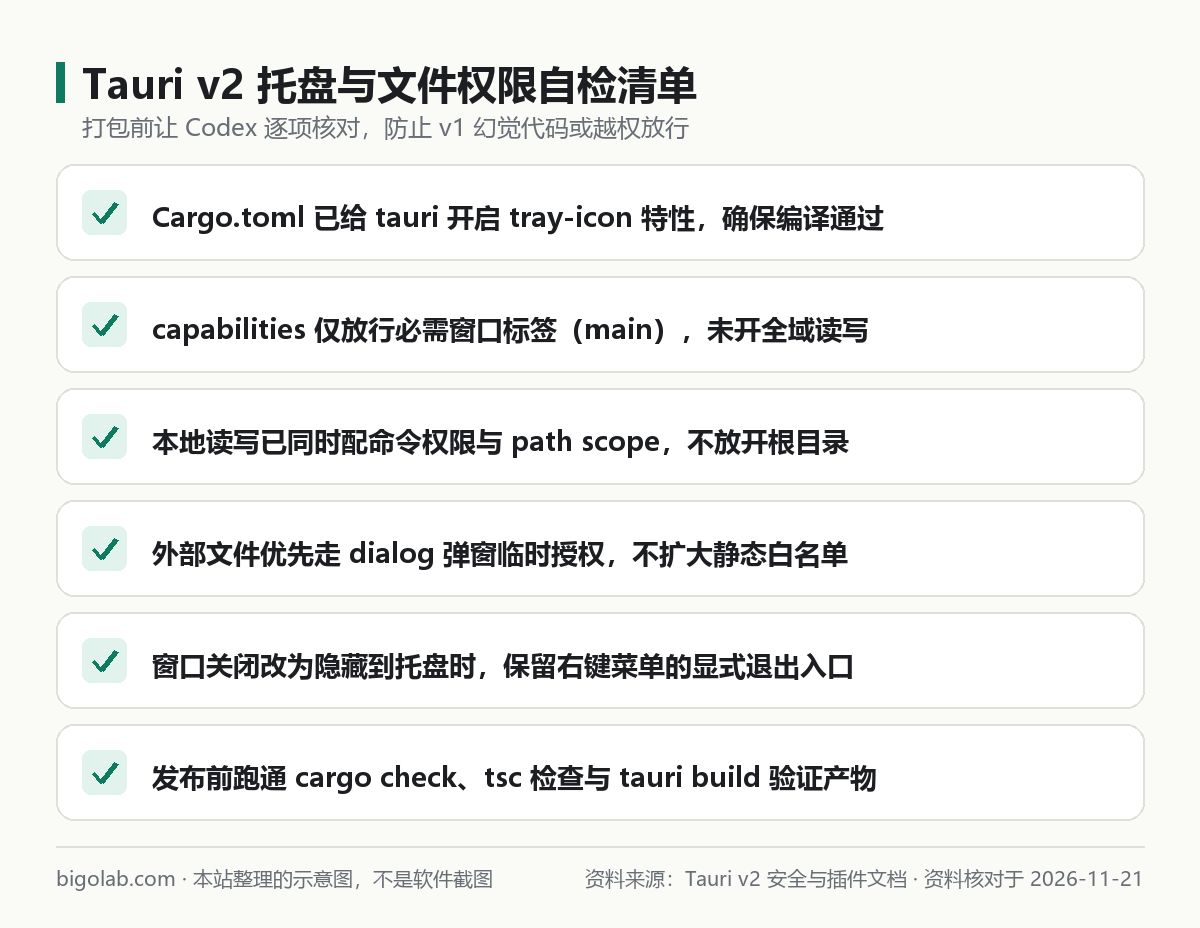
圖:本站根據 Tauri v2 官方文檔:Capabilities 整理的示意圖
四、讓 Codex 一次通過編譯與跨平台打包的驗收指令
桌面端工具常見「開發態能跑、打包後路徑丟了或圖標缺失」的問題。提交代碼前,可以給 Codex 下達一段固定驗收提示詞,強制它依次跑完靜態檢查、單元測試與構建檢查(驗收測試思路見 AI 編程 TDD 與驗收測試閉環):
- 運行
cargo check --manifest-path src-tauri/Cargo.toml與cargo test --manifest-path src-tauri/Cargo.toml,確認 Rust 側命令序列化和邊界用例通過; - 檢查
src-tauri/tauri.conf.json中的bundle.icon圖標集是否齊全,避免 Windows.ico或 macOS.icns缺失導致托盤圖標為空; - 執行
npx tsc --noEmit && npm run tauri build,驗證最終安裝包(Windows MSI/NSIS、macOS DMG 或 Linux AppImage)可正常生成並核對產物路徑。
常見問題
問:為什麼 Windows 打包沒問題,到了 macOS 托盤圖標卻發糊或顏色不對?
答:macOS 選單欄適配暗黑與淺色雙主題,通常需要準備單色模板圖標並在 TrayIconBuilder 中啟用 .icon_as_template(true)。同時建議使用 2x 解像度 PNG 圖標資源,讓 Codex 按 #[cfg(target_os = "macos")] 做條件編譯區分。
問:開啟 fs:allow-write-text-file 後寫入 $APPDATA/config.json 還是失敗,怎麼查?
答:首先確認父目錄是否已存在,若尚未創建需額外放行 fs:allow-mkdir 並在寫入前遞歸建目錄;其次檢查 capabilities 文件裏的 windows 數組是否準確匹配了當前窗口標籤(預設是 "main")。
問:Tauri v2 開發跨平台小工具,比直接用桌面版客戶端或腳本好在哪?
答:Tauri v2 複用系統自帶 WebView(Windows WebView2、macOS WKWebView、Linux WebKitGTK),無需捆綁整套 Chromium 內核,安裝包體積通常只有幾 MB,常駐系統托盤內存佔用低,非常適合做輕量效率工具(桌面生態協同也可參考 2026 AI 桌面客戶端與快捷鍵生態)。
問:國內沒有外幣信用卡,或者團隊採購 Codex / ChatGPT 席位需要開增值稅發票,怎麼開通?
答:可前往本站 AI 會員充值總覽 按需挑選 ChatGPT Plus iOS 自助充值、ChatGPT Plus 信用卡自助通道 或重度並發適用的 ChatGPT Pro 20x 信用卡通道;若註冊帳號時卡在手機驗證步驟,也可了解 Codex 註冊手機驗證服務。本站支持支付寶、微信支付和 AlipayHK,自助兌換無需交出密碼,企業採購支持開具增值稅發票;具體售價以頁面實時標價為準,售後執行掉訂閱按剩餘天數折退、封號不在質保範圍的規則。
相關教學
- 2026 AI 桌面客戶端全景與快捷鍵生態指南
- ChatGPT Codex 5 倍提效指南:上下文衛生與小步驗證閉環
- 用 ChatGPT 與 Codex 打造跨平台快捷鍵與效率工作流腳本
- AI 編程 TDD 與驗收測試閉環:用 Codex 與 Claude Code 守住代碼質素
- ChatGPT 與 Codex 網頁端和 CLI 雙軌工作流:如何把額度花在刀刃上
參考資料
- Tauri v2 官方文檔:Create a Project — https://v2.tauri.app/start/create-project/
- Tauri v2 官方文檔:System Tray — https://v2.tauri.app/learn/system-tray/
- Tauri v2 官方文檔:File System Plugin — https://v2.tauri.app/plugin/file-system/
- Tauri v2 官方文檔:Capabilities 與安全權限模型 — https://v2.tauri.app/security/capabilities/
0 條評論
還沒有評論,來搶沙發~