
結論先說
- 商品本體修小瑕疵優先用本地像素工具,背景延展與環境穿幫才交給雲端創成式填充。實拍主體上的細微灰塵、輕度劃痕與局部高光雜點,用本地移除工具(Remove Tool)、污點修復畫筆或頻率分離處理最忠實於原物;把選區劃在商品本體上跑 AI 生成極易導致材質失真或文字扭曲。
- 堅持「非破壞性分層 + 主體保護蒙版」工作流。先用對象選擇工具精準摳出並鎖定原始實拍商品圖層置於最頂層,在其下方新建生成圖層做創成式擴展和背景重構,確保商品輪廓、印刷字樣和色澤 100% 保持實拍原貌。
- 小範圍清除雜物留空提示詞比硬寫長句子更自然。使用創成式填充清理攝影燈架、桌面電線或背景接縫時,提示詞框直接留空讓模型按周圍環境自動推理補全,往往比手動描述背景紋理更無縫。
- 嚴守電商廣告真實性與合規紅線。AI 只能用於美化佈景、清理環境雜物與適配構圖畫幅,嚴禁虛構不存在的產品功能、篡改包裝成分與認證標誌、偽造功效對比效果,也不得抹除他方合法版權標識或擅用未授權肖像;涉及複雜廣告法規與知識產權爭議時,本文建議不能替代執業律師的專業法律意見。
- 在修圖前先用大語言模型協助撰寫多平台主圖構圖清單、英文創成式提示詞與合規模板,能顯著減少返工。可按需搭配 ChatGPT Plus 會員方案、Claude Pro 訂閱專區,或在 AI 會員充值總覽 統一了解。
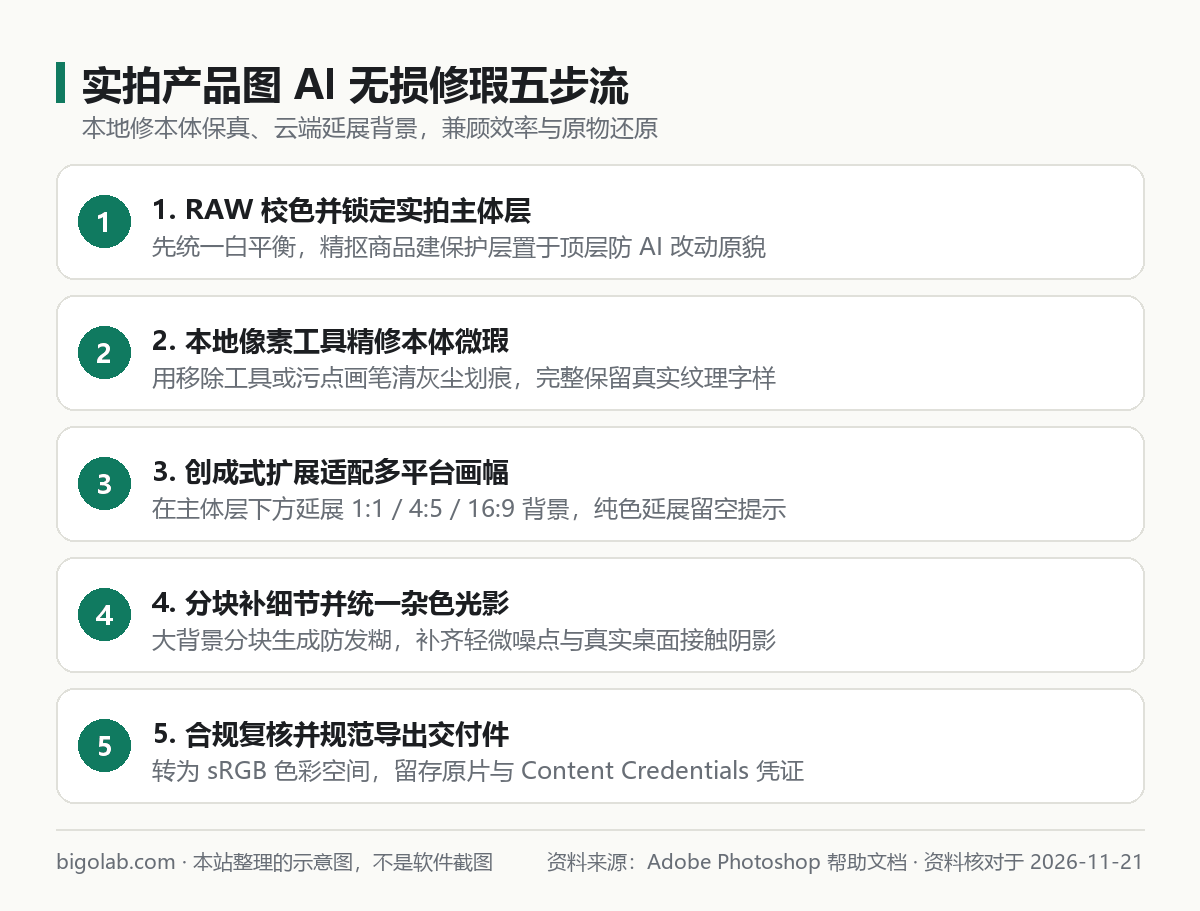
圖:本站根據 Adobe Photoshop 創成式填充文檔 與電商精修實踐整理的五步示意圖
本文根據 Adobe Photoshop 官方幫助文檔(Generative Fill)、Adobe Content Credentials 文檔與 Adobe Firefly 法律條款整理,資料核對於 2026-11-21。配圖為本站整理的示意圖,不是介面截圖。本站(bigolab.com)不是 Adobe 官方網站。
適用於誰
- 每天要精修數十張實拍靜物、護膚包裝、3C 數碼或家居棚拍圖的電商修圖師與攝影團隊;
- 希望藉助 Photoshop 的創成式填充(Generative Fill)與創成式擴展(Generative Expand)快速延展多平台畫幅、清理棚拍支架穿幫,同時絕不把商品本身 Logo、紋理和真實外觀修變形的視覺人員;
- 重視商業版權安全、平台審核規則與廣告真實性合規的品牌電商負責人。
一、本地修圖工具 vs 雲端創成式填充:什麼時候該用哪個
把所有瑕疵全框起來跑創成式填充,既費生成點數,又容易因為單塊解像度受限導致局部發糊或文字扭曲。本站建議按區域清晰劃界:
- 適合本地像素級處理(不上載雲端、零形變):產品表面灰塵、輕微壓痕、金屬反光邊緣雜點與包裝摺痕,用 Photoshop 移除工具(本地模式)、修復畫筆或仿製圖章在空白圖層上修補。
- 適合創成式擴展與創成式填充:把豎版
3:4實拍圖擴展成16:9橫幅或1:1主圖(延伸技巧見 AI 擴圖與多畫幅構圖指南);補全桌面檯面與自然窗影;清除棚拍支架與背景接縫。 - 未公開新品的數據安全:保密樣機優先在本地離線修瑕與遮擋,不要將未發佈原型全貌直接上載雲端。
二、五步實操:實拍產品圖無損修瑕與多畫幅延展流
第 1 步:RAW 基礎校準與鎖定「實拍主體保護層」
在 Camera Raw 統一白平衡與曝光,確保商品主色與實物一致。進入 Photoshop 後複製背景層,用「選擇主體」加鋼筆工具摳出商品並建立蒙版,命名為 01_Product_Locked 鎖定置頂,後續 AI 操作均在其下方展開。
第 2 步:在本地獨立圖層清理本體微瑕
新建空白圖層置於主體層上方並勾選「對所有圖層取樣」,用本地移除工具或污點修復畫筆清理瓶身灰塵、包裝接縫毛邊與桌面雜點,完整保留磨砂紋理、真實反光與清晰絲印文字。
第 3 步:用創成式擴展(Generative Expand)一鍵適配多平台比例
切換到裁剪工具(Crop Tool),按電商平台要求拖出 1:1、4:5 或 16:9 畫布邊界,在頂部選項欄將填充方式設為「創成式擴展」:
- 僅延續原棚拍純色或微紋理背景時,保持提示詞留空點擊生成,從 3 組變體中挑出光影方向一致的一組;
- 需要補足桌面道具或柔光環境時,輸入簡短精準的英文光影與材質描述,例如:
text
warm natural stone countertop, soft diffused morning shadow from the left, clean studio product photography background訂閱與開通提示:電商品牌上新期間,除了修圖還需批量規劃多平台主圖賣點框架、翻譯精準英文佈景提示詞以及核查詳情頁文案合規風險。有高頻圖文策劃與多模態審圖需求的個人與電商團隊,可按需了解 ChatGPT Pro 會員專區(可選 ChatGPT Pro 5x iOS 通道)或 Claude Max 訂閱方案,具體價格以頁面實時標價為準。
第 4 步:解決大面積生成發糊與邊緣接縫問題
創成式填充在單次超大選區下的有效細節解像度有限,大圖放大看容易比實拍區域略軟。本站建議採用「分塊生成 + 顆粒匹配」法:把超大背景拆成 2 至 3 塊中等選區分步填充;完成後在生成圖層上方疊加一層極輕微的高斯雜色(約 0.3–0.6)或對照 AI 圖片高清放大與銳化實踐 統一清晰度,讓生成背景與相機原片噪點融為一體;同時檢查商品底部接觸陰影是否自然貼合新桌面。
第 5 步:對照合規清單核驗與導出 Content Credentials
完成調色與多尺寸切圖後,導出前務必檢查主體層未被誤關、顏色配置文件已正確轉為 sRGB,並按平台規定保留或核對 Adobe Content Credentials(C2PA 內容憑證)資訊,相關商業版權邊界可延伸閱讀 AI 繪圖版權歸屬與商業使用指南 及 電商白底圖與多角度產品圖提示詞。
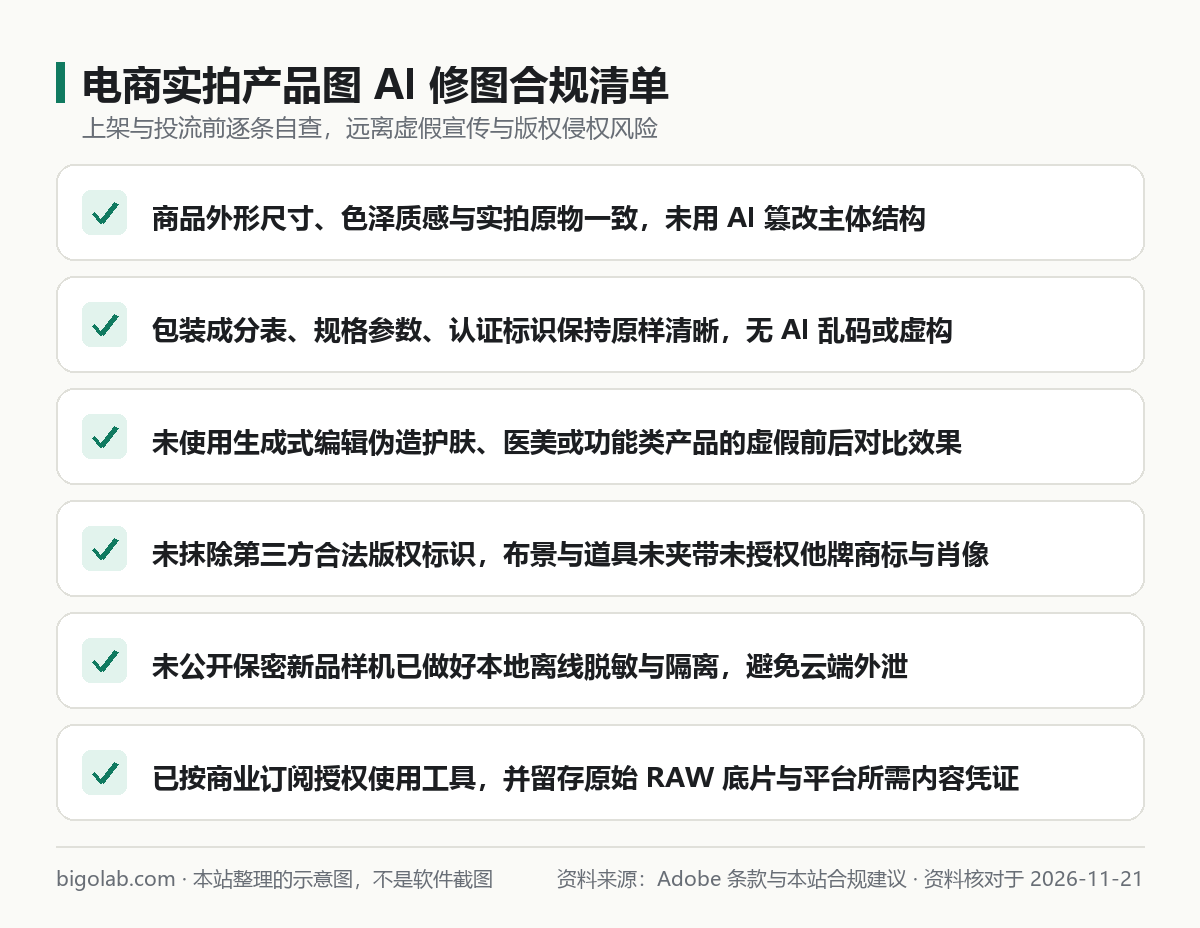
圖:本站根據 Adobe Content Credentials 說明 與電商視覺合規要求整理的核查清單
常見問題
問:用創成式填充修完產品背景後,為什麼商品邊緣出現了一圈奇怪的白邊或重影?
答:通常是因為選區緊貼產品外緣時把產品邊緣像素一起吃進了 AI 重繪區,或者羽化過大。解決辦法是讓鎖定在最頂層的 01_Product_Locked 實拍主體層覆蓋住邊緣,只對下層背景做 1 至 2 像素的輕微內擴,再用柔邊畫筆微調接觸陰影即可徹底消除白邊。
問:商品圖裏需要把原圖自帶的中文包裝字變得更清晰,可以用創成式填充重繪文字嗎?
答:不建議。AI 局部重繪極易改動筆畫導致錯別字或改變原包裝法定標識。正確做法是用原始高解像度實拍圖結合局部銳化,或直接把品牌方的矢量包裝設計原稿通過透視變形精準貼回瓶身。
問:導出商品圖給各大電商平台時,Content Credentials(內容憑證)會被自動寫入嗎?
答:根據 Adobe 官方說明,在 Photoshop 中使用基於 Firefly 的創成式填充或創成式擴展後,導出圖像時系統會預設附加 Content Credentials(C2PA 元數據)以標明包含生成式 AI 編輯記錄。本站建議遵守所在電商平台對 AI 輔助視覺內容的披露規則,如實管理元數據與原片留底。
問:國內沒有外幣信用卡,想開通 ChatGPT Plus 或 Claude Pro 輔助策劃電商視覺簡報、寫英文佈景提示詞,或團隊統一採購開增值稅發票怎麼辦?
答:可通過站內合規方案直接辦理:個人修圖師與電商視覺策劃可選 ChatGPT Plus 自助升級 或 Claude Pro 自助開通;品牌電商部或視覺攝影工作室批量採購席位並需要報銷憑證時,可了解 ChatGPT Business 團隊方案。本站支持支付寶、微信支付與 AlipayHK,支持自助兌換與客服協助,企業及團隊訂單支持開具增值稅發票;具體價格以頁面實時標價為準,訂閱類服務遵循掉訂閱按剩餘天數折退、封號不在質保範圍的售後規則。
相關教學
- AI 擴圖(Outpainting)與多平台畫幅構圖實操指南
- AI 繪圖版權歸屬與商業使用合規避坑指南
- ChatGPT 電商白底圖、模特試穿與多角度產品圖提示詞指南
- AI 圖片無損高清放大與細節修復工具對比指南
參考資料
- Adobe Photoshop 官方幫助:使用創成式填充(Generative Fill)編輯圖像 — https://helpx.adobe.com/photoshop/using/generative-fill.html
- Adobe Firefly 官方文檔:Content Credentials(內容憑證)說明 — https://helpx.adobe.com/firefly/using/content-credentials.html
- Adobe Firefly 法律條款與商業使用規範 — https://www.adobe.com/legal/terms/firefly.html
0 條評論
還沒有評論,來搶沙發~