
結論先說
- 最優輕量架構是「快捷指令抓內容並拼模板 + AppleScript 喚起桌面端粘貼」,而不是硬寫複雜 UI 點擊腳本。Claude Desktop for macOS 原生提供「快速輸入(Quick Entry)」浮窗(預設雙擊
Option鍵喚出),你只需讓快捷指令把整理好的「提示詞 + 原文」寫入剪貼簿再喚起 Claude 粘貼,穩定性和跨版本兼容度都遠高於模擬點擊座標。 - 強烈建議停在「已粘貼、待你人工按回車」這一步,不要腳本自動替你發送。剪貼簿裏隨時可能殘留剛複製的銀行卡號、驗證碼、API 密鑰或公司保密條款,留出半秒肉眼覆核再按
Enter,既不耽誤效率又能徹底兜住誤發事故。 - 抓當前電郵時務必在 AppleScript 裏主動做字數截斷。長往來電郵底下動輒掛着十幾層歷史引用,不截斷直接扔進 Claude 不僅總結抓不到重點,還會把寶貴的 5 小時配額迅速吃光。
- 合規與脫敏紅線不可省:遇到涉及客戶個人私隱、醫療健康記錄、法務合同或財務報表的電郵,務必先在本地手動脫敏再發送;AI 提煉的電郵摘要與行動項僅用於個人梳理,不能替代執業律師、醫生、註冊會計師或專業顧問意見。
- 把剪貼簿與電郵總結做成高頻日常動作,建議配好穩定付費額度。Free 免費檔每天連續總結十幾封長電郵很快就會撞牆,國內沒有外幣卡可通過本站按需升級:Claude Pro 會員開通專區 足以支撐常規辦公流,重度資訊處理可選 Claude Max 訂閱專區,想用命令行把摘要靜默回寫到本地筆記可順手了解 Claude Code 訂閱指引。
本文根據 Claude 幫助中心《Installing Claude Desktop》《Use Quick Entry with Claude Desktop on Mac》《Getting started with local MCP servers on Claude Desktop》與 Claude Code 文檔《Headless mode》整理,資料核對於 2026-11-21。配圖為本站整理的示意圖,不是介面截圖。本站(bigolab.com)不是 Anthropic 或 Apple 官方網站。
適用於誰
- 每天在 Mac 上閱讀幾十封長電郵、外文資訊與行業研報,厭倦了「選中 → 複製 → 切瀏覽器 → 貼提示詞」重複動作的職場人士;
- 已經裝好 Claude Desktop 電腦端(產品定位見 Claude Desktop 桌面端上手介紹),想用系統自帶的「快捷指令(Shortcuts)」和 AppleScript 零成本串起輕量自動化工作流的 macOS 用戶;
- 希望既能一鍵送出摘要請求、又能守住私隱邊界不把剪貼簿裏的密碼誤發出去的效率控。
一、5 步搭起「剪貼簿摘要」與「當前電郵總結」雙工作流
相比網頁端,桌面端在 macOS 上更適合與系統熱鍵和快捷指令配合(桌面與網頁差異可參考 Claude 網頁版與桌面端核心區別)。本站建議按下面 5 步在 10 分鐘內完成搭建:
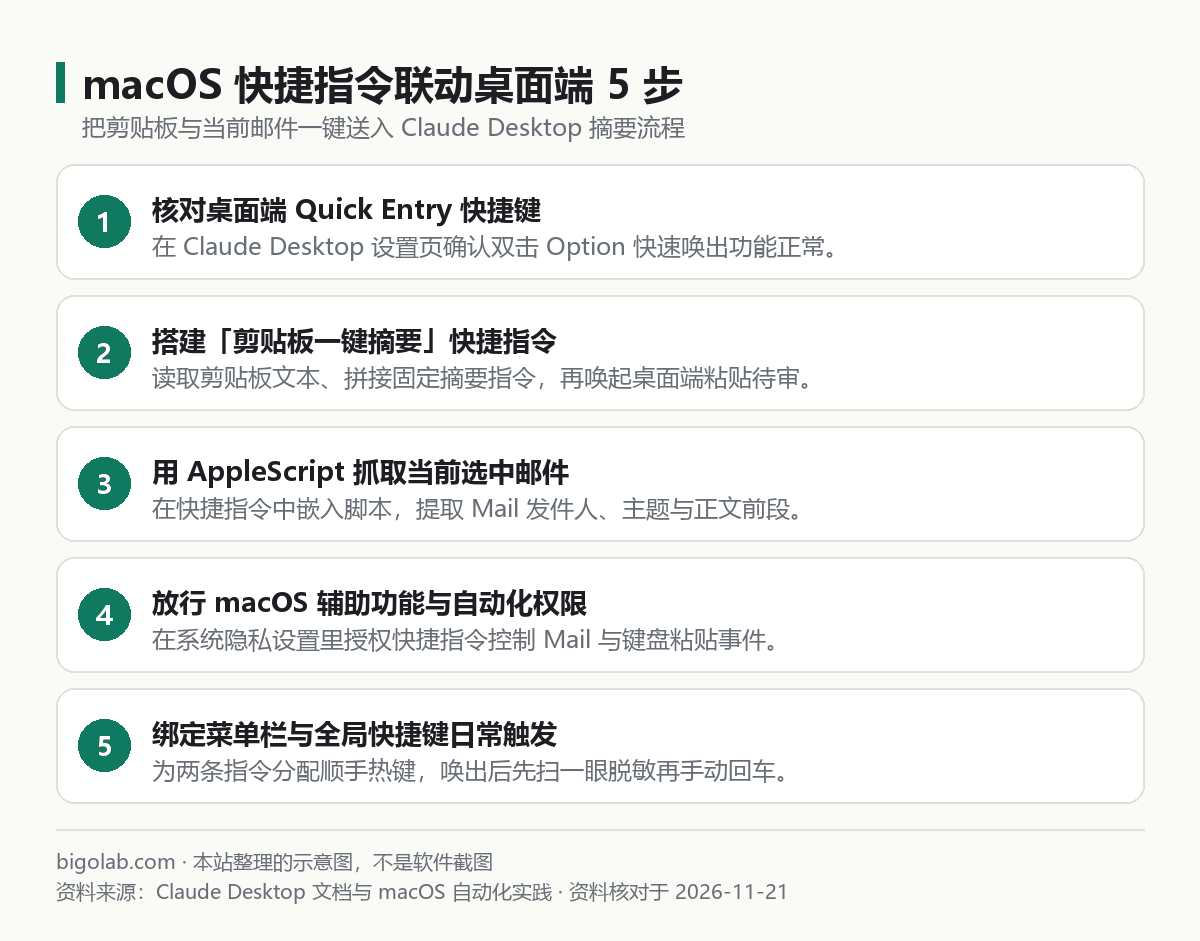
圖:本站根據 Claude Quick Entry 文檔 與 macOS 快捷指令編排整理
工作流 A:一鍵總結當前剪貼簿(零代碼快捷指令)
- 打開 macOS 自帶的「快捷指令(Shortcuts)」應用,點右上角
+新建指令,命名為「Claude 總結剪貼簿」。 - 依次拖入以下 4 個內置動作:
- 獲取剪貼簿(Get Clipboard);
- 文本(Text):寫入你的固定摘要模板,並在底部插入上一步的「剪貼簿」變量(例如要求輸出:3 句核心結論、關鍵數據/日期、待辦行動項,不確定之處標明需回原文核對);
- 拷貝到剪貼簿(Copy to Clipboard):把拼好的完整提示詞放回剪貼簿;
- 運行 AppleScript(Run AppleScript):激活 Claude Desktop 並模擬按下新建對話與粘貼(如使用自定義 Quick Entry 熱鍵,也可以直接聚焦窗口粘貼):
applescript
on run {input, parameters}
	tell application "Claude" to activate
	delay 0.35
	tell application "System Events"
		keystroke "n" using {command down}
		delay 0.25
		keystroke "v" using {command down}
	end tell
	return input
end run- 點開快捷指令右側的「資訊(Details)」面板,勾選「固定在選單欄(Pin in Menu Bar)」並綁定一個不衝突的全局快捷鍵(如
Control + Option + S)。以後複製任何長文,按一下熱鍵,Claude Desktop 立刻彈出新對話並填好提示詞與正文,掃一眼確認無敏感資料後直接回車即可。
工作流 B:AppleScript 一鍵提取 Apple Mail 當前選中電郵
如果你日常使用 macOS 原生「電郵(Mail)」客戶端,新建第二條快捷指令「Claude 總結當前電郵」,只需在第一步拖入「運行 AppleScript」讀取當前選中的第一封電郵並截斷超長正文,再接上工作流 A 的模板拼接與粘貼動作即可:
applescript
on run {input, parameters}
	tell application "Mail"
		set selMsgs to selection
		if (count of selMsgs) is 0 then return "未選中任何電郵"
		set targetMsg to item 1 of selMsgs
		set msgSub to subject of targetMsg
		set msgFrom to sender of targetMsg
		set msgBody to content of targetMsg
		if (length of msgBody) > 4000 then
			set msgBody to text 1 thru 4000 of msgBody & return & "(已自動截斷超長曆史引用)"
		end if
		return "發件人:" & msgFrom & return & "主題:" & msgSub & return & "正文:" & return & msgBody
	end tell
end run訂閱與開通提示:在 Mac 上把剪貼簿、長電郵和本地文檔整理全部接入桌面端後(結合本地文件整理的進階用法見 Claude Desktop 接 Filesystem MCP 批量整理筆記與代碼),日常調用頻次往往會成倍上升。國內沒有外幣卡可通過本站自助通道升級:Claude Pro 自助升級 覆蓋日常辦公摘要;高頻多任務與大文檔提煉推薦 Claude Max 5x 升級;全天候重度自動化用戶則可選 Claude Max 20x 升級,售價均以頁面實時標價為準。
二、5 項權限與私隱避坑自查清單
首次在 macOS 上跑 AppleScript 模擬按鍵或讀 Mail 時,十有八九會遇到權限彈窗被攔。照着下面 5 條逐項核對即可一次打通(終端與系統目錄權限報錯也可參考 Claude Code macOS 權限拒絕修復指南):
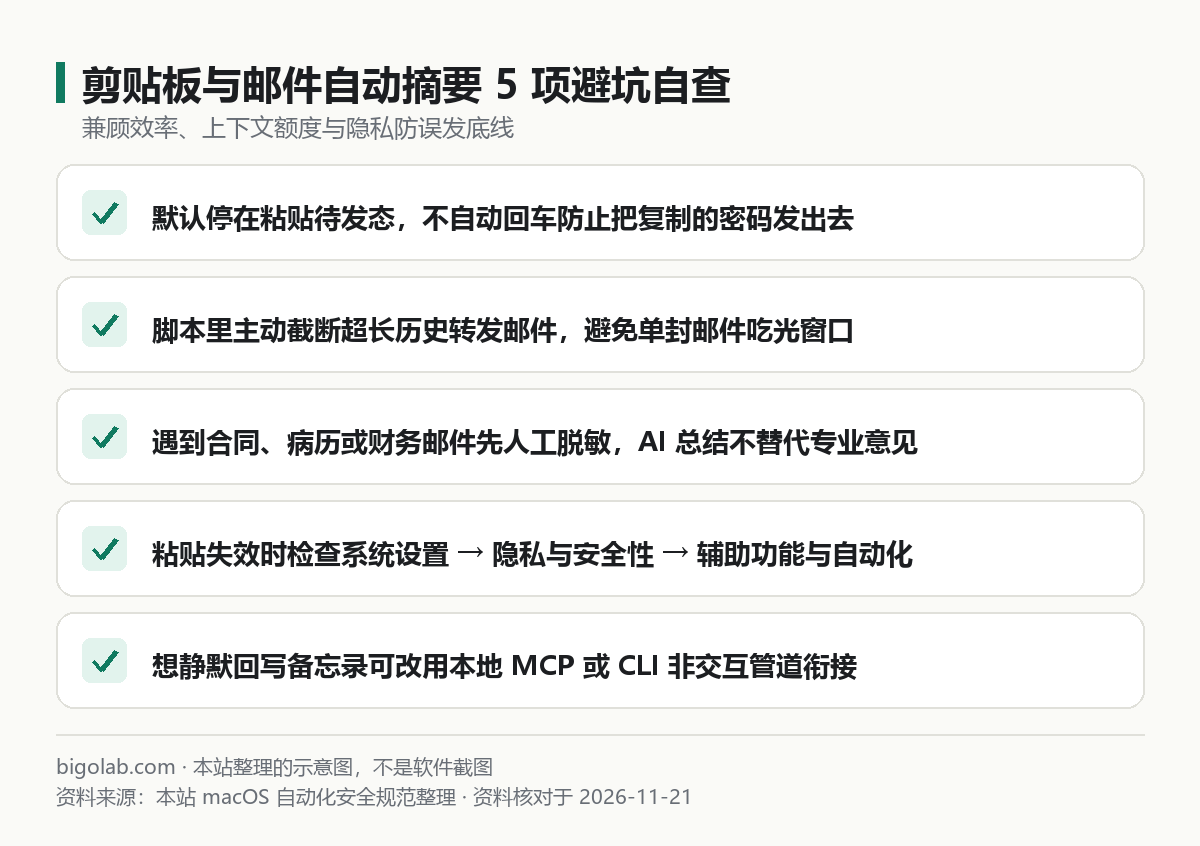
圖:本站根據 macOS 私隱與安全性設定及日常腳本排查整理
若你想從「喚出桌面窗口」升級到「後台靜默總結並直接寫入 Apple Notes 或 Markdown 日記」,本站建議不要硬用 AppleScript 去抓桌面窗口裏的回覆文字,而是在快捷指令的「運行 Shell 腳本」模組調用已登入訂閱的 claude -p "用3條要點總結以下內容" 讀取標準輸入並把返回結果直接儲存成文件,鏈路乾淨穩定得多。
常見問題
問:運行快捷指令時彈窗報錯 Not authorized to send Apple events to System Events 怎麼辦?
答:這是 macOS 攔截了腳本向其他應用發送按鍵事件。打開「系統設定 → 私隱與安全性」,分別進入「輔助功能(Accessibility)」和「自動化(Automation)」,把「快捷指令(Shortcuts)」和「Shortcuts Events」對應的開關勾選放行,再重跑一次即可。
問:我用的不是系統自帶 Mail,而是網頁版 Gmail 或 Outlook,怎麼實現類似電郵總結?
答:網頁電郵無法用上述 tell application "Mail" 直接抓取選中電郵。最簡單的替代方案是在電郵正文裏按 Cmd + A 再 Cmd + C 選中複製,直接觸發上面的「工作流 A:總結剪貼簿」;或者直接在 Claude Desktop 設定裏開啟官方 Gmail / Workspace 連接器按需檢索。
問:為什麼腳本運行後切到了 Claude Desktop,但有時候沒有成功新建對話或粘貼進輸入框?
答:通常是 Mac 喚醒冷啟動應用稍慢,腳本里的 delay 0.35 太短導致按鍵發在了窗口渲染完成之前。把兩處 delay 調大到 0.6 至 0.8 秒,或者確認當前輸入法與 Claude Desktop 的新建對話快捷鍵 Cmd + N 未被其他軟件佔用即可解決。
問:國內沒有外幣卡,想穩定開通 Claude 訂閱暢用桌面端與命令行工作流、處理身份核驗或報銷開增值稅發票怎麼辦?
答:可前往本站 AI 會員充值總覽 按需求選擇檔位;如開通或登入期間彈出身份校驗提示,可查閱 Claude KYC 認證協助專區 或預約 Claude KYC 人工協助服務(未通過不收費)。本站支持支付寶、微信支付與 AlipayHK,自助卡密兌換無需交出帳號密碼,企業與工作室採購支持開具增值稅發票;售價以頁面實時標價為準,售後遵循掉訂閱按剩餘天數折退、封號不在質保範圍規則。
相關教學
- Claude Desktop 桌面端完整上手:安裝、快捷鍵與本地功能說明
- Claude 網頁版與桌面端有什麼區別:功能、MCP 與辦公效率對比
- Claude Desktop 接入 Filesystem MCP 批量整理本地筆記與代碼文件
- Claude Code 在 macOS 提示權限被拒絕(Permission Denied)排查修復
參考資料
- Claude 幫助中心:Installing Claude Desktop — https://support.claude.com/en/articles/10065433-installing-claude-desktop
- Claude 幫助中心:Use Quick Entry with Claude Desktop on Mac — https://support.claude.com/en/articles/12626668-use-quick-entry-with-claude-desktop-on-mac
- Claude 幫助中心:Getting started with local MCP servers on Claude Desktop — https://support.claude.com/en/articles/10949351-getting-started-with-local-mcp-servers-on-claude-desktop
- Claude Code 官方文檔:Headless mode — https://code.claude.com/docs/en/headless
0 條評論
還沒有評論,來搶沙發~