
結論先說
- 提示詞複用的核心不是「收藏越多越好」,而是把高頻場景抽象成「固定骨架 + 雙花括號變量」。骨架鎖死思考步驟和輸出格式,只把每次真正變化的
{{角色}}、{{受眾}}、{{目標}}、{{約束}}和{{輸入素材}}暴露在頂部填空區。 - 單套模板的變量數嚴格控制在 3 至 6 個,並給常用項寫上預設值。超過 7 個填空位,用戶用兩次就會嫌煩棄用;留空走預設配置才能做到真正的一秒複用。
- 「長期不變的偏好」放進自定義指令或 Projects,「每次必變的參數」才做成文本變量。不要把「請用簡體中文、分點作答、不要空話」寫進每條模板,放進全局偏好(Custom Instructions)即可大幅瘦身。
- 用系統自帶文本替換或輕量快捷短語承載模板,比打開備忘錄複製粘貼快十倍。敲一個短碼(例如
;mail或;review)直接展開成完整變量卡,游標填完兩三個槽位立刻發送。 - 變量模板在 Free 檔即可起步,若要配合多個 ChatGPT Projects 分類掛載模板庫與長文檔參考則更適合付費配額。國內沒有外幣卡,可通過本站 ChatGPT Plus 會員開通專區 解鎖穩定 Projects 與多輪高配額;重度提示詞工程與批量文檔產出可看 ChatGPT Pro 進階方案,團隊共享模板資產推薦 ChatGPT Business 團隊定製。
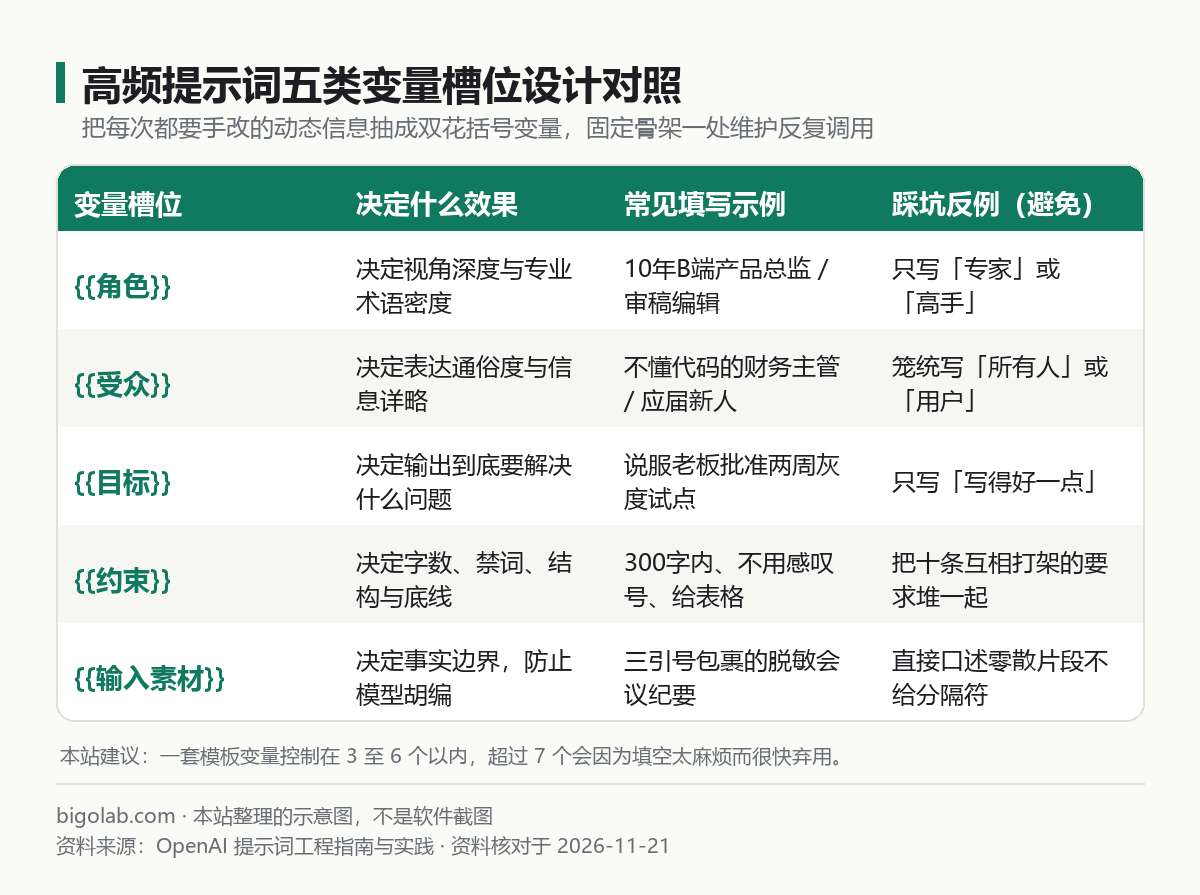
圖:本站根據 OpenAI 開發者平台:Prompt engineering 與提示詞複用實踐整理的示意圖
本文根據 OpenAI 幫助中心《Prompt engineering best practices for ChatGPT》《Custom instructions for ChatGPT》《Projects in ChatGPT》與 OpenAI 開發者平台《Prompt engineering》整理,資料核對於 2026-11-21。配圖為本站整理的示意圖,不是介面截圖。本站(bigolab.com)不是 OpenAI 官方網站。
適用於誰
- 每天都要用 ChatGPT 寫週報、改電郵、拆需求或審稿,卻反覆從零手打相似要求的高頻用戶;
- 在筆記軟件裏收藏了上百條網上抄來的「萬能提示詞」,真到幹活時嫌找起來太麻煩又迴歸隨手一句話提問的人;
- 希望把驗證好用的提示詞改造成標準化變量模板,並在個人或小團隊內穩定複用的效率進階者。
一、為什麼收藏夾裏的「長提示詞」總是在吃灰
很多人花了一晚上整理出幾十條長提示詞,一週後又回到隨手打「幫我潤色一下」,通常敗在三個設計失誤上:
- 變量藏在長段落中間:把要改的行業、受眾、字數散落在一大段話裏,每次複製都要逐行找哪裏該改,一不小心漏改上一個項目的客戶名,輸出直接跑偏。
- 把一次性的細枝末節寫死:針對某次活動寫的超長提示詞沒有抽象出通用結構,換個主題就完全套不進去。
- 調用路徑太長:每次都要切出瀏覽器、打開筆記軟件、搜尋標題、全選複製再切回 ChatGPT,操作摩擦一高,大腦就會本能偷懶。
如果你還在梳理基礎的提示詞約束寫法,可以先配合閱讀 怎樣寫出高質素提示詞入門指南 與 ChatGPT 提示詞 7 個反直覺短約束技巧。
二、五步搭建自己的變量模板庫與秒級調用流
本站建議先從你最近兩週最滿意的 3 次對話起步,按下面五步把它們煉成可一秒替換的變量卡:
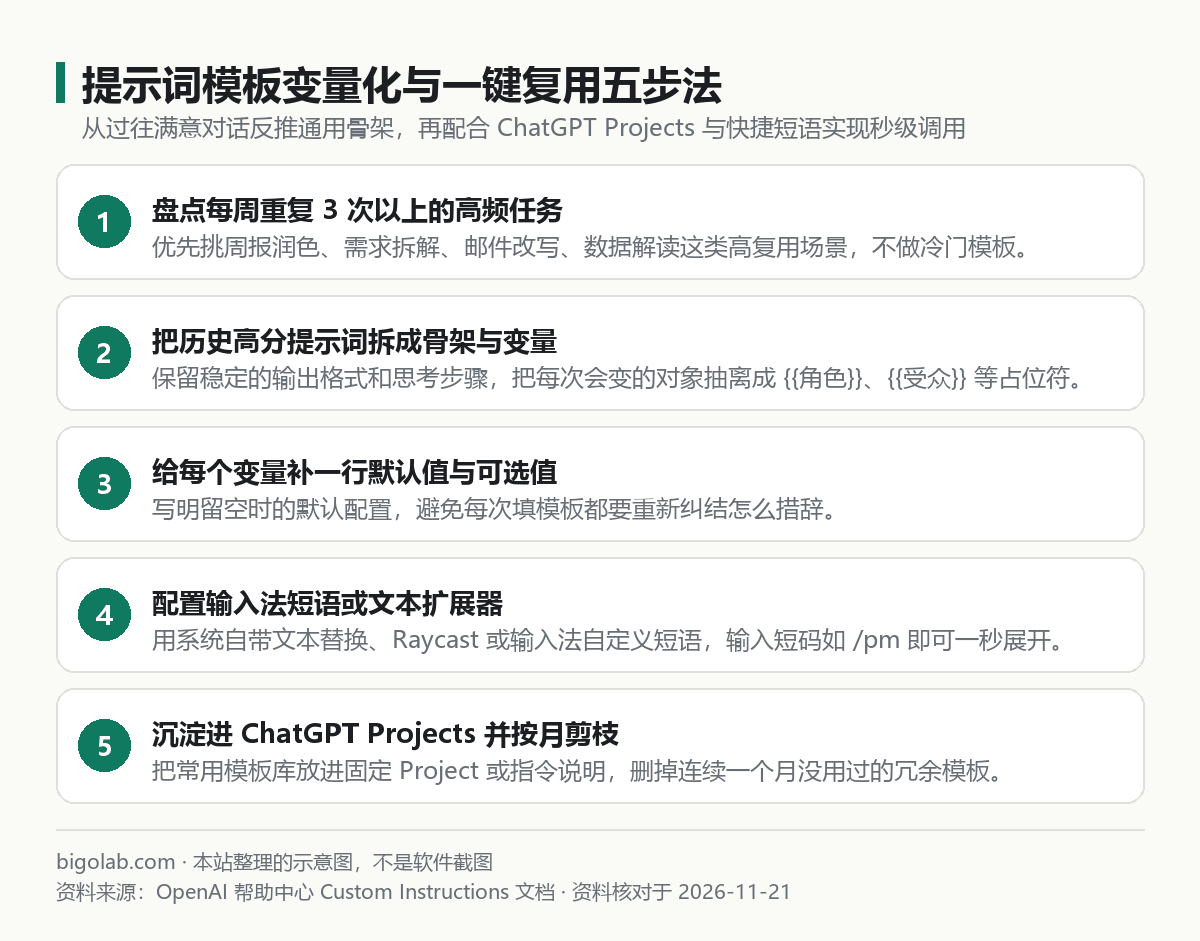
圖:本站根據 OpenAI 幫助中心:Custom instructions for ChatGPT 整理的示意圖
第 1 步:把「參數區」全部頂置,與「執行骨架」物理隔離
不要讓變量混在指令正文裏。按照 OpenAI 提示詞文檔推薦的分隔符習慣,把可替換變量全部放在最前面,正文中用 {{變量名}} 引用,並用三引號包裹原始素材:
text
=== 參數區(僅需改括號內,留空按預設) ===
{{角色}} = 10年經驗的資深運營負責人
{{受眾}} = 跨部門產品經理與技術主管(關注結論與排期)
{{目標}} = 把零散反饋收斂成可評審的需求優先級建議
{{約束}} = 總字數控制在 400 字內;使用 Markdown 表格;禁止官話套話;不確定處標「待核實」

=== 執行骨架(通常無需改動) ===
請扮演 {{角色}},面向 {{受眾}} 完成以下任務:{{目標}}。
嚴格遵守這些約束:{{約束}}。
若輸入素材缺少支撐結論的關鍵資訊,先列出最多 3 個補充追問,不要自行編造。

=== {{輸入素材}} ===
"""
【在此粘貼脫敏後的原始記錄或草稿】
"""
第 2 步:讓 ChatGPT 幫你反推並自動變量化舊提示詞
不需要手工重寫以前的提示詞。直接把你覺得好用的某段歷史提示詞發給 ChatGPT,告訴它:「請幫我把這段提示詞改寫成『頂部參數區 + 底部執行骨架』的變量模板,最多抽離 5 個 {{變量}},給每個變量配 1 條預設值,並刪除容易和常規輸出打架的冗餘修飾詞。」幾秒鐘就能得到乾淨的模板初稿。
訂閱與開通提示:將高頻業務模板按場景分別裝入不同的 ChatGPT Projects(例如「公文潤色庫」「研發評審庫」「運營覆盤庫」),並在項目指令裏預置固定骨架,發送時只需輸入 3 行變量值即可出稿。Free 帳號在高頻時段較容易受限於項目功能與上下文配額,國內用戶可按帳號情況通過本站 ChatGPT Plus iOS 自助充值 或 ChatGPT Plus 信用卡自助通道 穩定使用;重度多場景工作流用戶若已有 Plus 訂閱,可選 ChatGPT Pro 100(10x) iOS 可覆蓋已有 Plus 檔 平滑升級。
第 3 步:三種零門檻的「一秒展開」複用方式
- 方式 A(最通用):系統文本替換 / 輸入法自定義短語。在 macOS「鍵盤 → 文本替換」、Windows 輸入法自定義短語或 Raycast / Espanso 中,把整段模板綁定到短碼(如
;;rpt、;;rev),在 ChatGPT 輸入框敲 5 個字符瞬間展開,只改參數區兩三行就能發。 - 方式 B(免敲骨架):ChatGPT Projects 預置模式。把整段「執行骨架」放進對應 Project 的項目指令(Instructions)裏,以後每次進這個項目,只發三行
角色=... / 受眾=... / 素材=...即可(全局指令搭配寫法見 ChatGPT Custom Instructions 實用模板)。 - 方式 C(跨端同步):將精簡後的 10 條以內核心模板維護在一個純文本 Markdown 文件裏,按月淘汰連續 30 天零調用的條目,保持工具箱輕巧順手(跨裝置聯動思路可參考 用 ChatGPT 多端與 Codex 打造個人效率系統)。
常見問題
問:一定要用雙花括號 {{變量}} 嗎?方括號 【變量】 行不行?
答:兩種寫法 ChatGPT 都能準確理解。本站建議首選 {{變量}} 或 <變量>,因為正文裏經常會自然出現中文方括號或括號標註,雙花括號在視覺上最醒目,不容易漏改上一個任務的殘留內容。
問:有些模板發出去後,偶爾忘記替換其中一個 {{受眾}} 佔位符怎麼辦?
答:在執行骨架裏加一句保險絲指令即可:「若參數區中仍有未替換的佔位符,或存在留空項,請嚴格沿用括號後給出的預設值執行;若無預設值,先暫停生成並提醒我補全。」
問:團隊多人共享同一套提示詞模板,怎麼避免大家各改各的、輸出風格亂掉?
答:把「固定骨架」設為團隊只讀規範(放進共享文檔或 ChatGPT Business 團隊工作區),只開放頂部的 {{受眾}}、{{場景}}、{{素材}} 給成員填空,同時提醒成員在輸入 {{輸入素材}} 前務必先對客戶私隱、合同金額與內部密鑰做本地脫敏。
問:國內沒有外幣卡,或者公司團隊採購多席位需要開增值稅發票,怎麼開通 ChatGPT 訂閱?
答:可以前往本站 AI 會員充值總覽 按帳號狀態挑選合適通道:個人新開或續費可選 ChatGPT Plus 專項自助充值,空白號或已到期帳號升級更高配額可選 ChatGPT Pro 100(10x) 信用卡不可覆蓋檔,重度提示詞工程與全天候高頻調用用戶可選 ChatGPT Pro 20x iOS 通道 或 ChatGPT Pro 20x 信用卡通道。本站支持支付寶、微信支付與 AlipayHK,自助卡密兌換無需交出帳號密碼,企業團隊採購支持開具增值稅發票;具體價格以頁面實時標價為準,售後遵循掉訂閱按剩餘天數折退、封號不在質保範圍規則。
相關教學
- ChatGPT 提示詞 7 個反直覺技巧:用短約束換取高穩定輸出
- ChatGPT Custom Instructions 自定義指令實用模板合集
- 新手入門:怎樣寫出穩定高質素的 AI 提示詞
- 用 ChatGPT 網頁、桌面、移動端與 Codex 搭建個人效率系統
參考資料
- OpenAI 幫助中心:Prompt engineering best practices for ChatGPT — https://help.openai.com/en/articles/10032626-prompt-engineering-best-practices-for-chatgpt
- OpenAI 幫助中心:Custom instructions for ChatGPT — https://help.openai.com/en/articles/8096356-custom-instructions-for-chatgpt
- OpenAI 幫助中心:Projects in ChatGPT — https://help.openai.com/en/articles/10169521-projects-in-chatgpt
- OpenAI 開發者平台:Prompt engineering — https://platform.openai.com/docs/guides/prompt-engineering
0 條評論
還沒有評論,來搶沙發~