
結論先說
- 歸檔只是從側邊欄隱藏,既不會徹底刪掉數據,也不會自動清理手機本地緩存。想釋放手機存儲空間,需要去客戶端或系統設定清緩存;想徹底清除雲端對話,必須執行刪除(Delete)。
- 歸檔數量過多時,在設定彈窗里人工滾動效率極低,優先用「全局搜尋」或「導出後本地檢索」。網頁端與移動端均支持通過搜尋欄查找歷史對話;如果歸檔已達數百條或只記得正文裏的零星片段,用
Export data導出 ZIP 後在本地瀏覽器打開chat.html按Ctrl+F全文檢索最快。 - 官方目前偏向「逐條取消歸檔」和「整批一鍵歸檔/清空」兩極設計,缺少按多選框批量恢復部分歸檔的功能。因此動手清理前務必先導出留底,再決定是少量挑回側邊欄,還是核對後逐條刪除。
- 切忌在未導出備份時直接點擊
Delete all chats。該操作會同時清除側邊欄裏的活躍對話與歷史記錄,且永久刪除後無法由個人自助找回。 - 需要長期管理多項目知識庫和大量歷史上下文,高配額訂閱更省心。國內沒有外幣卡的用戶,可在本站自助開通 ChatGPT Plus 會員 或適合高強度多任務場景的 ChatGPT Pro 套餐,團隊共享空間統一管理可了解 ChatGPT Business 團隊定製。
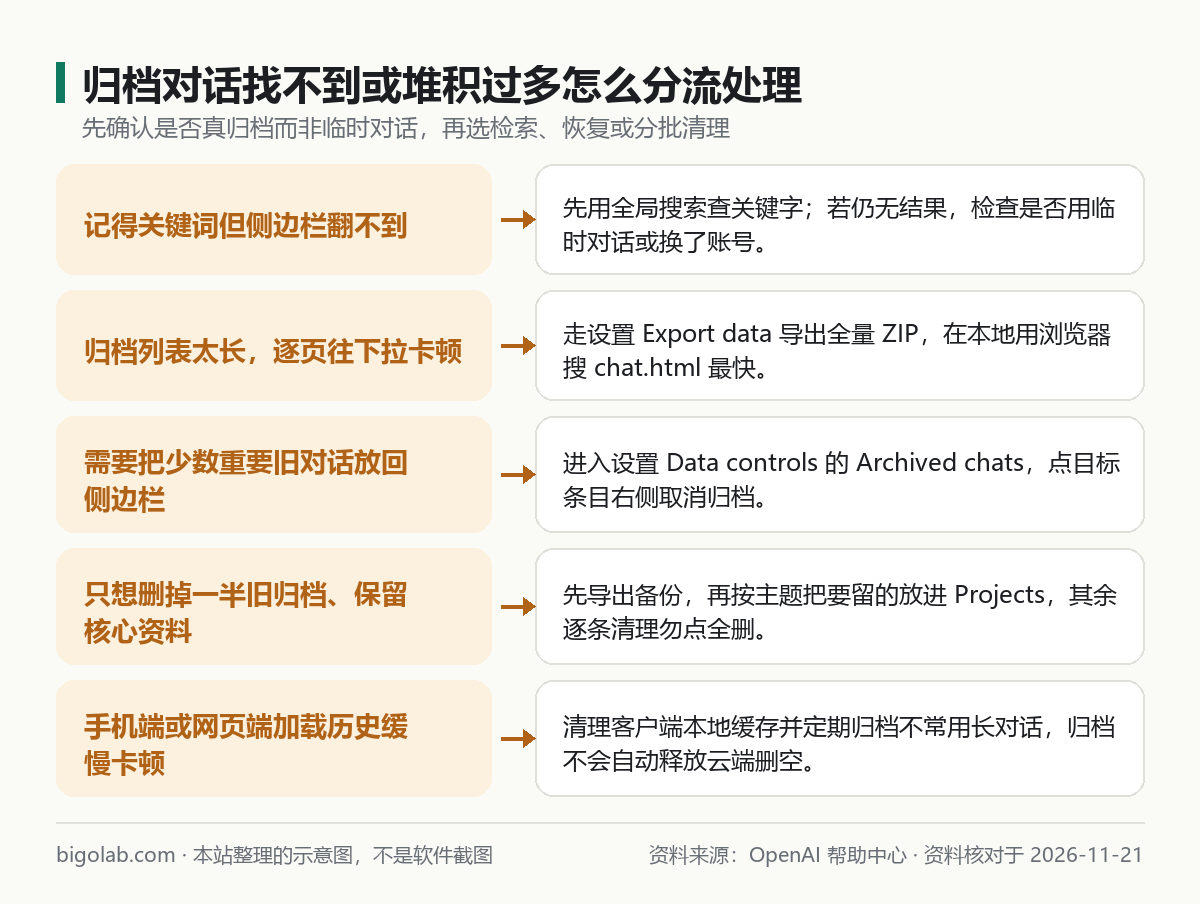
圖:本站根據 OpenAI 幫助中心:歸檔與刪除說明 整理的示意圖
本文根據 OpenAI 幫助中心《Deleting and Archiving Chats in ChatGPT》《Finding your chats, projects, and files in ChatGPT》《How do I export my ChatGPT history and data》與《Data Controls in ChatGPT》整理,資料核對於 2026-11-21。配圖為本站整理的示意圖,不是介面截圖。本站(bigolab.com)不是 OpenAI 官方網站。
適用於誰
- 為了讓左側對話欄更清爽,習慣隨手把舊聊天歸檔(Archive),半年後積累了上百條卻在「已歸檔對話」彈窗裏翻不到目標記錄的用戶;
- 誤以為歸檔太多會拖慢客戶端或佔滿存儲空間,想分批恢復重要項目、同時徹底清掉無用歷史對話的人;
- 擔心手滑點到「刪除全部對話(Delete all chats)」把活躍工作資料一鍋端,需要先做安全備份再精細整理的重度使用者。
一、先理清:歸檔列表在哪裏,為什麼有時搜不到
在網頁端和移動端的標準入口位置如下:點擊頭像進入「設定(Settings)」→「數據控制(Data controls)」→ 找到「已歸檔對話(Archived chats)」並點擊「管理(Manage)」。彈窗內按時間列出已歸檔標題,每行右側提供「取消歸檔(Unarchive)」和「刪除(Delete)」兩個圖標按鈕。
如果你翻遍了已歸檔列表依然找不到某段舊對話,通常不是系統吞了記錄,而是以下四個原因之一:
- 登入了不同的帳號或工作區:同一個電郵在「電郵密碼登入」與「Google / Apple 快捷登入」之間、或個人空間與 Business 團隊空間之間可能對應不同歷史記錄;
- 當時開啟了臨時對話(Temporary Chat):臨時對話關閉後不會留存到側邊欄,也不會進入歸檔區;
- 標題被自動概括成陌生短語:歸檔管理彈窗僅展示對話標題與日期,不展示正文預覽,容易錯過改過名或標題過於籠統的條目;
- 已被誤刪而非歸檔:永久刪除的對話不會再出現在歸檔列表或導出包中(更多找不到歷史記錄的排查路徑見 /guides/chatgpt-archived-chats-missing)。
二、歸檔太多怎麼高效檢索、恢復與分批清理
本站建議按照「先備份、再定位、後恢復、最後刪」的五步流程推進,既不會誤傷重要資料,也能把幾百條堆積一次理順。
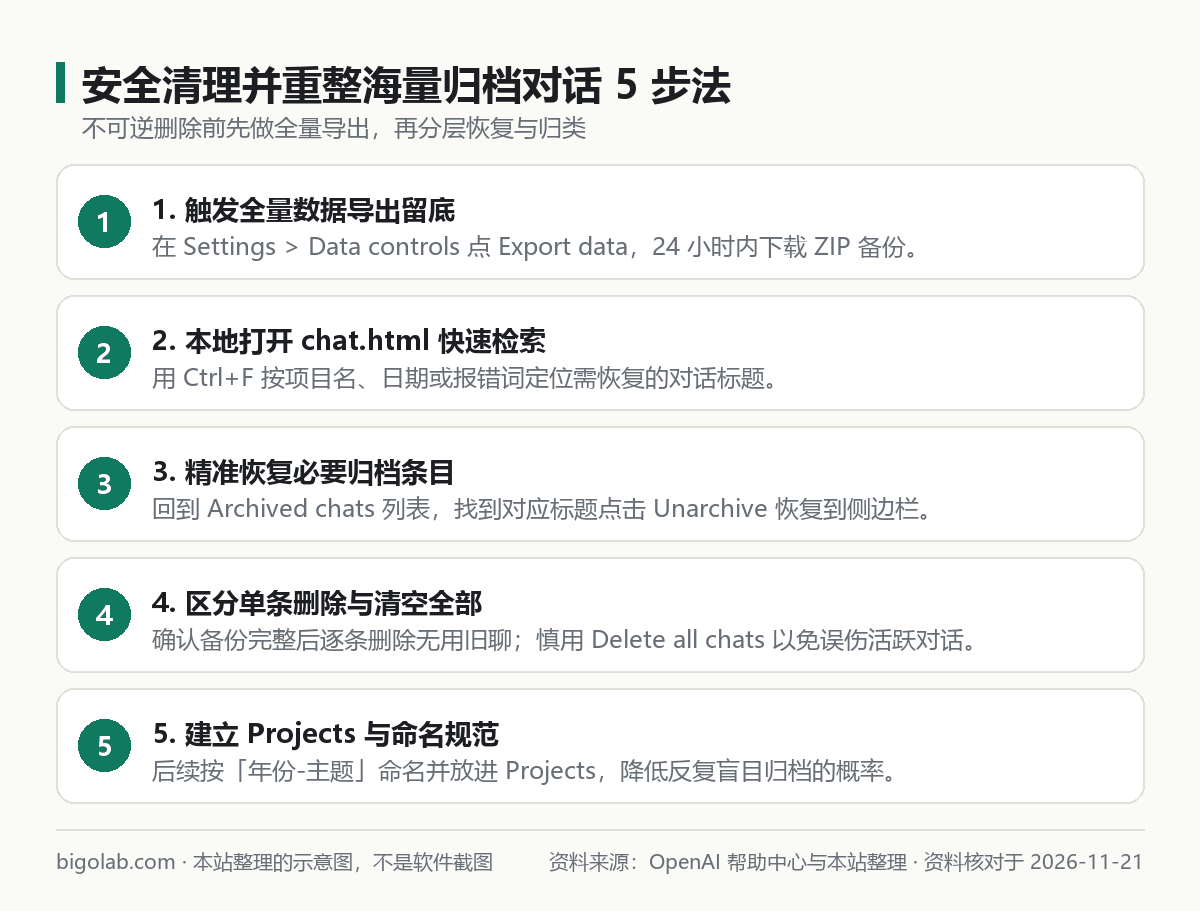
圖:本站根據 OpenAI 幫助中心:查找與導出對話說明 整理的示意圖
第一步:先申請一次全量 Export data 留底
只要是個人帳號(Free / Plus / Pro),在動手大掃除前先進入「設定(Settings)> 數據控制(Data controls)> 導出數據(Export data)」。OpenAI 會把活躍對話與全部已歸檔對話一起打包為 ZIP 發到註冊電郵(連結 24 小時有效)。下載儲存到電腦後,哪怕後續誤刪也能從本地找回純文本記錄。
第二步:用兩條路徑精準檢索目標歸檔
- 輕量檢索(記得明確詞組):直接使用 ChatGPT 頂部或側邊欄的搜尋圖標(網頁端快捷鍵通常為
Ctrl+K/Cmd+K)輸入正文關鍵詞。根據官方搜尋說明,已歸檔對話同樣支持被檢索定位。 - 重度檢索(幾百條裏模糊翻找):把第一步下載的 ZIP 解壓,直接用瀏覽器打開
chat.html,按Ctrl+F搜尋關鍵詞、代碼片段或日期,迅速抄下目標對話的準確標題。
第三步:針對性恢復(取消歸檔)重要對話
拿到準確標題後,回到「設定 > 數據控制 > 已歸檔對話(Manage)」,使用瀏覽器自帶的頁面查找(Ctrl+F)定位標題(若列表採用懶加載,需先向下滾動把列表加載完),點擊該行右側的「取消歸檔(Unarchive)」圖標,對話就會立即回到左側主列表。
如果某批歷史對話都屬於同一個長期課題,恢復後直接拖進對應的 Projects(項目) 文件夾,不要繼續散落在普通側邊欄裏。
訂閱與開通提示:重度使用 Projects 分組歸類、長文檔檢索與多端同步時,免費版在模型額度與文件上載數量上較容易觸頂。國內用戶若不便綁定境外卡,可通過本站自助辦理 ChatGPT Plus iOS 自助充值 或 ChatGPT Plus 信用卡自助通道;已有 Plus 想平滑升級更大配額,可直接選用 ChatGPT Pro 100(10x) iOS 可覆蓋檔。
第四步:徹底清理與「釋放空間」的正確做法
清理雲端歸檔和釋放裝置空間是兩件事:
- 清掉部分歸檔:在「已歸檔對話」彈窗裏,對不需要的條目逐條點垃圾桶永久刪除。
- 全部清空重來:確認本地 ZIP 備份完整後,再考慮使用全部刪除;注意刪除後不可撤銷,且無法「只清空歸檔而保留側邊欄」。
- 釋放裝置空間:對話存在雲端,佔手機空間的是圖片預覽與本地緩存。清理緩存見 /guides/chatgpt-mobile-app-clear-cache-storage-keep-cloud-chat-history;網頁端側邊欄卡頓優化見 /guides/chatgpt-web-sidebar-slow-laggy-batch-archive-cleanup-guide。
第五步:防止再次堆積的習慣
本站建議新建重要任務時順手改成「[項目名] 主題」,一次性答疑用完直接刪或開臨時對話,把歸檔只留給需留痕複查的階段性對話。
常見問題
問:歸檔對話(Archived Chats)有沒有數量上限?歸檔多了會不會影響帳號使用額度?
答:OpenAI 幫助中心未公開宣佈歸檔對話的具體條數上限,歸檔本身也不會消耗你的模型消息配額。真正讓你感覺「越用越卡」的,通常是網頁端側邊欄一次渲染過多對話節點,或手機本地緩存長期未清理。
問:能不能用瀏覽器插件或自動化腳本一鍵批量恢復幾十條歸檔對話?
答:本站建議謹慎對待第三方抓取插件或自動點擊腳本。部分非官方瀏覽器擴展需要讀取當前網頁會話令牌(Session Token),存在私隱泄露與觸發帳號風控的風險;同時高頻腳本請求容易引發 429 限流。需要批量留存內容時,走官方 Export data 最穩妥。
問:如果我已經永久刪除了歸檔對話,還能找客服恢復嗎?
答:通常無法恢復。根據 OpenAI 數據留存說明,手動永久刪除的對話會從用戶視圖移除,並按系統清理週期在後台徹底清除(一般最長約 30 天內,法律或安全留存例外),不提供面向個人用戶的回收站撤銷功能。
問:國內沒有外幣卡,或者公司多人採購 ChatGPT 需要報銷開增值稅發票,怎麼開通?
答:可以訪問本站 AI 會員充值總覽,根據帳號狀態選購 ChatGPT Plus 專項開通、適合空白號或到期號的 ChatGPT Pro 100(10x) 信用卡自助檔,或重度高頻適用的 ChatGPT Pro 20x iOS 通道。支持支付寶、微信支付與 AlipayHK,卡密自助兌換無需交出帳號密碼,企業團隊採購支持開具增值稅發票;價格以頁面實時標價為準,售後執行掉訂閱按剩餘天數折退、封號不在質保範圍的條款。
相關教學
- ChatGPT 歸檔對話找不到了怎麼排查:帳號核對、臨時對話與恢復邊界
- ChatGPT 網頁端側邊欄卡頓加載慢怎麼辦:批量歸檔與清理優化指南
- ChatGPT 手機端怎麼清理緩存釋放存儲空間且保留雲端聊天記錄
- ChatGPT 記憶(Memory)與歷史記錄怎麼遷移到另一個帳號
參考資料
- OpenAI 幫助中心:Deleting and Archiving Chats in ChatGPT — https://help.openai.com/en/articles/8809935-deleting-and-archiving-chats-in-chatgpt
- OpenAI 幫助中心:Finding your chats, projects, and files in ChatGPT — https://help.openai.com/en/articles/10056348-finding-your-chats-projects-and-files-in-chatgpt
- OpenAI 幫助中心:How do I export my ChatGPT history and data — https://help.openai.com/en/articles/7260999-how-do-i-export-my-chatgpt-history-and-data
- OpenAI 幫助中心:Data Controls in ChatGPT — https://help.openai.com/en/articles/7730893-data-controls-in-chatgpt
0 條評論
還沒有評論,來搶沙發~