
結論先說
- Claude 擅長的是「代碼級可編輯矢量圖」,不是寫實照片:Claude 本身不直接輸出像素照片(邊界說明見 Claude 能生成圖片嗎),但它通過 Artifacts 實時渲染標準 SVG 代碼,在架構圖、泳道圖、資訊卡片與扁平技術插畫場景具備極高的精準度與無損放大優勢。
- 解決排版災難的核心是「先定網格,再畫圖層」:不要一句「幫我畫個系統架構圖 SVG」就開工。先明確
viewBox畫布尺寸、分欄座標區間與每個節點的文字上限,再按背景、連線、卡片、標註四層分組輸出,重疊問題可大幅減少。 - 把重複樣式全部收進
<defs>並手動控制中文折行:SVG 不支持像 HTML 一樣自動換行,必須在提示詞中要求用<tspan>手動分行並指定跨平台無襯線字體棧,才能保證導入 PPT、Figma 或導出高清 PDF 時不變形。 - 反覆精修多版本架構圖與大套組件庫會高頻消耗長代碼上下文:國內無境外銀行卡的用戶,可先查看本站 Claude Pro 訂閱說明 或選擇 Claude Pro iOS 自助充值 開通穩定版本,價格以頁面實時標價為準。
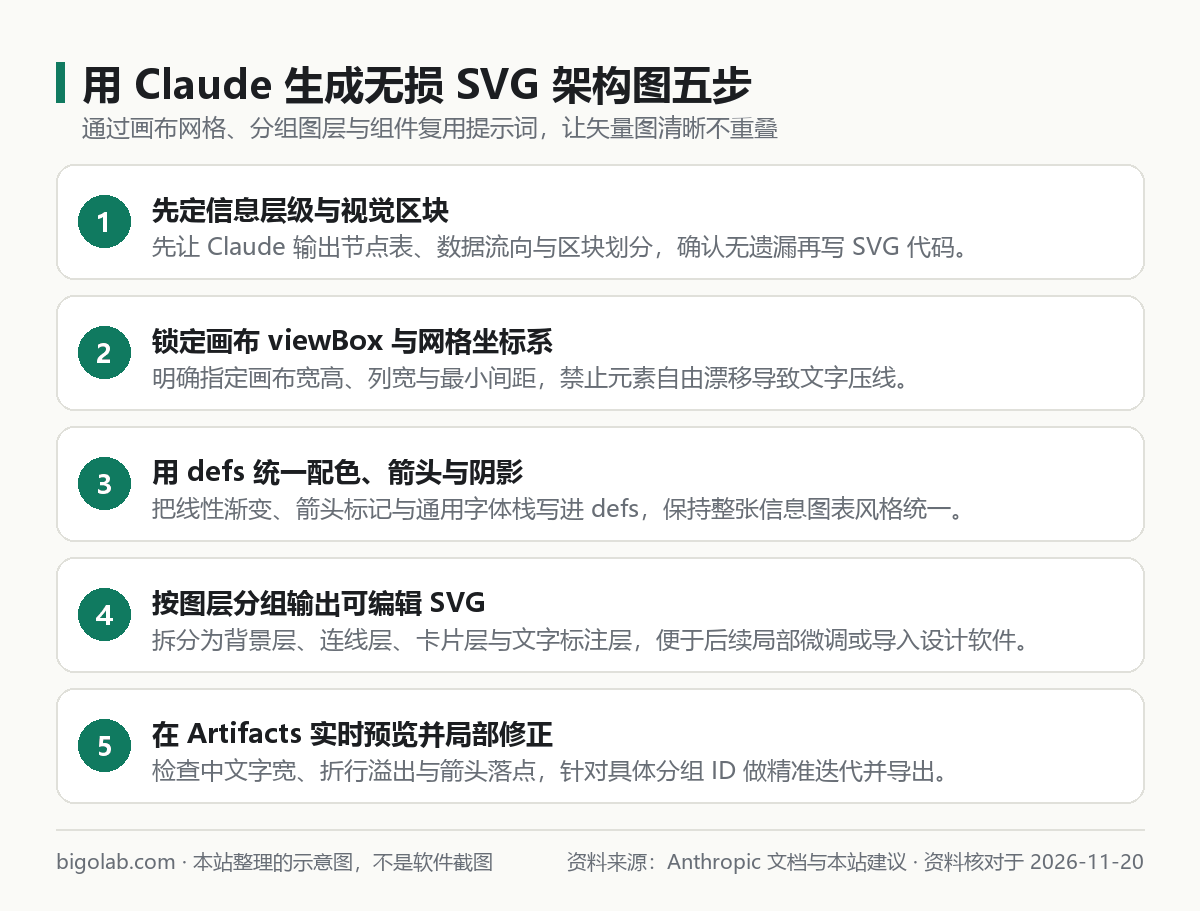
圖:本站根據 Claude Artifacts 官方文檔 與 SVG 工程經驗整理的五步出圖示意圖
本文根據 Anthropic 官方幫助中心《What are Artifacts and how do I use them》及提示詞工程文檔(support.claude.com、platform.claude.com)整理,資料核對於 2026-11-20。配圖為本站整理的示意圖,不是介面截圖。本站(bigolab.com)不是 Anthropic 官方網站。
適用於誰
- 系統架構師、後端與 AI 應用工程師,需要把微服務拓撲、數據流轉圖和狀態機畫成可無限放大且能進 Git 管理的 SVG 圖;
- 技術文檔作者、諮詢顧問與產品經理,希望在寫方案彙報或技術網誌時快速產出風格統一的資訊圖表與極簡技術插畫;
- 已經試過讓 Claude 生成 SVG,但常遇到中文字體截斷、卡片相互覆蓋、箭頭亂指等排版難題的人。
一、為什麼直接讓 Claude 畫 SVG 總會「文字疊羅漢」
很多用戶試過一次就放棄,常見翻車集中在三處:第一,模型一邊算節點座標一邊塞長段中文,文字寬度超出圓角矩形卻不會自動折行;第二,箭頭路徑隨意手算貝塞爾曲線,直接橫穿相鄰模組的標題;第三,畫布沒有底色和外邊距,導出後在深色或白色文檔裏邊緣緊貼甚至看不見文字。
解決思路很簡單:把「架構資訊設計」和「SVG 座標編碼」拆成兩輪,並在右側 Artifacts 面板裏即時核驗視覺效果(基礎導出方法可看 Claude Artifacts 使用教學)。如果企業內網架構涉及真實域名、生產 IP、安全域隔離策略或核心業務代號,上載草稿前務必先在本地脫敏後再輸入給模型。
二、高成功率 SVG 架構圖與資訊圖表提示詞模板
第一步:先鎖定佈局規格與座標預算
text
我需要畫一張【多租戶 SaaS 訂單與風控流轉架構圖】的 SVG 矢量圖,先不要輸出 SVG 代碼。
請先給出佈局設計方案:
1. 畫布尺寸固定為 viewBox="0 0 1200 720",四周留白 48px,純色淺灰背景 #FAFAF7。
2. 明確劃分為 4 個橫向或縱向功能區塊,給出每個區塊的 x、y、width、height 像素範圍。
3. 列出每個節點卡片的主標題(不超過 10 個漢字)與副標題(不超過 16 個漢字),確保同列卡片等寬且上下間距不小於 28px。
第二步:用「defs + 分層分組 + 禁用自動重疊」生成代碼
確認座標預算沒有擁擠後,發送第二段提示詞,在 Artifacts 中生成可預覽的完整 SVG:
text
請按剛才確認的座標規劃,在 Artifacts 中輸出可直接儲存為 .svg 的標準矢量代碼,嚴格遵守以下技術約束:
1. 在 <defs> 中統一定義:主色/輔色線性漸變、圓角微陰影濾鏡、兩種箭頭 marker(實線同步調用、虛線異步事件)。
2. 全局字體使用 font-family="PingFang SC, Microsoft YaHei, Noto Sans SC, sans-serif",禁止引用外網字體連結。
3. 嚴格按以下 4 個 <g> 圖層順序輸出,方便我後續按圖層 ID 精修:
   - <g id="layer-bg">:背景與分區虛線大框
   - <g id="layer-edges">:所有正交折線與箭頭,拐點留白,禁止穿過任何節點矩形
   - <g id="layer-nodes">:圓角卡片與圖標
   - <g id="layer-labels">:所有標題、副標題與連線標籤,超過 12 字一律用 <tspan x="..." dy="1.4em"> 顯式換行
4. 不使用 <script> 或外鏈圖片,保持純標準 XML 矢量標籤,支持無損放大。如果是畫極簡技術插畫(例如伺服器集群、數據管道、雲端協同概念插畫),只需把上面的正交折線約束改為「採用統一 2px 描邊圓角幾何風格,限制主色、強調色與中性灰 3 套色板,並通過 <symbol> 複用重複圖標元件」,即可產出風格高度統一的輕量矢量插畫。如果團隊希望長期複用同一套品牌色板與圖標規範,建議把 SVG 設計規範文檔存入 Claude Projects(方法見 Claude Projects 項目知識庫指南)。
訂閱與開通提示:一張複雜系統架構圖或全鏈路資訊圖表往往包含 300 至 800 行 SVG XML 代碼,經過三五輪局部座標精修與配色調整後,上下文與消息配額消耗會顯著增加。高頻做技術彙報、方案標書和產品配圖的工程師與設計師,可參考 Claude Max 訂閱說明 評估更高配額,按需選購 Claude Max 5x 自助卡密 或重度產研適用的 Claude Max 20x 自助卡密;若希望直接在本地項目目錄批量生成並優化多張技術文檔 SVG,也可搭配 Claude Code 訂閱說明。所有價格以頁面實時標價為準。
三、局部精修指令與導出前的六項核對
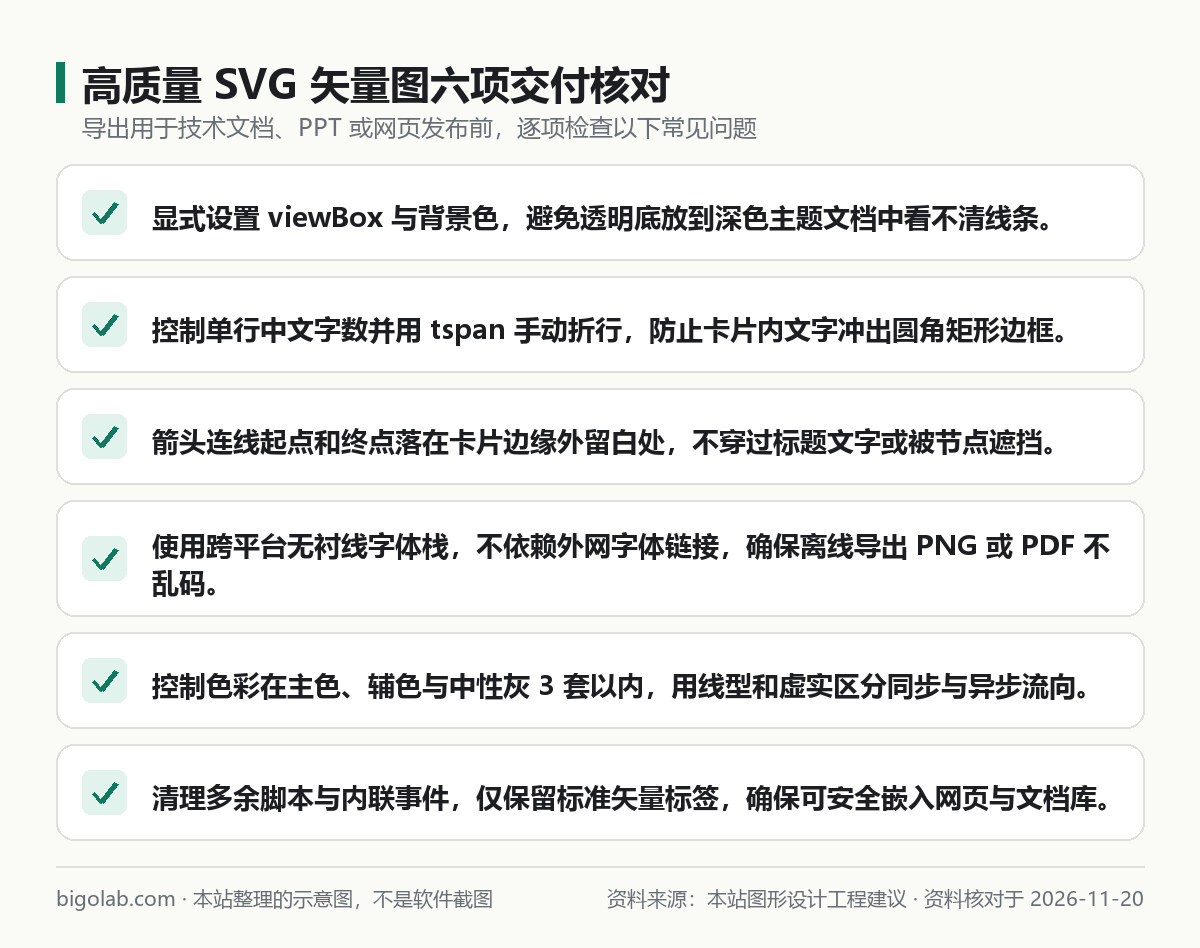
圖:本站根據技術文檔與演示文稿配圖經驗整理的 SVG 六項驗收核對清單
在 Artifacts 看到初版渲染圖後,千萬不要一句「整體再好看一點」讓模型推倒重來,而是像給前端提缺陷單一樣指名道姓改圖層:
- 「
layer-nodes中 ID 為node-risk的卡片副標題右側貼邊,請把該卡片寬度增加 30px,並將副標題拆成兩行<tspan>。」 - 「
layer-edges中支付網關指向對帳服務的虛線穿過了風控卡片頂部,請改成先向下繞行 36px 再向右折線連接。」
如果需要在桌面端高效對比多份 SVG 或直接儲存本地文件,也可結合 Claude 網頁版和桌面版的區別 選擇適合的工作環境。導出 .svg 後,直接拖入 Figma、Illustrator、PowerPoint(現代版本原生支持插入 SVG)或瀏覽器即可無損縮放使用。
常見問題
問:為什麼我把 Claude 導出的 SVG 插進 PPT 或轉 PNG 後,中文變得很擠甚至出框?
答:不同操作系統的預設中文字體寬度略有差異,如果卡片寬度卡得太緊就容易溢出。本站建議在提示詞裏為每張卡片預留至少 25% 的水平內邊距,並顯式指定 Microsoft YaHei 與 PingFang SC 常見系統字體組合;導入 Figma 或瀏覽器確認無誤後再轉高解像度 PNG 更穩妥。
問:複雜到三四十個微服務的全量拓撲適合用 Claude 一次畫完嗎?
答:不建議塞進同一張 SVG。節點超過 15 個後,即使座標算得再準,讀者在 PPT 或文檔頁面上也很難看清字號。建議按「總體分層全景圖(8–12 個核心模組)」加「局部關鍵鏈路放大圖」拆成 2 到 3 張獨立 SVG,每張資訊密度更清晰。
問:Claude 生成的 SVG 代碼裏偶爾出現渲染報錯或空白畫布怎麼辦?
答:最常見原因是文案裏混入了未轉義的 XML 特殊字符(如 &、<、>),或者 <defs> 中的 id 重複。讓 Claude 檢查並把文案裏的 & 替換為 &,同時校驗所有標籤正確閉合即可恢復顯示。
問:國內沒有外幣信用卡,個人或技術團隊想穩定開通 Claude 訂閱、開具增值稅發票怎麼操作?
答:可直接訪問本站 AI 會員充值總覽 查看各套餐入口,支持支付寶、微信支付與 AlipayHK 卡密自助兌換,無需向他人提供帳號密碼;註冊前準備流程可看 Claude 註冊驗證說明,若帳號觸發身份核驗也可使用 Claude KYC 人工協助(核驗失敗不收費)。企業報銷可按商品頁指引申請開具增值稅發票,價格以頁面實時標價為準,售後保障與封號不在質保範圍等條款以頁面公示為準。
相關教學
- Claude 能生成圖片嗎:官方說明與圖表圖示邊界
- Claude Artifacts 是什麼、怎麼用:創建、分享與導出
- Claude Projects 怎麼用:項目知識庫與項目指令指南
- Claude 網頁版和桌面版的區別:各自適合什麼場景
0 條評論
還沒有評論,來搶沙發~