
結論先說
- 最優學習佈局是「左筆記/教材 + 右 ChatGPT」分屏瀏覽(Split View):在筆記或 PDF App 頂部點擊多任務「三點」圖標選擇「分屏瀏覽」,再打開官方 ChatGPT iPad App,拖動中間分隔條調成約 2:1 寬窄比,記筆記和追問能同屏同步完成。
- 用 Apple Pencil 從螢幕左下角向右上角輕滑截屏,單題裁切最省事:不需要整頁儲存再翻相冊,直接用筆在截圖上裁出目標題目並用紅筆圈出卡殼處,點擊「拷貝並刪除」後貼入右側 ChatGPT 輸入框,既不佔相冊空間又能精準聚焦。
- 講題優先開啟「學習模式」並附帶「只給提示不直接給終值」指令:把你的錯誤草稿一併拍進去,讓它先定位你的思路斷點,再分步提問引導,比直接抄解析更能記住考點。
- 整理整頁手寫筆記要明確「按模組結構化 + 保留存疑標註」:要求 ChatGPT 把看不清的潦草字跡用
[疑似:xxx]標出來,避免它自作主張腦補錯誤專有名詞。 - 備考期每天高頻傳題圖、切分步推理和長圖識字很快會撞上免費版圖片上限:國內無外幣卡用戶可通過本站 ChatGPT Plus 充值說明 或免交密碼的 ChatGPT Plus 會員直充 獲得充足的多模態識圖與推理配額。
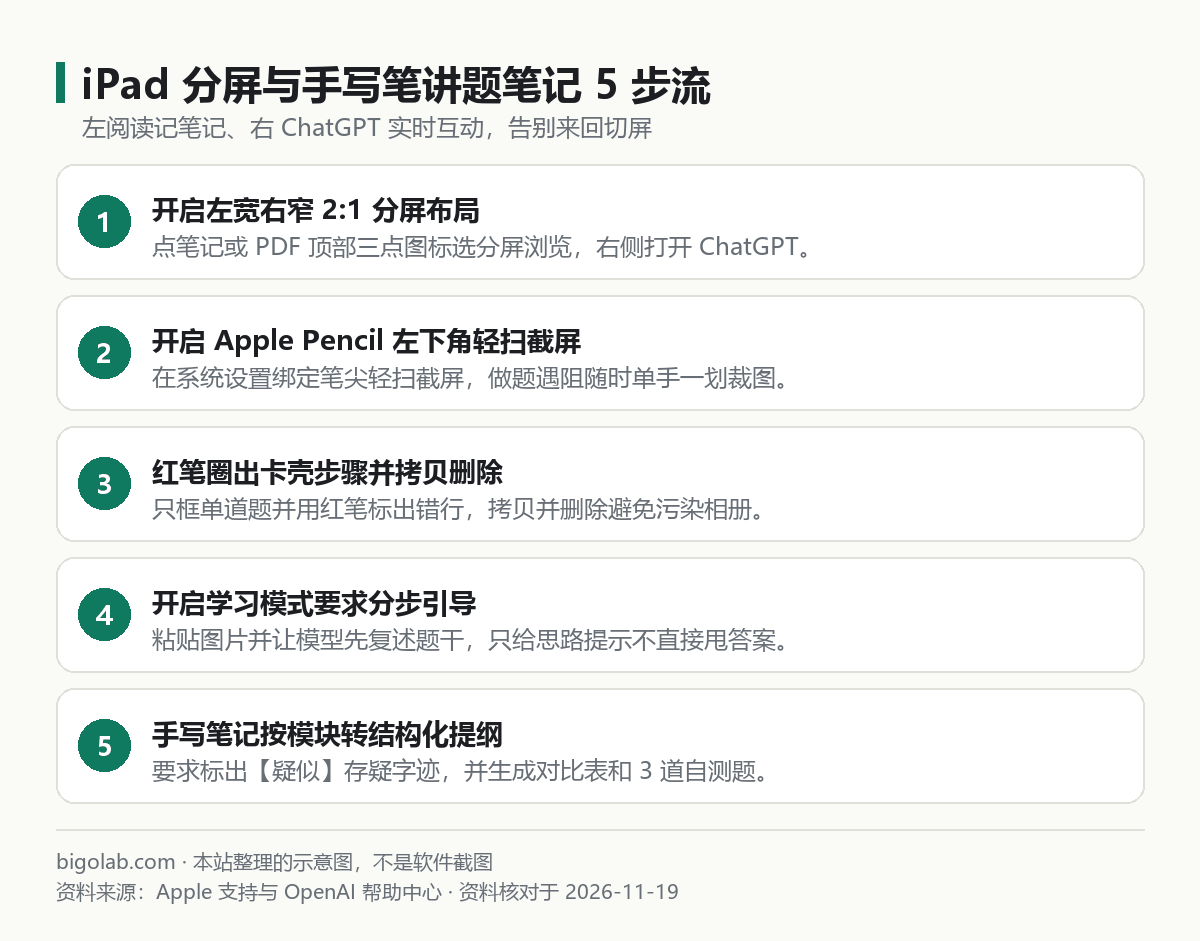
圖:本站根據 Apple 官方支持:Multitask on iPad 與 OpenAI iOS 幫助文檔整理的示意圖
本文根據 Apple 官方支持文檔《Multitask on iPad》與 OpenAI 幫助中心《ChatGPT iOS app FAQ》《ChatGPT Image Inputs FAQ》《Using Study Mode in ChatGPT》整理,資料核對於 2026-11-19。配圖為本站整理的示意圖,不是介面截圖。本站(bigolab.com)不是 OpenAI 官方網站。
適用於誰
- 習慣在 iPad 上用 GoodNotes、Notability、Apple 備忘錄或 PDF 閱讀器做題記筆記,希望不用頻繁切換 App 就能隨時提問的學生與自學者;
- 刷題遇到卡殼步驟,想用 Apple Pencil 圈出自己算錯的那一行,讓 ChatGPT 像家教一樣一步步引導而不是直接甩最終答案的人;
- 課後拍了一堆黑板板書或寫了滿屏潦草手寫筆記,想快速整理成清晰 Markdown 筆記、公式清單和考前複習提綱的用戶。
一、iPad 分屏(Split View)與 Apple Pencil 聯動配置
尚未在 iPad 上裝好官方客戶端或想了解移動端基礎設定的用戶,可先參考 ChatGPT 手機版使用技巧。裝好官方 App 後,按下面三步搭建高效同屏學習區:
- 開啟 2:1 分屏工作台:先打開常用的 GoodNotes、Notability、Apple 備忘錄或 PDF 電子書,點擊螢幕正上方居中的「三個點(…)」多任務按鈕,選擇「分屏瀏覽(Split View)」,從主螢幕點選 ChatGPT 放入右側。拖動中間黑色豎條,讓左側閱讀書寫區佔三分之二、右側 ChatGPT 對話區佔三分之一;如果只需臨時查概念,也可以把 ChatGPT 設為「側拉(Slide Over)」浮窗,用完手勢向右一劃即可收起。
- 激活 Apple Pencil 邊角截屏手勢:前往 iPad「設定 > Apple Pencil > 筆尖輕掃手勢」,確認「左下角輕掃」設為「截屏」。做題或看網課課件時,用筆從左下角往內一滑,就能立刻拉出帶標註框的局部截圖介面。
- 紅筆圈注 + 一鍵拷貝粘貼:在截屏編輯頁把邊框裁小到只剩當前這一道題,用紅色熒光筆直接圈出看不懂的條件或自己寫錯的一行算式,點左上角「完成 > 拷貝並刪除」,回到右側 ChatGPT 輸入框點一下「粘貼」即可發送,手機和 iPad 相冊裏完全不會殘留垃圾截圖。
二、拍照 / 截屏分步講題實戰(配合學習模式)
單純把題目扔給模型,它預設會一口氣把答案全部吐出來,看一遍覺得懂了,合上本子依然不會做。建議先打開對話框工具欄裏的引導學習入口(完整開關方式見 ChatGPT 學習模式怎麼用,更多學科講題話術見 用 ChatGPT 輔導作業、講數學題),再發送下面的提示詞:
text
請根據我剛粘貼的這道題截圖及紅筆圈出的草稿步驟輔導我,嚴格遵守以下規則:
1. 第一步先複述你從圖片中識別到的已知條件與求證目標,讓我核對是否有識別誤差;
2. 指出我紅筆圈出的草稿裏具體從哪一步開始偏離正確思路,解釋背後的概念誤區;
3. 嚴禁直接給出最終計算結果,只告訴我下一步應該聯想到哪個公式或輔助線思路,等我回復後再繼續推進;
4. 全部講解完成後,幫我用一句話提煉這類題目的通用識別口訣。
如果是幾何題、電路圖或函數圖像,識圖容易對字母下標產生誤判,遇到模型讀錯條件時可直接回復糾正,詳細識圖排錯方法可參考 ChatGPT 圖片識別怎麼用。
額度與訂閱提示:在期中期末或考研衝刺階段,連續上載多張習題截圖、整頁手寫筆記並開啟長對話追問,很容易觸發免費帳號每日多模態識圖次數限制。國內無境外銀行卡用戶可在本站查看 ChatGPT Plus 自助充值頁、選購免交密碼的 ChatGPT Plus 卡密自助兌換,需要更強數理深度推理能力的用戶也可按需考慮 ChatGPT Pro 充值方案。
三、手寫課堂筆記與板書一鍵轉結構化大綱
下課後面對滿頁字跡飛舞的手寫筆記或拍下來的多層黑板板書,可以一次性把同一節課的 2 到 3 頁筆記導出為圖片或直接拍照上載,用下面這段提示詞整理成能直接複製回備忘錄或 Notion 的結構化複習稿:
text
這是我課堂手寫筆記與板書照片,請幫我整理成清晰的結構化複習筆記(Markdown 格式):
1. 按「核心概念 -> 推導公式/邏輯鏈 -> 課堂例題要點 -> 易錯提醒」四個模組重新歸類,不要機械照抄凌亂順序;
2. 遇到手寫連筆難以 100% 辨認的字詞或公式符號,請保留原文截圖大致形態並用【疑似:xxx,請核對】顯式標出,嚴禁自行編造專業術語;
3. 提煉本節課最容易混淆的 2 組概念做成對比表格;
4. 在文末附 3 道不帶答案的簡短自測提問,方便我明天覆盤抽查。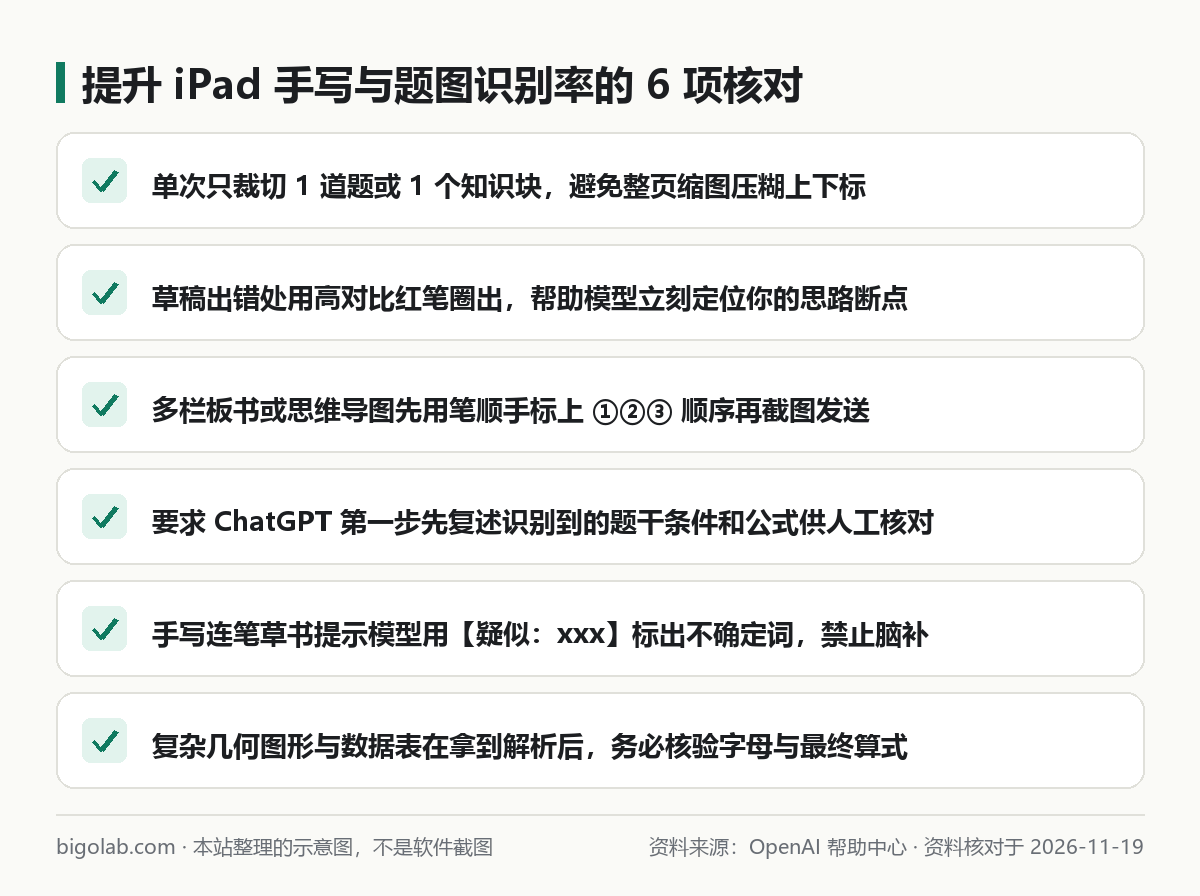
圖:本站根據 OpenAI 幫助中心:ChatGPT Image Inputs FAQ 整理的示意圖
常見問題
問:為什麼把一整頁 PDF 截圖傳給 ChatGPT,它經常漏掉角落的小題或看錯平方次方?
答:整頁截圖壓縮後,上標、下標、負號和分數線像素太少,模型極易把 x² 看成 x2。養成用 Apple Pencil 裁切單道題再發送的習慣,並且每次都讓它先回顯「識別到的題幹算式」,確認無誤再開始講解。
問:iPad 上打開 GoodNotes 或某些影片 App 時,找不到頂部的分屏「三點」圖標怎麼辦?
答:先前往 iPad「設定 > 多任務與手勢」,確認已開啟「多任務(分屏瀏覽與側拉)」或「台前調度」。極少數第三方 App 本身不支持分屏模式,遇到這種情況可把 ChatGPT 放在「側拉(Slide Over)」浮窗裏隨時滑出調用。
問:手寫筆記裏混雜了中英文縮寫、箭頭連線和思維導圖,識別亂序怎麼辦?
答:單頁包含多欄內容或複雜箭頭時,建議在截屏前用 Apple Pencil 在各個區域角落順手寫上醒目的數字編號 ① ② ③,並在提示詞裏告訴它「請嚴格按我標註的 ① ② ③ 順序整理內容並還原箭頭因果關係」,準確率會明顯提升。
問:國內沒有外幣卡,怎麼開通 ChatGPT Plus 或 Pro 以解鎖更高拍照識圖與長筆記整理額度?
答:可通過本站 AI 會員充值總覽 進入 ChatGPT Plus 充值頁 或直接選購 ChatGPT Plus 直充商品,重度學科推理需求也可查看 ChatGPT Pro 商品頁。全站支持支付寶、微信支付及 AlipayHK,提供免交密碼的自助手續。實時價格以頁面展示為準;訂閱期內若掉訂閱按剩餘天數折退,因違反官方條款導致的封號不在質保範圍內。
相關教學
- ChatGPT 手機版使用技巧:官方 App 下載、切換模型、相機掃描與常用設定
- ChatGPT 圖片識別怎麼用:上載照片、截圖提問與識別不準的處理
- 用 ChatGPT 輔導作業、講數學題:拍照上載、讓它講思路不直接給答案(學習模式用法與可複製指令)
- ChatGPT 學習模式怎麼用:開啟方法、找不到怎麼辦,配合閃卡和測驗複習
參考資料
- Apple 官方支持:Multitask on iPad — https://support.apple.com/guide/ipad/multitask-on-ipad-ipad9cc2ba5e/ipados
- OpenAI 幫助中心:ChatGPT iOS app FAQ — https://help.openai.com/en/articles/7885016-chatgpt-ios-app-faq
- OpenAI 幫助中心:ChatGPT Image Inputs FAQ — https://help.openai.com/en/articles/8400551-chatgpt-image-inputs-faq
- OpenAI 幫助中心:Using Study Mode in ChatGPT — https://help.openai.com/en/articles/11780217-using-study-mode-in-chatgpt
0 條評論
還沒有評論,來搶沙發~