
適用於誰
- 搜「Midjourney 可以生成影片嗎」「Midjourney 怎麼生成影片」「Midjourney 圖生影片」的人;
- 已經用 Midjourney 出了滿意的圖,想讓它動起來做短影片、動態海報、循環背景的人。
本文根據 Midjourney 官方文檔整理,資料核對於 2026-10-07;英文介面,按鈕名以實際為準。
結論先說
- Midjourney 的影片是圖生影片:一張圖做首幀,加可選的文字提示,生成 5 秒影片;之後每次延長 4 秒,最多延長 4 次,最長 21 秒。
- 入口:點開任意一張作品,用 Animate Image 下的 Auto / Loop 按鈕;或者把自己的圖拖進 Imagine 欄的 Animate 格子。
- 兩個關鍵開關:動態強度(Low Motion 預設 / High Motion)和結束幀(Loop 循環 / 指定另一張圖)。
- 解像度:預設 480p(SD);Standard、Pro、Mega 套餐可在 Fast 模式下出 720p(HD)。只有 Pro、Mega 能用 Relax 模式生成影片(僅 SD)。
步驟
1. 用 Midjourney 作品生成影片
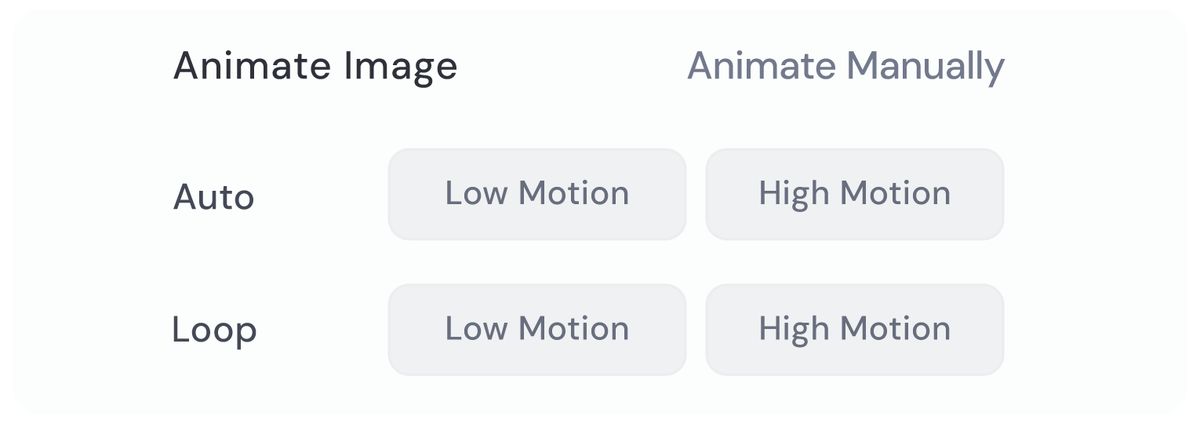
在 Create 頁點開一張圖(任何版本生成的都可以),Creation Actions 下方有 Animate Image:
- Auto:直接用這張圖開始生成;
- Loop:生成首尾相同的循環影片;
- 每行都分 Low Motion 和 High Motion;
- Animate Manually:先把圖放進 Imagine 欄,讓你改提示詞再生成。
在 Create 頁懸停圖片時也有 Animate 快捷按鈕。注意:原圖使用的圖片參數在生成影片時會被自動去掉。
2. 用自己的圖片生成影片
點 Imagine 欄的圖片圖標,把圖拖進 Animate 格子,寫上動作描述(可選)後提交。官方要求你對上載的圖片擁有必要權利,並禁止以侮辱、色情化等方式處理真實人物的圖片;審核可能攔下看似正常的請求,被攔的任務不扣 GPU 時間。
Discord 裏:把圖片網址放在提示詞開頭,末尾加 --video。
3. 設定動態強度
- Low Motion(預設):更可能是靜態場景、輕微運鏡、慢動作或細微的角色動作;
- High Motion:更大的鏡頭運動和角色動作,但官方提醒也更容易出現不真實或「抽搐」的動作。
對應參數 --motion low / --motion high。想讓提示詞對動作的控制更強,可以加 --raw,減少 Midjourney 自帶的「創意發揮」。
4. 循環與結束幀
把圖放進 Starting Frame 後,Imagine 欄會多出 Ending Frame 區域:
- 勾選 Loop:結束幀 = 開始幀,生成循環影片;
- 放入另一張圖:影片會從首幀過渡到這張圖。
參數寫法:--loop,或 --end 後接結束幀圖片網址。

5. 延長影片
生成完成後,懸停影片或點開它,會看到:
- Extend Auto:用原提示詞自動續 4 秒;
- Extend Manual:先改提示詞再續,可以加入新的動作或元素。
最多續 4 次,總長 21 秒;每次延長消耗的 GPU 時間與初次生成相同。
6. 控制批量,節省 GPU 時間
預設每次生成 4 條影片。用 --bs 1、--bs 2 或 --bs 4 改數量,也可以在設定面板 More Options 裏設預設的 Video Batch Size。按官方表格,SD 影片 4 條約 8 分鐘 GPU 時間、2 條約 4 分鐘、1 條約 2 分鐘;HD 分別約 26、13、7 分鐘。
7. 解像度和尺寸
影片的形狀跟隨首幀圖片的比例,個別比例會被微調。官方給的例子:
| 首幀比例 | SD 尺寸 | HD 尺寸 |
|---|---|---|
| 1:1 | 624×624 | 960×960 |
| 2:3 | 512×768 | 784×1168 |
| 16:9 | 832×464 | 1280×720 |
| 1:2 | 448×880 | 672×1360 |
HD 需要在設定面板的 Video Resolution 裏切換,且只能在 Fast 模式下生成。
8. 播放與下載
在 Create 頁懸停即可播放;按住 Ctrl(Mac 上 Cmd)左右移動滑鼠可以手動拖動進度。右鍵影片有三個下載選項:
- Download for Social:為社交平台優化編碼的 mp4,上載後壓縮損失更小;
- Download Raw Video:原始 mp4;
- Download Gif:動圖。
寫影片提示詞的建議
Midjourney 影片的提示詞是可選的,但寫清楚「誰在做什麼、鏡頭怎麼動」更可控:
the girl slowly turns her head toward the window, curtains moving in the breeze, gentle camera push-in- 一條影片只寫一到兩個主要動作;
- 動作幅度大時用 High Motion,想穩就用 Low Motion +
--raw; - 鏡頭語言的寫法可以參考《AI影片運鏡提示詞》。
常見問題
Q:Midjourney 能直接文字生成影片嗎?
按官方文檔,影片需要一張首幀圖片,文字提示是可選的補充。可以先用文字出圖,再把圖轉影片。
Q:影片能加聲音嗎?
官方影片文檔沒有提到音頻生成,下載的是影片文件,配樂需要自己在剪輯軟件裏加。
Q:為什麼我的影片只能是 480p?
Basic 套餐只支持 SD;Standard 及以上套餐可在設定面板的 Video Resolution 裏切到 HD,並且需要用 Fast 模式。
Q:影片生成能用風格參考、Edit 模型嗎?
不能。官方說明影片只兼容 --motion、--raw、--loop、--end、--bs 這幾個影片專用參數,Edit 模型參考、風格參考、圖片提示都不適用於影片生成。
參考資料
- Midjourney 官方文檔:Video — https://docs.midjourney.com/hc/en-us/articles/37460773864589-Video
- Midjourney 官方文檔:Comparing Midjourney Plans — https://docs.midjourney.com/hc/en-us/articles/27870484040333-Comparing-Midjourney-Plans
- Midjourney 官方文檔:GPU Speed — https://docs.midjourney.com/hc/en-us/articles/32016412137741-GPU-Speed-Fast-Relax-Turbo
- Midjourney 官方文檔:Parameter List — https://docs.midjourney.com/hc/en-us/articles/32859204029709-Parameter-List
0 條評論
還沒有評論,來搶沙發~