Midjourney 局部重繪和擴圖怎麼用:編輯器、Vary Region、Zoom Out 與 Pan

Midjourney 怎麼只改圖的一部分、怎麼把畫面往外擴?本文按官方文檔講清網頁版編輯器(擦除、智能選擇、圖層、改畫幅)、Discord 的 Vary Region,以及 Zoom Out 和 Pan 的用法與 V8 下的限制。

NNathaniel bigo··原創首發·AI 輔助撰寫
10 分鐘讀完
資料核對於 2026-10-07 · 依據官方文檔與公開資料整理 其他 帳號

適用於誰

  • 搜「Midjourney 局部重繪怎麼用」「vary region 怎麼用」「Midjourney 擴圖」,圖整體滿意、只想改一小塊或者想把畫面放寬的人;
  • 想用 Midjourney 修改自己上載的照片(換背景、加物件)的人;
  • 在 Discord 找不到 Vary Region 按鈕、或者網頁版不知道編輯器在哪的人。

本文根據 Midjourney 官方文檔整理,資料核對於 2026-10-07;英文介面,按鈕名以實際為準。

結論先說

  1. 網頁版用編輯器(Editor):擦除(Erase)一塊區域 + 寫提示詞 = 局部重繪;拖大畫布或改畫幅 = 擴圖。還有智能選擇、圖層、整體換風格。
  2. Discord 用 Vary Region:先 U 出單張,再點 🖌️ Vary (Region) 框選;想改提示詞要先開 Remix 模式。
  3. 快速擴圖用 Zoom Out / Pan:Zoom Out 向四周擴(1.0–2.0 倍),Pan 向一個方向擴。
  4. V8 下的注意點:官方說明 V8.x 的編輯器局部重繪和擴圖改用新的 Edit 模型;在 HD 圖上用這些工具,結果會降為 SD 解像度,需要時再放大回去。

步驟一:網頁版編輯器

打開編輯器

  • 改自己生成的圖:在 Create 或 Organize 頁點開圖片,在 Creation Actions 裏點 Edit,會打開「輕量版」編輯器;點 Open in Edit tab 切到完整版。
  • 改外部圖片:點左側導航的 Edit 頁,上載本地圖片或粘貼圖片網址。

主要工具

工具作用
Undo / Redo / Reset撤銷、重做、全部重來
Move / Resize移動、縮放、旋轉圖片,改畫幅(預設比例或拖動畫布外的灰條)
PaintErase 擦掉要重畫的部分,Restore 恢復誤擦的部分,可調筆刷大小
Smart Select點選生成選區,再一鍵擦除選區或背景
Suggest Prompt用 Describe 根據圖片生成提示詞(僅完整版 Edit 頁)
Layers疊加其他圖片做合成(僅完整版)
Export放大到圖庫,或直接下載

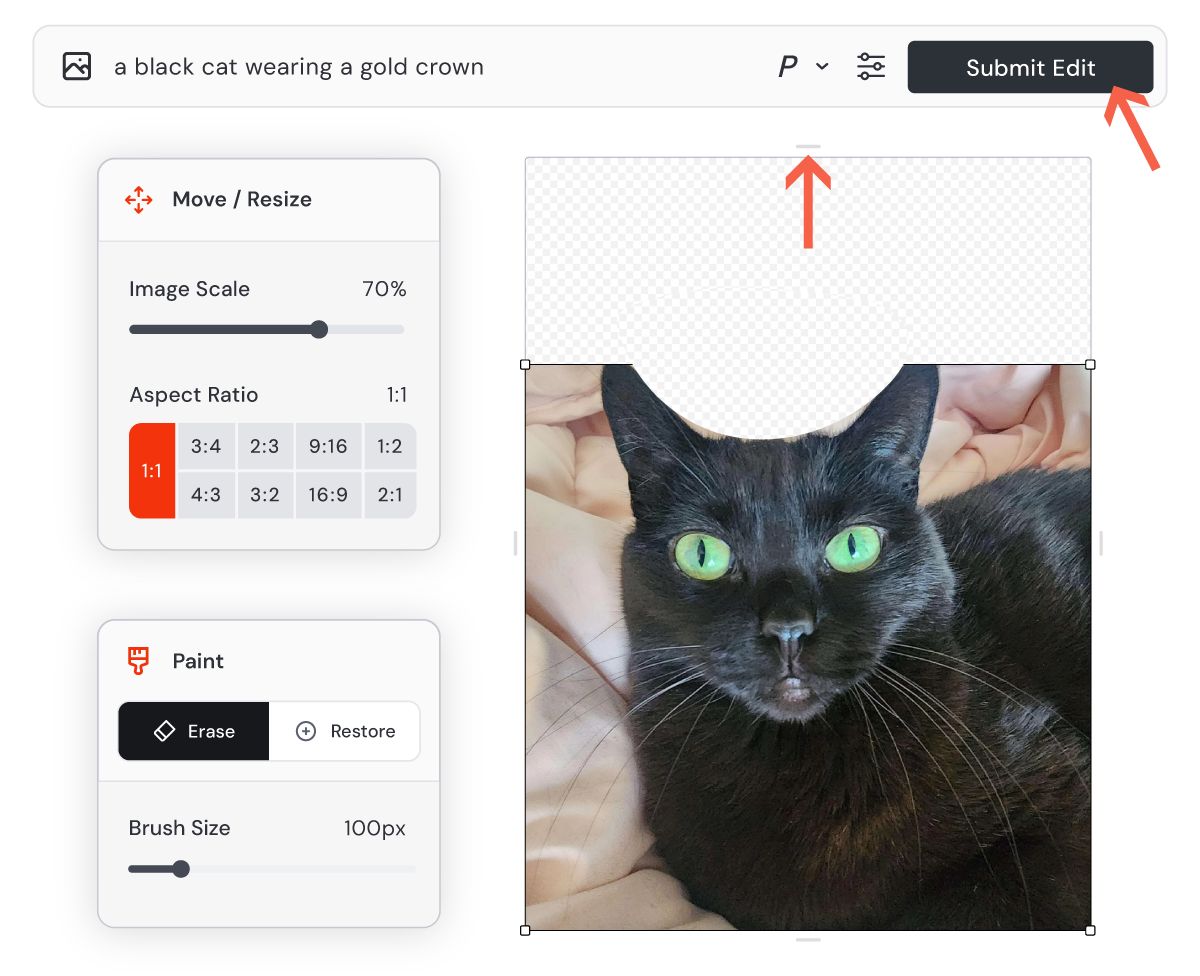
例子:給貓加一頂王冠(官方示例的思路)

  1. 王冠需要畫面上方留空間:在 Move / Resize 裏改畫幅,或拖動圖片上方的灰條把畫布拉高;
  2. 用 Erase 擦掉頭頂要放王冠的區域;
  3. 在頂部輸入框寫「a black cat wearing a gold crown」,點 Submit Edit;
  4. 右側結果面板會出 4 張,繼續編輯或導出。

編輯器:左側 Move / Resize 面板改畫幅、Paint 面板擦除,右側畫布上方被拉出空白區域,頂部輸入框寫好提示詞後點 Submit Edit(英文介面)

圖片來源:Midjourney 官方文檔 · Editor

智能選擇換背景

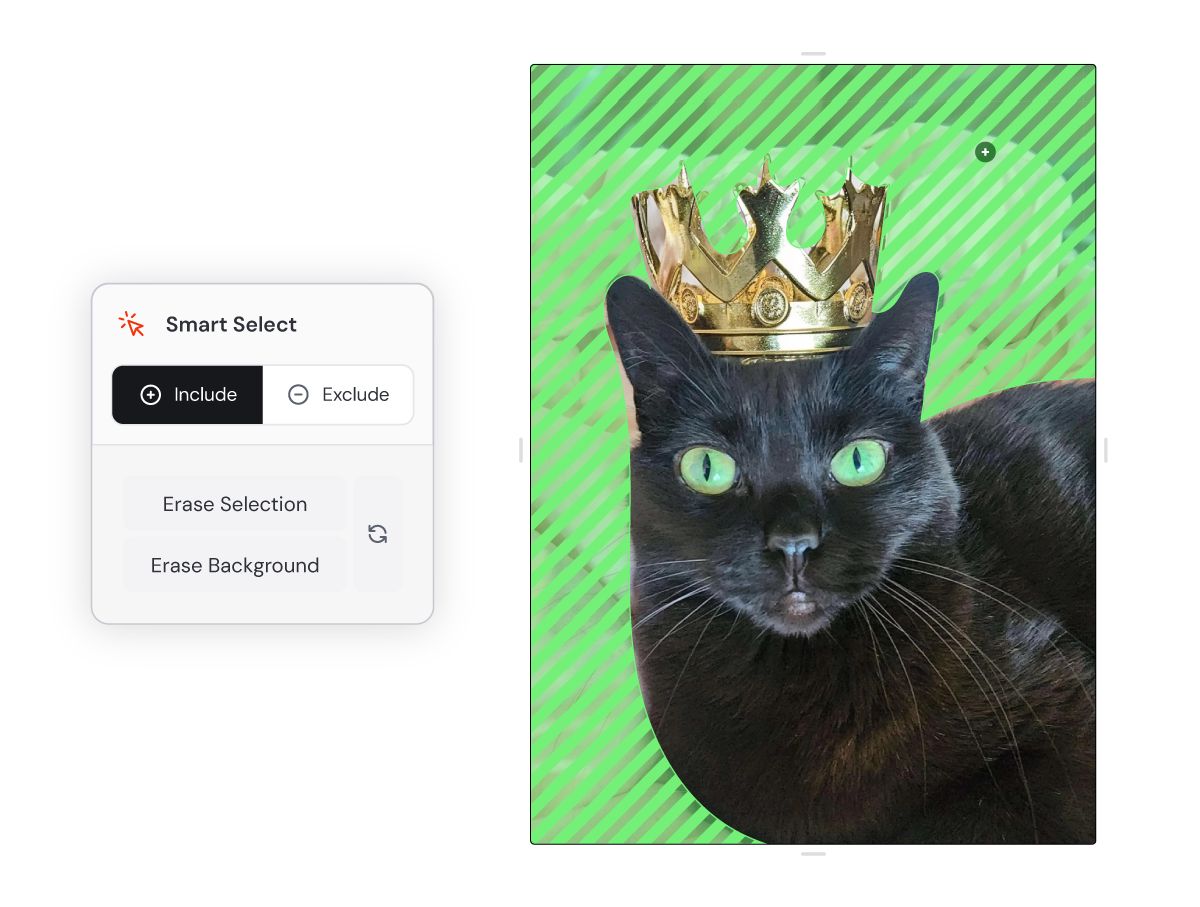
  1. 點 Smart Select,在主體上點「Include」正向點,在不想選的地方點「Exclude」負向點,直到綠色選區覆蓋目標;
  2. 點 Erase Selection(擦選區內)或 Erase Background(擦選區外)應用選區——官方特別提醒:還能看到綠色高亮就說明選區沒應用,直接提交不會生效;
  3. 寫新背景的描述,提交。

Smart Select:Include / Exclude 點選後,綠色斜紋是選中的背景區域,下方有 Erase Selection 和 Erase Background 兩個按鈕(英文介面)

圖片來源:Midjourney 官方文檔 · Editor

整體換風格(Retexture)

什麼都不擦、不選,直接寫一個新風格的完整描述(如「watercolor painting of a black cat with green eyes wearing a gold crown」)再提交,修改會作用於整張圖。官方說明 V8.x 裏這項功能已併入 Edit 模型;舊的 Retexture 需要把預設版本切回 V7 或更早。

圖層合成

在 Layers 面板點 Add 加一張圖(比如一頂特定的王冠),勾選當前操作的圖層,擦掉需要 Midjourney 重新生成的部分,提交後圖層會合併成一張。只有透明(灰白棋盤格)區域會被重新生成。

步驟二:Discord 的 Vary Region

  1. 用 /imagine 出圖,點 U1–U4 把想改的那張單獨拿出來;
  2. 點 🖌️ Vary (Region) 打開編輯窗口;
  3. 用左下角的自由套索或矩形工具框選要重畫的區域(選區不能修改,但可以撤銷);
  4. 如果開了 Remix 模式,可以改提示詞,只寫要在選區裏出現的東西;
  5. 點提交,回到 Discord 等新的 4 張圖。

官方給的技巧:

  • 選區越大,改動越大;選太大可能把想保留的部分也改掉。
  • 提示詞短而直接:寫「meadow stream」比「請把草地小路變成一條漂亮的小溪」好。
  • 一次改一處,分幾輪完成。

官方說明 Vary Region 在 Discord 中適用於 V8.2 的 SD 圖;HD 圖可以在網頁版用編輯器改,結果為 SD 解像度。

步驟三:Zoom Out 與 Pan 快速擴圖

  • Zoom Out:點開圖片,在 Creation Actions 裏選 1.5x 或 2x;懸停 2x 按鈕出現鉛筆圖標,可輸入 1.0–2.0 之間的自定義值。它不會改變圖片像素尺寸,只是讓畫面「往後退」、四周補上新內容。
  • Pan:點方向箭頭,朝一個方向擴展畫布。
  • 想同時改提示詞:點 Editor 按鈕,在編輯器裏拖動畫布邊緣或縮放圖片。
  • 找不到按鈕:點 More options,勾選 Zoom Out / Pan。
  • Discord 小技巧:Custom Zoom 把縮放設為 1、同時改 --ar,可以只改畫幅不縮放;非方形圖還會出現 Make Square 按鈕。
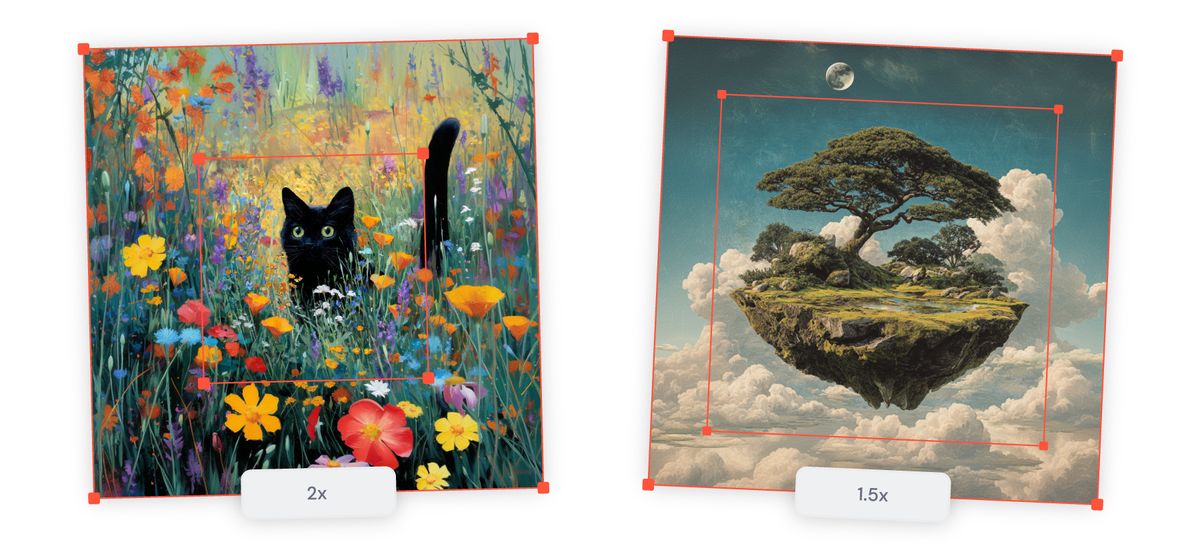
Zoom Out 示意:紅框是原圖位置,2x 與 1.5x 擴出的周邊畫面由模型補全(官方示例)

圖片來源:Midjourney 官方文檔 · Zoom Out

常見問題

Q:在 HD 圖上局部重繪,為什麼解像度變低了?

官方說明:在 HD 圖上用 Pan、Zoom Out、Edit / Vary Region 等工具,結果會降為 SD;需要高解像度時再用 Upscale 放大回去。

Q:Vary Region 按鈕在網頁版哪裏?

網頁版沒有叫這個名字的按鈕,同樣的功能是編輯器裏的 Erase(擦除)工具。

Q:編輯過的圖為什麼在 Create 頁找不到?

V8.x 下用 Edit 模型在編輯器裏生成的圖會自動出現在 Create 和 Organize 頁(未開隱身模式時其他人也能看到);V7 及更早版本在編輯器裏生成的圖需要 Upscale 後才會出現,否則儲存在編輯器裏。

Q:可以修改別人的照片嗎?

官方要求你對上載的圖片擁有必要的權利,並禁止以侮辱、冒犯、色情化等方式篡改真實人物的圖片。違規者可能被封號且不退款。

Q:Omni Reference 生成的圖能直接編輯嗎?

官方說明需要在 Edit 頁打開,並去掉 Omni Reference 圖和 --ow 參數後才能提交編輯。

參考資料

  • Midjourney 官方文檔:Editor — https://docs.midjourney.com/hc/en-us/articles/32764383466893-Editor
  • Midjourney 官方文檔:Vary Region — https://docs.midjourney.com/hc/en-us/articles/32794723105549-Vary-Region
  • Midjourney 官方文檔:Zoom Out — https://docs.midjourney.com/hc/en-us/articles/32595476770957-Zoom-Out
  • Midjourney 官方文檔:Pan — https://docs.midjourney.com/hc/en-us/articles/32570788043405-Pan
  • Midjourney 官方文檔:Edit Model — https://docs.midjourney.com/hc/en-us/articles/48495453462797-Edit-Model
  • Midjourney 官方文檔:Version — https://docs.midjourney.com/hc/en-us/articles/32199405667853-Version
需要開通或續費?AI 會員充值與全部商品 →

Nathaniel 的更多內容

  1. 01

    AI 學習路線:零基礎從哪開始,6 個階段、每階段該讀哪幾篇教學(2026)

    AI 學習路線怎麼走?給零基礎的人一條循序漸進的路徑:先選一個助手用順,再學提問,再用進日常工作,按需學做圖做影片,守住私隱與版權,最後進階自動化和編程。每個階段都配了本站對應的教學。

    其他 AI 工具0
  2. 02

    AI 瀏覽器有哪些:Perplexity Comet、Opera Neon、Dia、Brave Leo 與 Edge Copilot 的官方說法對照

    AI 瀏覽器有哪些?按官方頁面整理 Perplexity Comet、Opera Neon、Dia、Brave Leo 和 Edge 裏的 Copilot:官方自述的定位、支持的平台、免費還是訂閱,以及 Gemini、Claude 的 Chrome 方案和已停用的 ChatGPT Atlas。

    其他 AI 工具0
  3. 03

    即夢國際版 Dreamina 是什麼:官方站入口、能生成什麼、免費積分和模型(2026)

    即夢國際版 Dreamina 是什麼?官方站是 dreamina.capcut.com,是一個圖片、影片和數字人一體的 AI 創作平台。按官方首頁和 FAQ 講:能生成什麼、免費用戶每天 120 積分、列出的 Seedance 與 Seedream 模型,以及和國內即夢怎麼區分。

    其他 AI 工具0
  4. 04

    Kimi K3 Coding Plan 是什麼、怎麼用:Kimi Code 會員、模型 ID、套餐價格和額度規則

    Kimi K3 Coding Plan 是什麼?按 Kimi 官方文檔核對:官方現在叫 Kimi Code,是 Kimi 會員權益裏的編程服務,Plus 及以上才有;講 K3 等模型 ID、國內新套餐價格、三種客戶端、第三方工具接入和額度規則。

    Kimi0
  5. 05

    DeepSeek V4 Pro 和 Flash 的區別與 API 價格:官方價格頁逐項對照(高峰與空閒時段)

    DeepSeek V4 Pro 和 Flash 有什麼區別、API 怎麼收費?按 DeepSeek 官方價格頁(2026-10-19 查詢)列出兩個模型的版本、上下文、圖像理解、並發和每百萬 token 價格,說明高峰與空閒時段的計費差別和舊模型名怎麼處理。

    其他 AI 工具0
  6. 06

    GPT-6 Pro(Astra)怎麼用、哪些套餐有:怎麼選到 Pro 檔、用量限制和 Pro 三檔價格

    GPT-6 Pro(Astra)怎麼用、哪些套餐有?按 OpenAI 幫助中心核對:聊天裏 Pro 檔給 Pro 100、Pro 200、Business 和 Enterprise;Plus 在 Work 和 Codex 裏含 Astra。講怎麼選到、用量上限和官方 Pro 價格。

    ChatGPT0

同模型

  1. 01

    AI圖片放大與高清修復:Midjourney、ChatGPT、Gemini 怎麼出高解像度圖

    AI 生成的圖不夠清晰,想打印或做大圖怎麼辦?本文按官方文檔講清 Midjourney 的 Subtle / Creative 放大和 HD 直出、Gemini 與 ChatGPT 的解像度選項、Flow 的影片放大,以及「AI 放大會編造細節」的注意事項。

    Gemini其他 AI 工具0
  2. 02

    Midjourney 可以商用嗎:作品歸屬、商用條件與隱身模式

    Midjourney 生成的圖片和影片能不能商用、版權歸誰、公司用要什麼套餐、作品會不會被別人看到?本文按 Midjourney 服務條款逐條解釋,並補充中美對 AI 生成圖片版權的官方 / 司法觀點。

    其他 AI 工具0
  3. 03

    AI角色一致性怎麼做:角色設定表、參考圖與各工具的官方方法

    做繪本、漫畫、IP 形象、短影片,怎麼讓 AI 畫出的同一個角色每張都長得一樣?本文按 OpenAI、Google、Midjourney 官方指南,總結「固定描述 + 定妝參考圖 + 逐張迭代」的通用流程,並給出各工具的具體入口。

    Gemini其他 AI 工具0
  4. 04

    Midjourney 風格參考 --sref 怎麼用:圖片參考、sref 代碼與 --sw 權重

    想讓一批 Midjourney 圖片保持同一種畫風?本文按官方文檔講清風格參考(--sref)怎麼上載圖片、怎麼用 sref 代碼和 Style Explorer 找風格、--sw 和 --sv 怎麼調,以及提示詞怎麼寫才不和參考圖打架。

    其他 AI 工具0
  5. 05

    AI生成Logo怎麼做:提示詞模板、透明背景、矢量化與商標註意事項

    用 ChatGPT、Gemini、Midjourney 生成 Logo,提示詞怎麼寫、怎麼出透明背景、為什麼還要做矢量化、能不能註冊商標?本文按 OpenAI、Google、Midjourney 官方指南和《商標法》整理成從構思到落地的完整流程。

    ChatGPT其他 AI 工具0
  6. 06

    Midjourney 免費嗎:有沒有免費試用、四個訂閱方案怎麼選

    Midjourney 有免費版或免費試用嗎?官方說明網頁版和 Discord 目前沒有免費試用。本文按官方幫助中心講清唯一的試用入口、Basic / Standard / Pro / Mega 的區別、Fast 時間用完怎麼辦和退款條件。

    其他 AI 工具0

同產品的其他教學

  1. 01

    AI影片運鏡提示詞大全:推拉搖移跟升降、環繞、甩鏡怎麼寫(中英對照)

    AI 影片的運鏡提示詞怎麼寫?本文按 Google 官方影片提示指南整理鏡頭運動、機位角度、鏡頭光學效果三張中英對照表,每個術語配效果說明和例句,並給出組合運鏡的寫法和常見翻車原因,適用於 Veo、即夢、可靈等工具。

    Gemini其他 AI 工具0
  2. 02

    AI 影片翻譯怎麼做:用 ElevenLabs 給影片自動配音翻譯、轉寫並生成字幕

    想把一段影片翻譯成另一種語言並保留原聲音色?本文按 ElevenLabs 官方文檔講清 Dubbing 自動配音翻譯的操作步驟、文件限制、免費檔水印與計費方式,以及用 Speech to Text 轉寫、在字幕編輯器裏調整並導出字幕的流程。

    其他 AI 工具0
  3. 03

    MCP Inspector 怎麼用:安裝、啟動命令、調試 MCP 伺服器與 v2 的變化

    MCP Inspector 是什麼、怎麼安裝和使用?按 MCP 官方文檔講清網頁、命令行、終端介面三種模式的啟動命令,怎麼連本地和遠程伺服器、怎麼傳環境變量,密鑰存在哪,以及 v2 相比舊教學在端口、令牌變量名和 Node 版本上的變化。

    Claude其他 AI 工具0
  4. 04

    MCP 的 stdio、SSE 和 Streamable HTTP 有什麼區別:本地與遠程 MCP 怎麼選

    MCP 配置裏的 stdio、sse、http 到底差在哪?按 MCP 官方規範講清兩種標準傳輸方式的工作原理、Streamable HTTP 與舊的 HTTP+SSE 的關係、會話與斷線續傳、規範對安全的硬性要求,以及本地伺服器和遠程伺服器各適合什麼場景。

    Claude其他 AI 工具0
  5. 05

    釦子智能體怎麼發佈:飛書、微信公眾號、小程式、API 等渠道步驟與審核

    釦子智能體怎麼發佈到飛書、微信公眾號、小程式或做成 API?本文按扣子官方文檔講清有哪些發佈渠道、打包與兩輪審核的流程、首次發佈 1–7 個工作日的審核時間、各渠道功能差異,以及發佈到豆包這類問題官方文檔目前怎麼寫。

    其他 AI 工具0
  6. 06

    Arize Phoenix 是什麼、怎麼用:看大模型應用的調用鏈路、做評測(安裝與上手)

    Arize Phoenix 是什麼、怎麼使用?按官方 README 講清它的六項功能、基於 OpenTelemetry 的設計、pip 與 Docker 安裝、phoenix serve 本地啟動、各個子包的分工、支持哪些智能體框架和模型廠商,以及用它排查「智能體為什麼答錯」的基本思路。

    其他 AI 工具0

0 條評論

登入 後參與評論

還沒有評論,來搶沙發~