
適用於誰
- 搜「Midjourney 角色一致性」「midjourney oref vs cref」「cref 怎麼用」,想讓同一個角色在不同場景、不同動作裏保持長相的人;
- 做繪本、漫畫分鏡、IP 形象、品牌吉祥物的創作者;
- 跟着舊教學寫
--cref,發現在新版本里不好使的人。
本文根據 Midjourney 官方文檔與官方更新公告整理,資料核對於 2026-10-07;網頁版為英文介面,按鈕名以實際為準。
結論先說
- 三代方案:V6 時代用
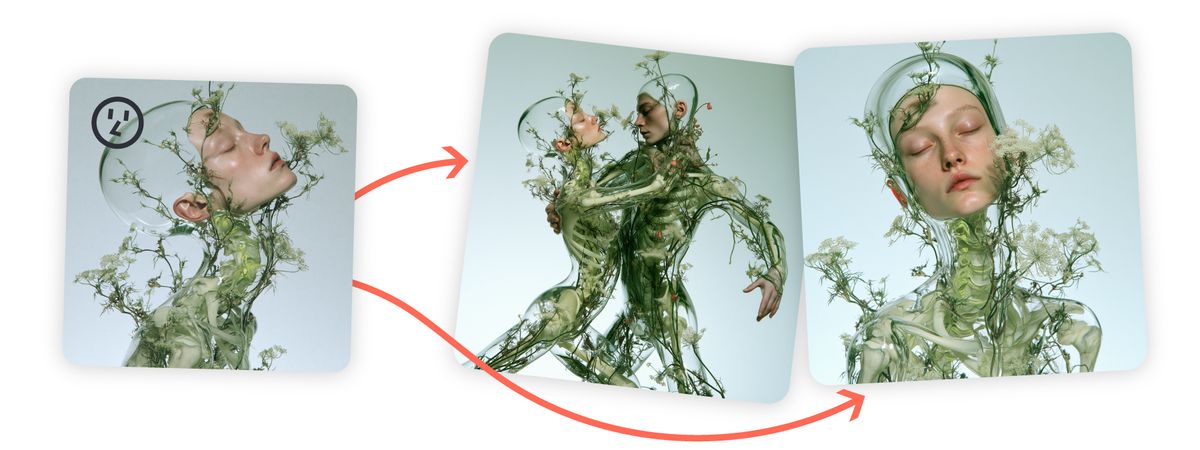
--cref(Character Reference)→ V7 用--oref(Omni Reference,一張參考圖)→ V8.1 / V8.2 用 Edit 模型(最多 4 張參考圖)。官方說明 Edit 模型取代了 Omni Reference、Character Reference 和 Retexture。 - 現在怎麼做:把角色圖拖進 Imagine 欄的 Attach to prompt 格子,再寫場景描述或直接寫指令(如「let's see this character from behind」)。
- 一致性靠組合:參考圖 + 固定的角色文字描述 + 風格參考 / 個性化,比單靠一張圖穩得多;
--seed不能用來鎖角色。
圖片來源:Midjourney 官方文檔 · Edit Model
三種方式的區別
| Character Reference | Omni Reference | Edit 模型 | |
|---|---|---|---|
| 寫法 | --cref | --oref,權重 --ow | 網頁版拖進 Attach to prompt;Discord 用 --edit 加圖片地址 |
| 適用版本 | 舊版本(V6 時代) | 僅 V7 | V8.1、V8.2 |
| 參考圖數量 | — | 1 張 | 最多 4 張 |
| 能否用文字指令改圖 | 否 | 否 | 能(如「把這輛車改成紅色」) |
| 現狀 | 已被取代 | V8 中由 Edit 模型取代 | 官方推薦 |
如果你確實要用舊方式,需要把版本切回對應的舊版本;新項目建議直接用 Edit 模型。
步驟:用 Edit 模型保持角色一致
1. 準備一張清楚的角色圖
最好是正面或 3/4 側面、光線均勻、背景簡單、全身或半身清楚的圖。可以是你在 Midjourney 裏生成的「定妝圖」,也可以是自己有權使用的圖片。官方要求:上載外部圖片時你必須擁有相應權利,不得把真實人物的照片用於侮辱、色情化等用途。
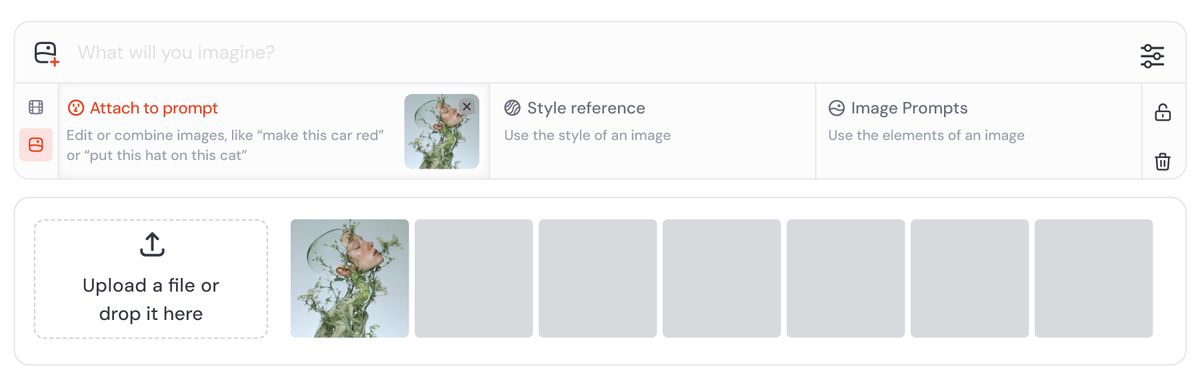
2. 把圖放進 Attach to prompt
點 Imagine 欄左側的圖片圖標,打開圖片面板,把角色圖拖到 Attach to prompt 格子裏。最多可以放 4 張,懸停點 X 可移除;點鎖形圖標可以把圖固定住,連續出多組圖時不用重複拖。
圖片來源:Midjourney 官方文檔 · Edit Model
也可以從已有作品進入:點開一張你生成的圖,在 Creation Actions 裏點 Quick Edit(把圖加到 Imagine 欄)或 Open Editor(進編輯器做局部修改)。
3. 寫提示詞:描述式或指令式都行
官方說明 Edit 模型支持兩種寫法,可以按需要混用:
- 描述式(傳統寫法):描述你想要的完整畫面
the same girl reading in a sunlit library, watercolor illustration --ar 3:2
- 指令式(類似對話):直接告訴它怎麼改
let's see this character from behind、make this character wear a red winter coat
幾個官方給出的用法:
- 換視角:「let's see this image from the front / from behind」;
- 多角色同框:放入多張角色圖,寫「a boy meeting a monster in the wilderness」;
- 組合元素:角色圖 + 坐騎圖 + 道具圖一起放,寫出它們的關係;
- 換畫風:「hand drawn pencil sketch of this image」,可配合
--sref、情緒板或個性化。
4. 畫幅與 Raw
- Edit 模型會自動匹配第一張參考圖的寬高比,你在設定裏的預設畫幅不會自動生效;要換比例就在提示詞裏寫
--ar。 - 想讓文字描述更有分量、減少 Midjourney 自帶的美化,加
--raw。
提高一致性的技巧
- 固定一段角色描述:髮型、髮色、瞳色、服裝、標誌性配飾寫成一段,每次原樣複用,只改動作和場景。
- 多角色混淆時,合成一張參考圖:官方建議,如果幾個角色的特徵互相串了,可以先把他們放進同一張參考圖裏再用。
- 小細節別指望完全一致:官方在 Omni Reference 說明裏提醒,雀斑、衣服上的 logo 這類細節可能對不上,最後可以用編輯器局部修。
- 畫風另外控制:用
--sref或個性化檔案統一畫風,在提示詞裏也寫出風格詞,官方說這樣能更穩定地「激活」風格。 - 別依賴 seed:官方說明 seed 只決定初始噪聲,不能儲存角色或風格。
常見問題
Q:Edit 模型和 Omni Reference 哪個更貴?
按官方 GPU 速度說明,V8 的 Edit 模型 SD 出圖約 1 分鐘 GPU 時間、HD 約 2.3 分鐘;V7 的 Omni Reference 約 2 分鐘。實際消耗以帳戶顯示為準。
Q:Edit 模型有哪些限制?
官方列出:目前不兼容 --tile,Edit 模型生成的圖暫不兼容 Remix。V7 的 Omni Reference 按官方頁面,與草稿模式、對話模式和 --q 4 等不兼容,生成的圖也不能直接用 Vary Region、Pan、Zoom Out 修改。
Q:--ow 還要設嗎?
只在 V7 用 Omni Reference 時需要:取值 1–1000,預設 100,官方建議一般不超過 400。Edit 模型沒有這個參數。
Q:可以用明星照片做參考嗎?
不建議。Midjourney 條款要求你對上載的圖片擁有權利,社區準則禁止濫用真實人物形象;商用還涉及肖像權。用原創角色最穩妥。
參考資料
- Midjourney 官方文檔:Edit Model — https://docs.midjourney.com/hc/en-us/articles/48495453462797-Edit-Model
- Midjourney 官方文檔:Omni Reference — https://docs.midjourney.com/hc/en-us/articles/36285124473997-Omni-Reference
- Midjourney 官方文檔:Version — https://docs.midjourney.com/hc/en-us/articles/32199405667853-Version
- Midjourney 官方更新:Edit Model for V8 — https://updates.midjourney.com/edit-model-for-v8/
- Midjourney 官方文檔:Seeds — https://docs.midjourney.com/hc/en-us/articles/32604356340877-Seeds
- Midjourney 官方文檔:GPU Speed — https://docs.midjourney.com/hc/en-us/articles/32016412137741-GPU-Speed-Fast-Relax-Turbo
0 條評論
還沒有評論,來搶沙發~