
结论先说
- 先把两类工具分层,再谈组合:Ghostty 与 Warp 是「外层终端模拟器」,负责 GPU 渲染、字体与系统快捷键;tmux 与 Zellij 是「内层终端复用器」,负责持久会话、SSH 断线保活与跨机器统一布局。
- 两套最顺手的 2026 极客组合:追求极致轻量与远程开发选 Ghostty + tmux(或 Ghostty + Zellij);偏爱图形化友好分块且主要在本地开发选 Warp 原生分屏(注意关闭可能冲突的内置 AI 提示拦键)。
- 双 AI CLI 同屏并行必须配 Git Worktree:左窗格跑 Claude Code 做大跨度重构、右上窗格跑 Codex CLI 做快速补丁或交叉 Code Review、右下窗格常驻测试监听,是效率极高的三窗格格局,但两个代理绝不能同时写同一个未隔离工作目录。
- 想把 Claude Code 与 Codex CLI 双剑合璧,通常需要同时备齐两家主力订阅。国内无外币卡用户可按需查看 Claude Code 开通专区 与 ChatGPT Plus 升级指南,更多套餐可在 AI 会员充值总览 统一对比,费用以页面实时标价为准。
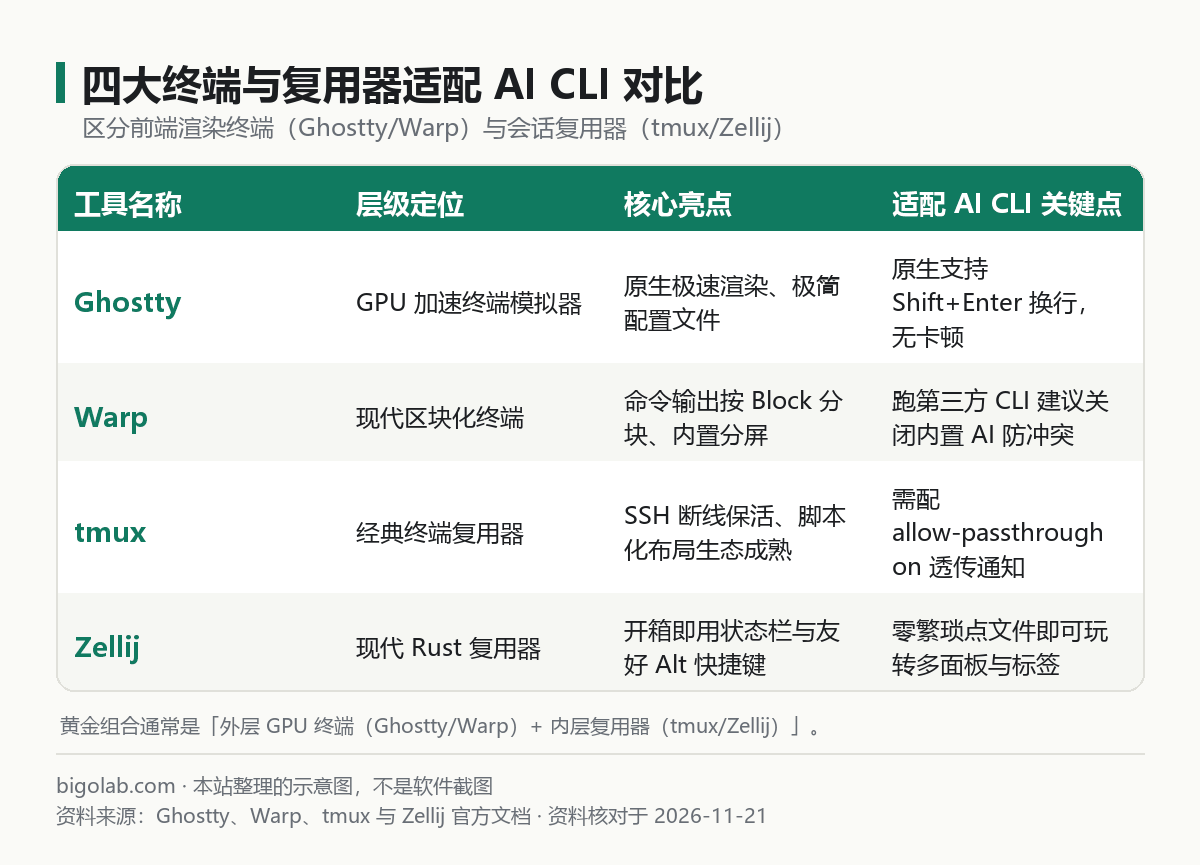
图:本站根据 Ghostty、Warp、tmux 与 Zellij 文档整理的对比示意图
本文根据 Ghostty、Warp、tmux 与 Zellij 官方文档整理,资料核对于 2026-11-21。配图为本站整理的示意图,不是界面截图。本站(bigolab.com)不是 Ghostty、Warp、OpenAI 或 Anthropic 官方网站。
适用于谁
本文适合已经把日常开发重心转向 Claude Code 与 Codex CLI 等终端编程代理,却被滚动花屏、Shift+Enter 无法换行、SSH 断线丢会话、或者多开窗口切来切去折磨得头疼的工程师。
一、四款工具怎么选:针对 AI CLI 的真实体验差异
AI 终端代理与传统 Shell 命令的最大不同在于:它们会持续流式刷出大段 Markdown 与彩色 diff、频繁使用多行输入(Shift+Enter),而且一次复杂任务可能持续数分钟。
- Ghostty:原生 GPU 加速渲染,面对 Claude Code 或 Codex CLI 高速刷屏几乎零掉帧;原生键盘协议对
Shift+Enter换行支持省心,纯文本配置文件轻量透明,非常适合作为底层宿主终端。 - Warp:主打「命令块(Blocks)」交互,原生分屏与鼠标选择体验对新人友好。不过在 Warp 内跑第三方全屏 TUI 编程代理时,本站建议先关掉冗余的内置 AI 触发快捷键,避免按键被外层劫持。
- tmux:远程开发与长跑任务的定海神针。合上笔记本或 SSH 闪断后,远端服务器里的
claude与codex进程照常运转,重连执行tmux attach即可无缝回到现场。 - Zellij:Rust 编写的新一代复用器,开箱自带底部快捷键提示栏与更直觉的
Alt系分屏操作,还能用声明式 KDL 布局文件一键拉起三窗格工作台,免去从零折腾上百行点文件。
二、开箱可用的极客配置片段
1. Ghostty 精简护眼与快捷键配置(~/.config/ghostty/config)
ini
# 适合长时间阅读 AI 输出与 diff 的舒适排版
font-family = JetBrains Mono
font-size = 14
window-padding-x = 10
window-padding-y = 8
scrollback-limit = 25000000

# 保留原生快捷分屏(不嵌套复用器时直接用)
keybind = cmd+d=new_split:right
keybind = cmd+shift+d=new_split:down
2. tmux 适配 AI CLI 的关键三行(~/.tmux.conf)
跑 AI 编程代理时,tmux 最常踩的坑是鼠标滚轮翻不动历史、颜色发灰、以及代理完工后的系统桌面通知被吞掉。在 ~/.tmux.conf 加入以下配置即可根治:
tmux
# 1. 开启真彩色与鼠标滚动,顺畅翻阅长 diff
set -g default-terminal "tmux-256color"
set -g mouse on
set -g history-limit 50000

# 2. 透传 OSC 桌面通知与剪贴板序列(Ghostty 下极关键)
set -g allow-passthrough on
set -g set-clipboard on

# 3. 启用扩展按键透传,改善 Shift+Enter 多行输入体验
set -s extended-keys on
set -as terminal-features 'xterm*:extkeys'
3. Zellij 一键拉起三窗格 KDL 布局(ai-workbench.kdl)
如果你偏好 Zellij,可以把左中右三窗格固化成一个模板文件,进仓库执行 zellij --layout ai-workbench.kdl 瞬间就位:
kdl
layout {
    pane split_direction="vertical" {
        pane size="52%" name="Claude Code (Architect)"
        pane split_direction="horizontal" size="48%" {
            pane size="60%" name="Codex CLI (Review / Fast Fix)"
            pane size="40%" name="Test Watcher & Git"
        }
    }
}订阅与开通提示:双代理同屏开发对两家账号的稳定配额要求都较高。若你需要同时配备主力终端会员却不便使用境外支付,可查看 Claude Pro 订阅指引 与 Claude Pro 独立升级商品;需要更高 Codex CLI 额度与云端并发可对比 ChatGPT Pro 订阅总览 与 ChatGPT Pro 20x 升级入口,实际权益与费用均以页面实时标价为准。
三、双代理三窗格工作流与防踩踏铁律
在一块屏幕上同时运行 claude 与 codex 时,最容易发生的事故是两个代理同时改写同一份源码或争夺 .git/index.lock 锁文件。本站建议固化以下标准操作:
- 先切 Worktree 再开代理:主目录跑左窗格 Claude Code 做核心功能开发;执行
git worktree add ../wt-review origin/main拉出隔离目录,在右上窗格进入该目录运行 Codex CLI 做独立补丁或审查。 - 善用临时全屏聚焦看 diff:在 tmux 中遇到上百行代码改动时,按
Prefix + z把当前窗格瞬间放大到全屏细看,确认无误再按一次Prefix + z还原三窗格。 - 长任务前先确认处于复用器会话内:发起耗时十多分钟的大重构或批量测试前,确认命令行已运行在
tmux或Zellij会话中,防止电脑休眠或网络抖动直接把半途中的代理进程杀掉。
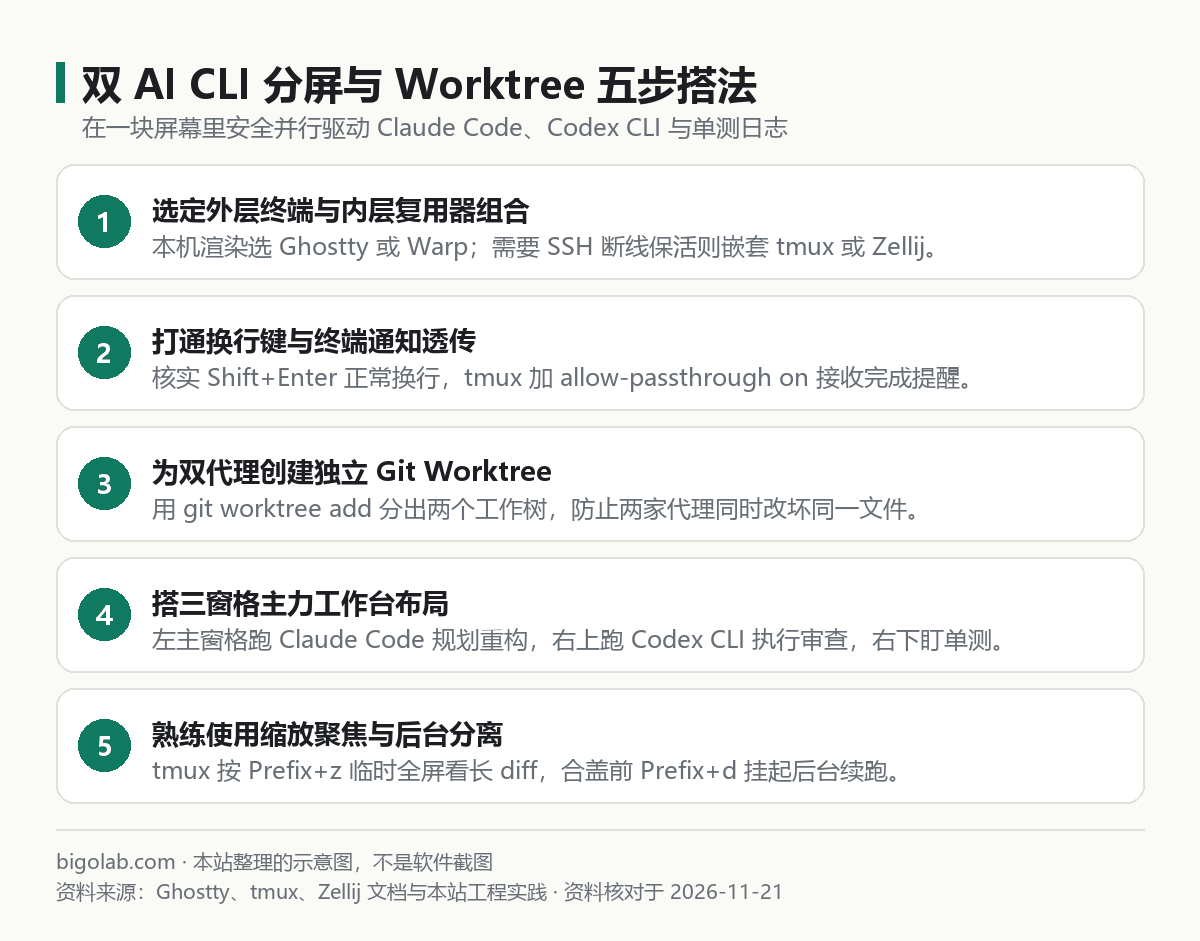
图:本站根据现代终端复用实践整理的双代理分屏工作台示意图
常见问题
在 Ghostty 里套了一层 tmux 后,Claude Code 或 Codex 跑完任务不再弹桌面提示怎么修?
这是 tmux 默认拦截终端转义序列导致的。在 ~/.tmux.conf 加入 set -g allow-passthrough on 并执行 tmux source-file ~/.tmux.conf 重载配置(最好新建一个会话),即可恢复完工提醒。
tmux 里为什么按 Shift+Enter 直接把提示词发出去了,没法换行?
老旧终端配置或缺少扩展按键透传会把 Shift+Enter 退化成普通回车。确认 Ghostty 处于较新版本并在 tmux 开启 extended-keys on,若仍受限于旧版 SSH 环境,可在输入框改用 \ 加回车或工具内置多行编辑快捷键。
Windows 用户没有原生 Ghostty 怎么办?
Windows 上最稳妥的组合是 Windows Terminal + WSL2,并在 WSL2 内部运行 tmux 或 Zellij 承载 Claude Code 与 Codex CLI;同样能完整复刻三窗格与 Worktree 并行布局。
国内没有外币卡怎么同时开通 Claude Code 与 ChatGPT/Codex 会员,团队采购能开增值税发票吗?
无外币卡个人用户可通过本站支持支付宝或微信支付开通双平台会员,例如 ChatGPT Plus 自助直充 与高配额 Claude Max 订阅入口,按流程自助激活无需交付原账号密码。研发团队批量采购可参考 ChatGPT Business 团队方案 申请对公转账并开具增值税发票;费用与售后规则(掉订阅按剩余天数折退、违规封号不在质保范围)均以页面实时标价为准。
相关教程
- Claude Code 遇到 SSH 断线怎么用 tmux 保活并无损恢复会话
- Codex CLI 通过 SSH 跳板机搭配 tmux / screen 断线重连续跑长任务指南
- Codex 多 Worktree 并行对话与分支交接工作流实战
- Claude Code 终端乱码或渲染错位排查:不同终端模拟器适配建议
0 条评论
还没有评论,来抢沙发~