
结论先说
- 短段落精读用浏览器书签小工具(Bookmarklet)最轻量:不申请全站读取权限、不拖慢浏览器启动速度,只要用鼠标划选网页段落再点一下书签栏按钮,就能带上预设精读指令直接打开 ChatGPT。
- 超长段落与 PDF 阅读优先走桌面端全局快捷浮窗:浏览器 URL 参数存在长度上限,超过约 1500 字容易被截断;配合 ChatGPT macOS(默认
Option + Space)或 Windows(默认Alt + Space)全局浮窗,可以在任意软件里随时呼出粘贴长文。 - 把精读、双语翻译和论点拆解做成三个独立入口:不要把所有要求塞进同一个万能提示词,拆成「精读拆解」「术语保真翻译」「论点与反方质疑」三个模板,结果更聚焦且回复更短更快。
- 守住脚本安全与文档脱敏底线:只使用自己能逐字读懂的几行书签代码,不导入他人加密混淆的脚本;遇到公司内网机密、合同原文、病历或财报敏感段落,切勿一键发送,且精读分析不能替代执业律师、医生或会计师的专业意见。
- 如果你日常每天要对数十篇英文长文和研报做高频精读与追问,免费账号容易频繁触发模型降级,建议按需通过 ChatGPT Plus 充值入口 或 ChatGPT Plus iOS 直充通道 提升每日吞吐量,重度跨文献精读也可了解 ChatGPT Pro 充值专栏,资费以页面实时标价为准。
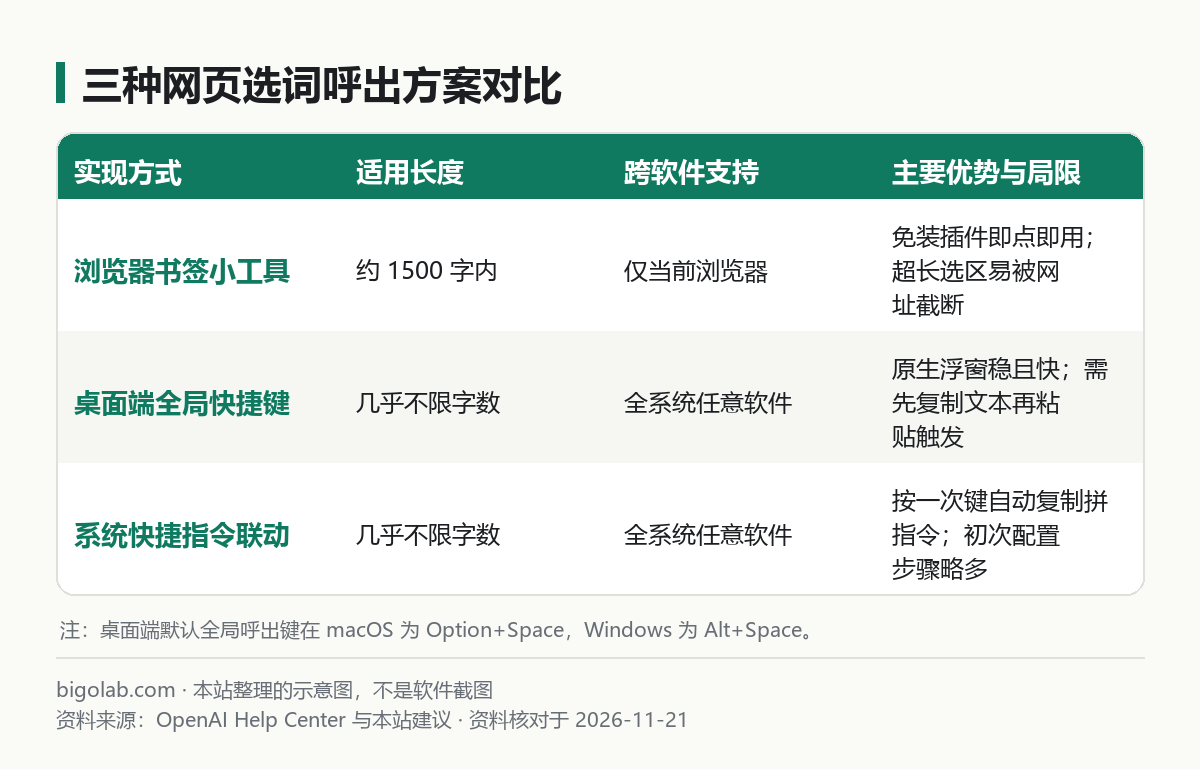
图:本站根据 OpenAI Windows 桌面端帮助文档 与日常效率工作流整理的示意图
本文根据 OpenAI Help Center ChatGPT macOS 与 Windows 桌面应用文档整理,资料核对于 2026-11-21。配图为本站整理的示意图,不是界面截图。本站(bigolab.com)不是 OpenAI 官方网站。
适用于谁
本文适合每天需要大量浏览英文技术文档、行业长文、学术摘要与海外资讯的开发者、产品经理、研究分析师与学生,希望在不安装复杂第三方浏览器插件的前提下,把「选段落、复制、切窗口、贴提示词」四步压缩成一次点击或一次按键。
一、零插件配置:把三套精读指令做成浏览器书签
书签小工具(Bookmarklet)本质上是一条以 javascript: 开头的浏览器书签。它只有被你主动点击的那一刻才会读取当前鼠标选中的文本(window.getSelection()),平时在后台零常驻、零内存占用。
在 Chrome、Edge、Safari 或 Firefox 中右键点击书签栏,选择「添加网页(Add page)」,名称填「一键精读」,网址栏完整粘贴下面这段透明代码(本站建议附带长度检测,避免超长文本被浏览器地址栏截断):
javascript
javascript:(()=>{const t=window.getSelection().toString().trim();if(!t){alert('请先用鼠标选中要精读的网页段落');return;}if(t.length>1500){navigator.clipboard?.writeText('请精读下面段落,用中文分三点提炼核心观点、论证依据与隐含假设:\n\n'+t);alert('选区较长,已自动拼接指令并复制到剪贴板,请直接粘贴到 ChatGPT');return;}const p='请精读下面段落,用中文分三点提炼核心观点、论证依据与隐含假设:\n\n'+t;window.open('https://chatgpt.com/?q='+encodeURIComponent(p),'_blank');})();
按同样方法,只需替换代码里的指令前缀 p,即可在书签栏并排做出三个高频按钮:
- 一键精读:
请精读下面段落,用中文分三点提炼核心观点、论证依据与隐含假设,最后给出 1 句行动启示: - 双语精译:
请将下面段落信达雅地翻译为自然中文,保留关键专业术语英文括号标注,不遗漏限定条件: - 提取论点:
请提取下面文字的全部核心论点与支撑数据,列出 2 个可能存在的逻辑漏洞或反方质疑角度:
二、搭配桌面端全局快捷键,覆盖 PDF 与超长文章
当你阅读本地 PDF 论文、电子书、邮件客户端,或选中了三千字以上的长文时,书签栏就鞭长莫及了。此时最稳的搭档是 OpenAI 桌面应用的全局快捷浮窗(Companion Window)。
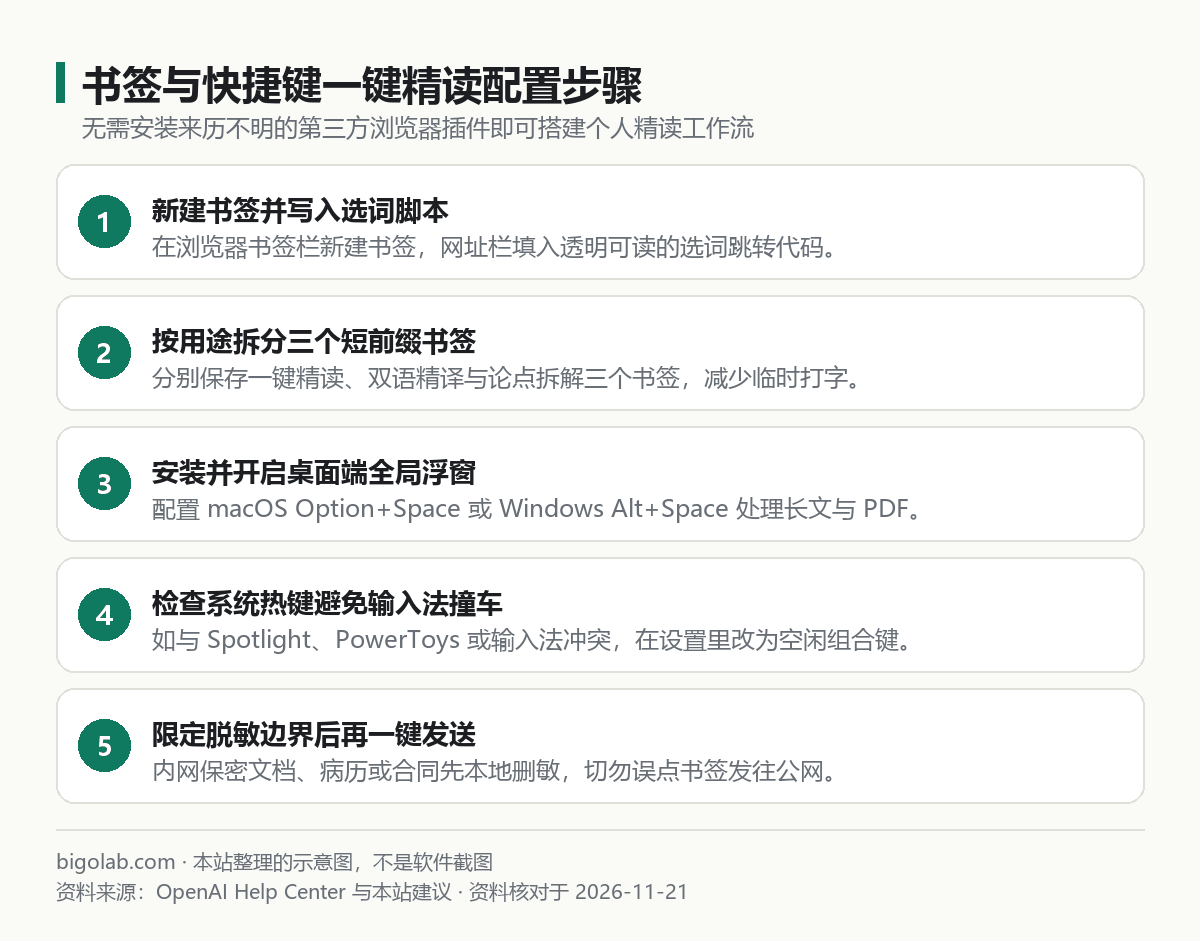
图:本站根据 OpenAI macOS 桌面端帮助文档 整理的示意图
根据 OpenAI 官方桌面端说明,安装 ChatGPT 桌面应用并登录后,无需切换当前窗口即可用全局组合键呼出悬浮输入框:
- macOS:默认按
Option + Space唤起快捷浮窗;若需把「选中即发送」做到单键直达,可配合 macOS 自带「快捷指令(Shortcuts)」新建一条接收所选文本的快速操作,将文本加上固定精读前缀写入剪贴板后再激活 ChatGPT 窗口粘贴。 - Windows:默认按
Alt + Space唤起快捷浮窗;如果与 PowerToys Run 或中文输入法冲突,先在 ChatGPT 桌面端设置中改为空闲热键(如Alt + Shift + Space),再配合常用文本扩展工具把短缩写(例如输入;jd)自动展开为精读提示词前缀。
订阅与开通提示:在高频阅读海外论文、技术变更日志或长篇财报时,连续多轮追问很容易耗尽免费档的高级模型配额。新账号或已到期账号可通过 ChatGPT Plus 空白号快捷通道 开通日常订阅;如果每天有大量跨文档深度精读需求,已有 Plus 账号可选 ChatGPT Pro 100(10x) 升级通道(可覆盖已有 Plus),空白号或已到期账号可选 ChatGPT Pro 100(10x) 空白号通道,追求更高并发配额的重度研究者也可评估 ChatGPT Pro 20x 信用卡通道。所有资费以页面实时标价为准。
三、常见故障与安全边界提醒
实操中如果点完书签后浏览器拦截了新标签页,只需在地址栏右侧允许当前站点弹出窗口即可;如果某些严格配置内容安全策略(CSP)的后台网页导致书签无法写入剪贴板,改用 Ctrl + C 复制后直接按桌面端全局快捷键呼出粘贴最稳妥。
同时请牢记两条安全习惯:第一,绝不复制网上看不懂的长串混淆 javascript: 书签代码,防范恶意脚本窃取当前登录态;第二,浏览企业内网系统、医疗报告或含商业机密的未公开合同页时,不要随手点一键发送书签,应先复制至本地完成脱敏再处理。
常见问题
点击书签跳到 chatgpt.com/?q=... 后,输入框填进去了但没有自动发送怎么办?
这往往与当前浏览器是否处于已登录状态、页面前端更新或临时网络波动有关。如果文本已自动填入输入框,直接按一下回车键即可提交;若页面根本未接收 ?q= 参数,直接切换到上文提到的「自动拼接并写入剪贴板」逻辑或桌面端全局浮窗粘贴,完全不受网页查询参数变动影响。
Windows 按 Alt + Space 弹出的是窗口菜单,或者 macOS 没反应怎么办?
Windows 传统桌面默认把 Alt + Space 绑定为系统窗口菜单,部分办公软件或 PowerToys 也会抢占该热键。打开 ChatGPT 桌面端「设置(Settings)」找到快捷浮窗热键项,将其改为不冲突的组合键(如 Ctrl + Alt + Space),并在系统权限里允许 ChatGPT 后台运行与辅助功能访问即可。
为什么不直接推荐装一个全自动划词翻译浏览器扩展?
第三方划词插件往往需要申请「读取并更改您在所有访问网站上的所有数据」权限,不仅在打开企业后台、网银或邮箱时存在隐私隐患,还容易随网页改版失效。透明的 5 行书签脚本配合原生桌面端快捷键,既免去了全站权限风险,又能在浏览器外的 PDF 和本地文档里通用。
国内没有外币信用卡怎么开通或升级 ChatGPT 会员,企业采购支持开票吗?
无需外币卡也可通过支付宝或微信支付完成个人开通与续费。日常个人用户可直接前往 充值服务总览 按需挑选方案,例如通过 ChatGPT Plus 信用卡快捷通道 续费个人账号;如果研发、投研或教研团队多人需要统一配置阅读与分析工具,推荐对接 ChatGPT Business 团队定制方案,支持企业对公采购与开具增值税发票。实时售价、适用条件及掉订阅折退、封号不在质保范围等售后条款,均以对应商品页面展示为准。
相关教程
- ChatGPT 桌面端快捷键(Alt + Space / Option + Space)失灵或与输入法冲突怎么修
- 用 ChatGPT 写油猴脚本与浏览器书签小工具解决网页重复操作实战
- 2026 主流 AI 桌面端(ChatGPT / Claude / Codex)快捷键与生态对比
- ChatGPT 自定义指令怎么设置:个性化设置、回答风格与写法示例
0 条评论
还没有评论,来抢沙发~