
结论先说
- 先做「状态页 + 无痕模式」双基线测试:在动手折腾系统设置之前,先看 OpenAI 状态页确认服务正常,再打开浏览器无痕窗口访问
chatgpt.com。无痕模式能秒开,90% 以上是本地缓存、旧 Cookie 或扩展脚本冲突。 - 安全验证反复循环要优先校准系统时钟:人机安全校验令牌和 TLS 握手都依赖精确时间戳。哪怕电脑时间只慢了或快了一两分钟,也足以让验证签发瞬间判定过期,从而出现「勾选通过又立刻刷新重来」的死循环。
- 清缓存别一刀切清空全浏览器,定向重置站点数据更稳:直接注销
chatgpt.com的 Service Worker 并清空chatgpt.com与auth.openai.com的站点存储,既能修复前端静态资源版本错配,又不会把其他常用网站踢出登录。 - 排查完登录与加载环境后,若需要更高的对话额度、文件解析与稳定响应体验,可通过 ChatGPT Plus 充值入口 或 ChatGPT Plus iOS 通道 升级个人方案,高频科研与开发用户可了解 ChatGPT Pro 充值专栏,具体资费均以页面实时标价为准。
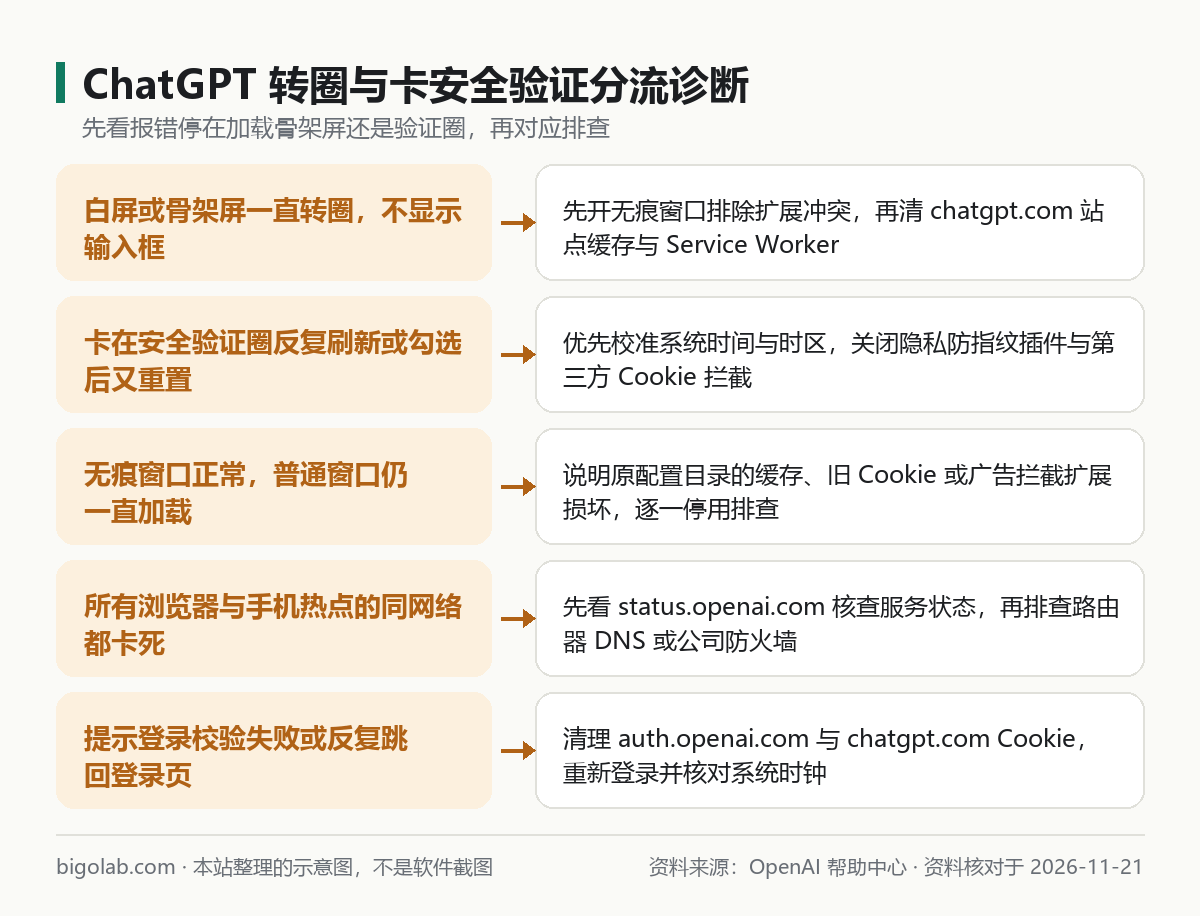
图:本站根据 OpenAI 网络与连接排查建议 整理的示意图
本文根据 OpenAI 帮助中心网络与故障排查文档资料核对于 2026-11-21。配图为本站整理的示意图,不是界面截图。本站(bigolab.com)不是 OpenAI 官方网站。
适用于谁
本文适合在 Windows 或 macOS 桌面浏览器打开 chatgpt.com 时,遇到页面停在灰色骨架屏持续转圈、底部输入框迟迟不渲染,或者反复停留在浏览器安全验证圈打转无法进入主界面的个人与办公用户。
一、为什么会出现一直转圈或卡在安全验证圈
从浏览器的实际加载链路来看,「打开只转圈」和「卡在安全验证」虽然表面都是进不去对话框,但触发环节并不相同:
- 前端资源与本地存储错配(常见于只转圈不出输入框):ChatGPT 网页端迭代频繁,浏览器本地如果残留了旧版 JavaScript 脚本缓存、损坏的 IndexedDB 会话索引或卡死的 Service Worker,新旧脚本混跑会直接导致页面组件挂载失败,只剩空白骨架或加载动画。
- 时间戳偏移与验证 Cookie 丢失(常见于安全验证死循环):安全验证模块会在浏览器端生成带时效性的校验令牌,并依赖 Cookie 写回会话状态。如果本机系统时间偏移过多、浏览器拦截了第三方验证域 Cookie,或者防指纹插件篡改了 User-Agent 与 Canvas 参数,验证就永远无法闭环。
- 网络中间层拦截 WebSocket 或关键静态域:OpenAI 帮助中心在网络建议中指出,部分企业防火墙、终端安全软件、加密 DNS 过滤或代理分流规则,可能会放行首页 HTML 却阻断静态资源域与 WebSocket 实时通道,导致界面停在半加载状态。
二、第一步排查:校准操作系统时钟与时区
很多用户安装过双系统、长期合盖休眠,或手动改过测试时间,系统时钟会在不知不觉中偏移数十秒甚至几分钟。本站建议按以下方法先强制做一次网络时间同步(NTP):
- Windows 10 / 11:打开「设置(Settings)」→「时间和语言(Time & language)」→「日期和时间(Date & time)」,同时开启「自动设置时间(Set time automatically)」与「自动设置时区(Set time zone automatically)」,然后点击「立即同步(Sync now)」。若按钮报错,可用管理员身份打开 PowerShell 执行同步命令:
powershell
w32tm /resync /force- macOS:进入「系统设置(System Settings)」→「通用(General)」→「日期与时间(Date & Time)」,确认「自动设置时间和日期」与「根据当前位置自动设定时区」均处于开启状态。
- 验证误差:同步后可对比标准网络授时页面,确认本机时间与标准时间误差在 2 秒以内,再彻底重启浏览器重新进入
chatgpt.com。
三、第二步排查:定向清除站点缓存与 Service Worker
如果校准时钟后依然只转圈,不要急着清空整个浏览器的历史记录,按以下定向步骤重置 OpenAI 相关站点状态即可:
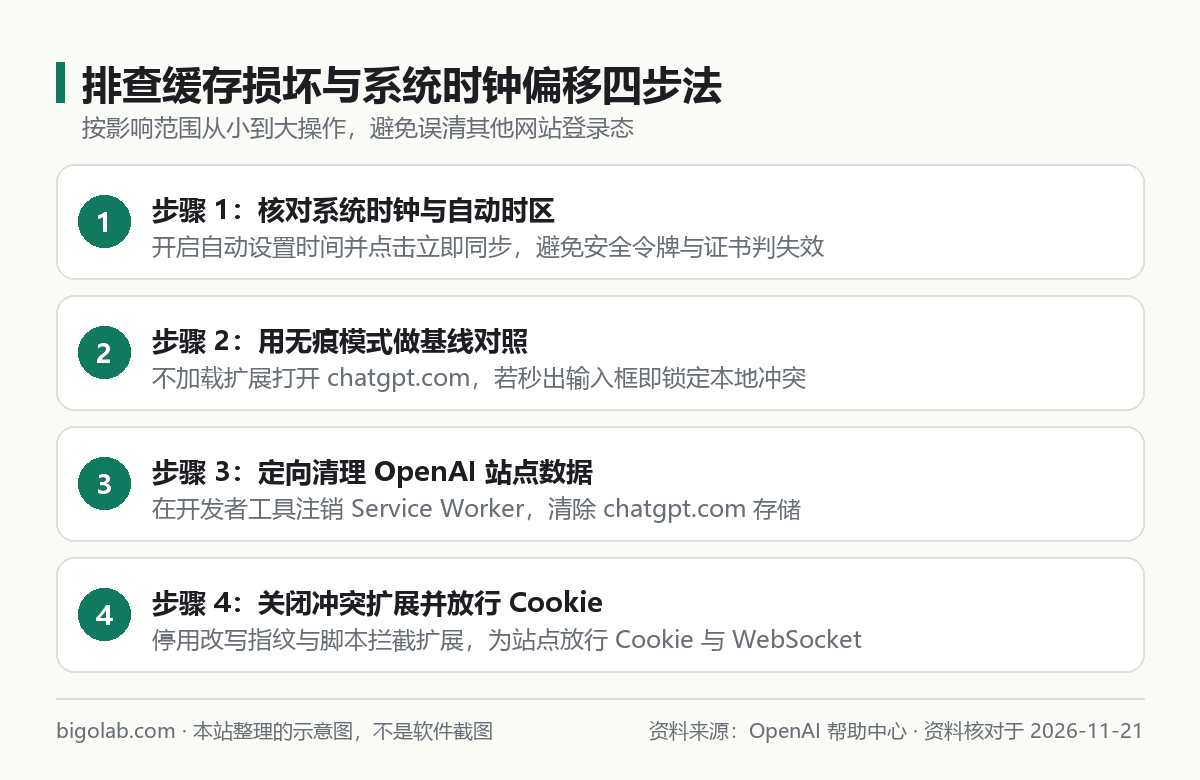
图:本站根据 OpenAI 错误消息排查文档 整理的示意图
- 在
chatgpt.com页面按F12(macOS 为Cmd + Option + I)打开浏览器开发者工具,切换到「应用(Application)」标签页。 - 在左侧栏找到「服务工作线程(Service Workers)」,若列表中存在已注册条目,点击右侧的「注销(Unregister)」。
- 切到左侧的「存储(Storage)」,勾选「取消注册服务工作线程」「本地和会话存储」「IndexedDB」与「缓存存储」,点击「清除网站数据(Clear site data)」。
- 打开浏览器的 Cookie 管理页面,搜索并一并删除
openai.com、auth.openai.com与chatgpt.com的全部 Cookie,然后按Ctrl + Shift + R(macOS 为Cmd + Shift + R)强制硬刷新并重新登录。
订阅与开通提示:浏览器环境恢复顺畅后,如果你在日常工作流中需要更稳定的高峰期响应与长对话处理,可按账号情况挑选合适订阅通道。个人标准订阅可通过 ChatGPT Plus 自动发货卡密 自主兑换,已有 Plus 想进一步扩展额度可选 ChatGPT Pro 100(10x) 升级通道(可覆盖已有 Plus),需要重度深度推理与高并发额度的用户可查看 ChatGPT Pro 20x iOS 通道。如果你还没有用于登录的海外谷歌邮箱,也可参考 谷歌账号说明入口 或 谷歌邮箱成品号(成品号仅质保 3 天内首登,后续因违规或风控导致的封号不在质保范围,使用须遵守 Google 服务条款)。上述价格均以页面实时标价为准。
四、第三步排查:隔离浏览器扩展与安全过滤冲突
若无痕模式完全正常、清理缓存后普通模式仍卡安全验证,问题基本锁定在扩展程序或浏览器隐私策略上。本站建议按以下顺序排查:
| 排查项 | 典型干扰表现 | 推荐处理方式 |
|---|---|---|
| 广告拦截与脚本拦截器 | 拦截了安全校验脚本或统计探针,页面白屏 | 将 chatgpt.com 与 openai.com 加入白名单 |
| 隐私防指纹与改写 UA 插件 | 浏览器指纹与请求头不一致,验证圈反复重置 | 停用此类插件,改回浏览器默认 User-Agent |
| 第三方翻译或划词脚本 | 注入 DOM 节点破坏 React 渲染树,输入框消失 | 暂时关闭页面注入型翻译扩展后刷新测试 |
| 严格隐私模式与禁用 Cookie | 校验通过后写不进令牌,刷新又回到验证页 | 为 OpenAI 相关域放行 Cookie 与本地存储 |
| 终端安全软件 HTTPS 扫描 | 中间人证书重写连接,引发验证失败或断流 | 在安全软件网页防护中将 OpenAI 域设为信任 |
如果同一台电脑换了全新浏览器配置档依然卡在验证圈,最后再尝试切到手机热点做一次交叉测试。若热点下秒开而原宽带或公司内网打不开,则需要联系网络管理员核查防火墙、透明代理或 DNS 过滤策略,不要反复高频刷新以免触发额外的安全限流。
常见问题
问:为什么只清了浏览器的图片缓存,ChatGPT 页面还是只转圈?
答:浏览器常规设置里的「缓存的图片和文件」通常不会清除 IndexedDB、LocalStorage 以及损坏的 Service Worker。只有进入开发者工具的「应用(Application)」→「存储(Storage)」执行整站数据清除,才能把前端状态彻底重置。
问:电脑时间只快了一两分钟,真的会影响安全验证吗?
答:会。现代网页安全挑战机制和登录 OAuth 令牌都会校验签发时间与过期窗口,一旦客户端时钟与服务端偏差过大,客户端生成的校验凭证在回传瞬间就会被判定为无效或过期,表现为反复刷新验证框。
问:换到无痕模式能打开,是不是说明我的账号被封了?
答:恰恰相反。无痕模式能正常打开输入框并对话,说明账号本身与当前网络通道都没问题,故障完全来自原浏览器配置里的旧 Cookie、损坏缓存或某个已启用的扩展程序,按上文清理并二分排查扩展即可解决。
问:国内用户没有外币卡,怎么开通或续费 ChatGPT 订阅,团队统一采购支持开发票和哪些售后规则?
答:没有外币信用卡也可直接通过 AI 会员充值总览 按需选择个人或企业服务。个人续费可直接走 ChatGPT Plus 信用卡快捷通道 或页面提供的卡密通道,全程无需交出账号密码;企业部门多人采购可联系 ChatGPT Business 团队定制方案,支持对公结算与开具增值税发票。每项服务的适用账号条件、掉订阅折退或充值失败退款边界,均以商品页面实时标价与最新售后条款为准。
相关教程
- ChatGPT 卡在 Cloudflare 真人验证死循环怎么排查与修复
- ChatGPT 两步验证 2FA 验证码总提示无效怎么校准系统时钟
- Safari 打开 ChatGPT 报 Load failed 或 Failed to fetch 怎么修复
- 公司或校园网访问 ChatGPT 断连怎么配置 WebSocket 与域名放行清单
0 条评论
还没有评论,来抢沙发~