
结论先说
- 先分清三类顽疾的浏览器机理,再统一下沉到布局基座:
100vh遮挡源于移动浏览器把动态地址栏算进视口高度;iOS 安全区错位源于全面屏圆角与 Home Indicator 区域未留白;软键盘顶起错位源于 iOS 倾向移动视觉视口(Visual Viewport)而部分安卓 WebView 直接压缩布局视口(Layout Viewport)。 - 优先使用现代原生 CSS,少写脆弱的 UA 机型嗅探:用
100dvh/100svh配合渐进回退替代死板100vh,用viewport-fit=cover加env(safe-area-inset-bottom)解决底部安全区,再通过VisualViewportAPI 与内部滚动容器收敛软键盘吸底输入,最后交给 Codex 全仓扫描替换。 - 前端样式清扫与回归测试适合用 Codex 小步推进:中小型 H5 仓库的样式扫描、Hook 封装与 Playwright 移动视口验证,通过 ChatGPT Plus 订阅入口 即可高效跑通;若同时维护多套跨端组件库或高频多仓重构,可参考 ChatGPT Pro 方案说明 或直接查看 ChatGPT Pro 100(10x) 升级通道。
本文根据 MDN Web Docs 与 OpenAI Codex CLI 公开技术资料核对于 2026-11-21。配图为本站整理的示意图,不是界面截图。本站(bigolab.com)不是 Mozilla 或 OpenAI 官方网站。
适用于谁
- 负责活动营销页、表单录入页、移动端商城或内嵌 WebView 页面的前端开发者。
- 在桌面 Chrome 模拟器里布局正常,一上 iOS Safari 或安卓微信真机就遇到“底部提交按钮被裁切、底部小黑条遮字、弹起键盘后吸顶栏跑偏”的团队。
- 希望把修复规范沉淀为 CSS 变量与 Hooks,并用 Codex 一次性清扫旧仓库里散落的上百处
100vh与position: fixed硬编码的工程师。
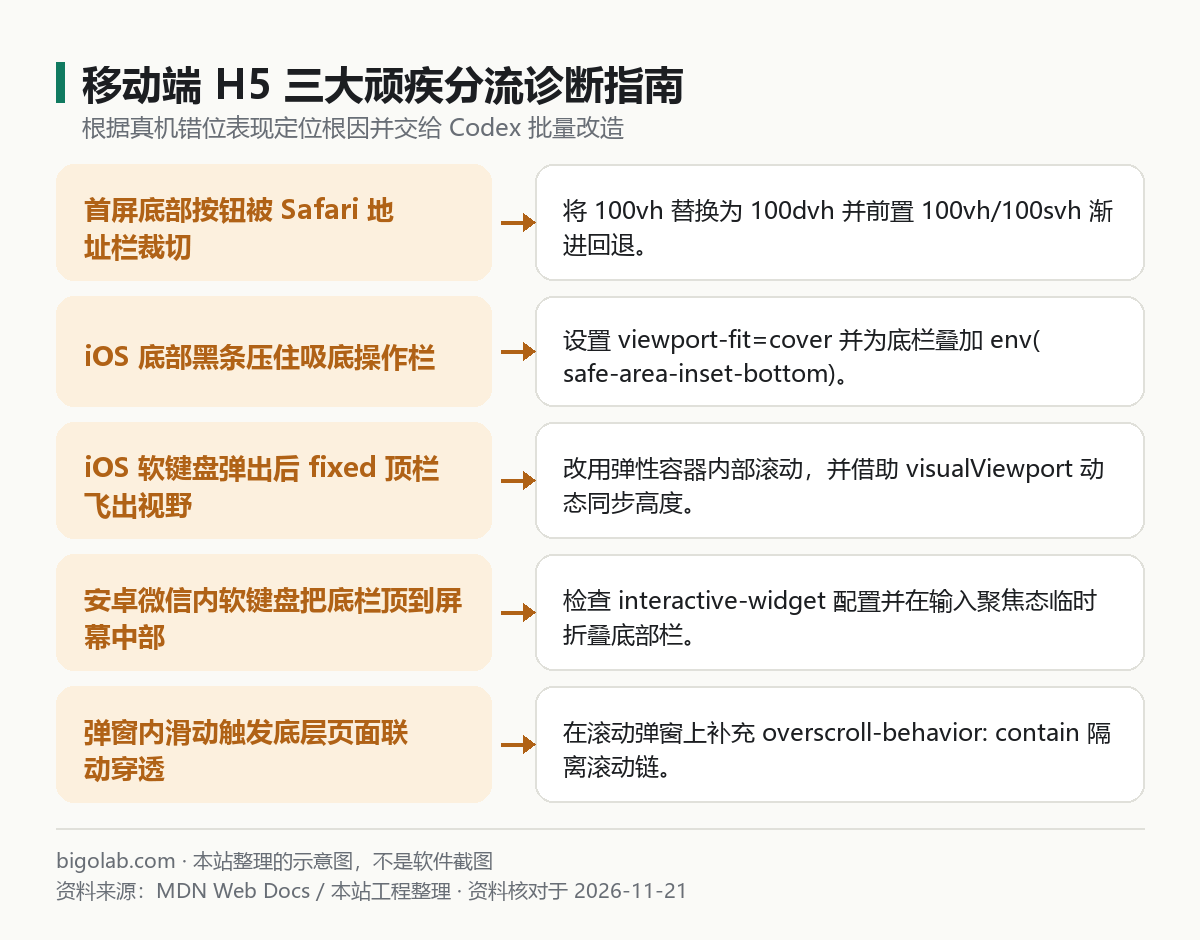
先诊断再改代码:三类 H5 错位分流对照
很多项目为了救火,不断往页面里堆叠 padding-bottom: 34px 或硬编码的 iPhone X 媒体查询,结果换一台新机型又继续错位。本站建议先按真机现象做分流,确认属于哪一类根因,再套用标准解法。
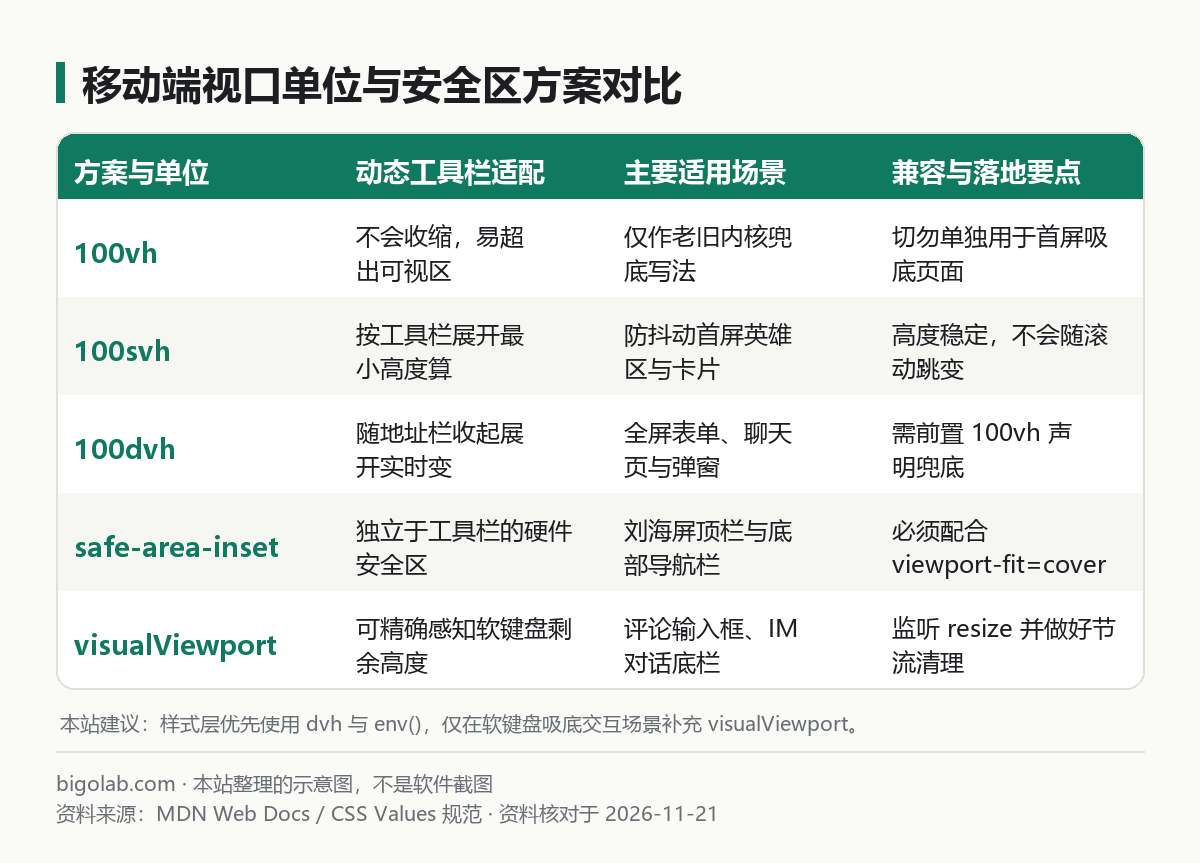
不同视口单位与安全区方案的适用边界如下,整理清楚后再把规范写入项目的 AGENTS.md 或样式说明,Codex 就不会在生成新页面时再次写出裸 100vh。
三大顽疾的标准化工程解法
顽疾一:用 dvh / svh 渐进回退根治 100vh 底部遮挡
在 iOS Safari 与部分移动端浏览器中,100vh 通常按地址栏收起后的最大视口高度计算,导致刚打开页面时底部操作栏被浏览器底栏截断。最稳妥的写法是按需区分两种场景:需要紧贴当前可视区域的全屏表单、聊天容器使用 100dvh;不希望随滚动产生轻微高度重排的头图卡片使用 100svh,并把旧 100vh 写在前面作为老旧内核回退。
css
/* 全局布局变量:支持动态视口且保留旧版内核兜底 */
:root {
  --app-height: 100vh;
  --safe-bottom: env(safe-area-inset-bottom, 0px);
}
@supports (height: 100dvh) {
  :root {
    --app-height: 100dvh;
  }
}
.page-shell {
  min-height: var(--app-height);
  display: flex;
  flex-direction: column;
}顽疾二:viewport-fit=cover 配合 env() 适配 iOS 底部安全区
如果只在 CSS 中写了 env(safe-area-inset-bottom) 却不生效,常见原因是 HTML 的 meta viewport 漏掉了 viewport-fit=cover。补全 meta 后,建议用 calc() 叠加原本的内边距,避免在非全面屏安卓机上丢失默认间距。
html
<meta
  name="viewport"
  content="width=device-width, initial-scale=1.0, viewport-fit=cover, interactive-widget=resizes-content"
/>
css
.sticky-action-bar {
padding: 12px 16px calc(12px + env(safe-area-inset-bottom, 0px));
}订阅与开通提示:在多页面 H5 项目或组件库中用 Codex 批量替换历史100vh、position: fixed样式并补全移动端视口自动化回归测试时,稳定的订阅配额能明显减少中断。个人开发者缺少外币卡时可按需选用 ChatGPT Plus 常规充值方案 或 ChatGPT Plus iOS 通道;空白或到期账号升级高并发可查看 Pro 100(10x) 新开通道;多前端仓库并行改造则可关注 ChatGPT Pro 20x iOS 通道,具体价格以页面实时标价为准。
顽疾三:内部滚动容器 + VisualViewport 驯服软键盘错位
软键盘弹起时最容易翻车的是“整页 body 滚动 + position: fixed 吸顶/吸底栏”。在 iOS 上,软键盘弹出并不会立即压缩布局视口,而是推动页面整体上移,导致 fixed 顶栏飘出屏幕、输入框被键盘盖住。本站建议采用两层策略:
- 架构层改为三段式内部滚动:外层容器锁定
height: var(--app-height)与overflow: hidden,顶栏与底栏作为普通 Flex 子项自然占位,仅中间内容区设置flex: 1; overflow-y: auto; overscroll-behavior: contain。 - 交互层用
VisualViewport同步键盘高度:针对聊天输入框或强吸底评论框,监听window.visualViewport的resize与scroll事件,动态计算键盘占用高度并更新 CSS 自定义属性,同时在输入失焦后延迟复位,防止 iOS 收起键盘留下底部白边。
用 Codex 批量扫清历史仓库并建立防回归规则
手动搜索整个仓库里散落的 100vh、h-screen 和底部固定栏极易漏网。可以用下面这段指令交给 Codex 执行分层改造:
text
请扫描 src/ 目录下所有 .css、.scss 与 Tailwind 类名中的 100vh、h-screen、min-h-screen 及 position: fixed 底部栏:
1. 排除明确用于打印样式或桌面端 @media (min-width: 1024px) 的规则;
2. 将移动端全屏容器统一替换为基于 --app-height (100vh + 100dvh 回退) 的通用类;
3. 检查底部吸底操作栏是否叠加了 env(safe-area-inset-bottom),缺失项补齐;
4. 封装一个带清理逻辑的 useVisualViewportOffset Hook,并附带 Vitest 单元测试验证 unmount 后移除监听;
5. 最后生成改动清单,标注建议在 iOS Safari 与安卓微信真机重点复测的页面路由。
常见问题
1. 为什么在部分安卓浏览器里 100dvh 滑动时会出现背景图轻微跳动
因为 100dvh 会在上下滑动隐藏或显示浏览器工具栏时实时重算高度,如果把 100dvh 用在背景大图或长列表高度上,就会看到画面抖动。本站建议:长页面首屏装饰区改用稳定的 100svh(按工具栏展开的最小可视高度计算),仅在无需整页滚动的聊天页、全屏弹窗和一屏表单里使用 100dvh。
2. 加了 interactive-widget=resizes-content 后,iOS Safari 会直接生效吗
截至 2026 年公开资料,该 meta 属性在 Chromium 内核移动浏览器(如安卓 Chrome 与新版本 WebView)支持较好,但 iOS Safari 对软键盘视口缩放的处理机制仍需依靠 VisualViewport 与内部 Flex 滚动兜底。因此跨端 H5 不能只依赖单一属性,必须做好双端兼容。
3. 国内个人或前端团队没有海外信用卡,如何开通 Codex 配套订阅及企业开票
个人与研发团队可在 AI 订阅服务总览页 按需求挑选合适套餐:日常前端迭代用 Plus,高频多仓治理可选 Pro 5x 或 ChatGPT Pro 20x 信用卡通道;新号注册阶段若遇手机校验步骤,可参考 Codex 手机号验证辅助服务。公司统一采购并需要合规对公结算与增值税发票时,可直接咨询 ChatGPT Business 团队定制方案。所有套餐价格均以页面实时标价为准,购买前请确认对应商品页的账号要求与售后说明。
相关教程
- 老旧内部系统套壳移动端 H5:Codex 改造实战指南
- 用 Codex 搭建线下门店扫码预约与微信通知 H5
- 用 Codex 与 Claude Code 实践 TDD 验收测试驱动开发
- Codex 网页端与 CLI 双轨协作省额度指南
参考资料
- MDN CSS
env()Function: https://developer.mozilla.org/en-US/docs/Web/CSS/env - MDN VisualViewport API: https://developer.mozilla.org/en-US/docs/Web/API/VisualViewport
- OpenAI Codex CLI Documentation: https://developers.openai.com/codex/cli
0 条评论
还没有评论,来抢沙发~