
结论先说
- 在 Apple Silicon Mac 上直接跑
docker build,默认产出linux/arm64镜像;把它部署到常规 x86_64 Linux 服务器,内核无法执行 ARM 指令,就会直接退出并报exec format error。 - 解决多平台打包的核心是切用
docker buildx并创建基于docker-container驱动的 builder,通过--platform linux/amd64或--platform linux/amd64,linux/arm64明确声明目标架构。 - 最常见的隐藏坑在于输出方式:
--load一次只能把单个平台的镜像加载到本地 Docker 守护进程;同时构建linux/amd64,linux/arm64双架构列表时,必须配合--push直接推送到镜像仓库(或在支持的环境下启用 containerd image store)。 - 用 Codex 反复打磨多阶段 Dockerfile、CI 流水线与发布脚本时,可先按频次了解 ChatGPT Plus 个人订阅 与 ChatGPT Pro 进阶套餐,避免关键发版阶段触及限流。
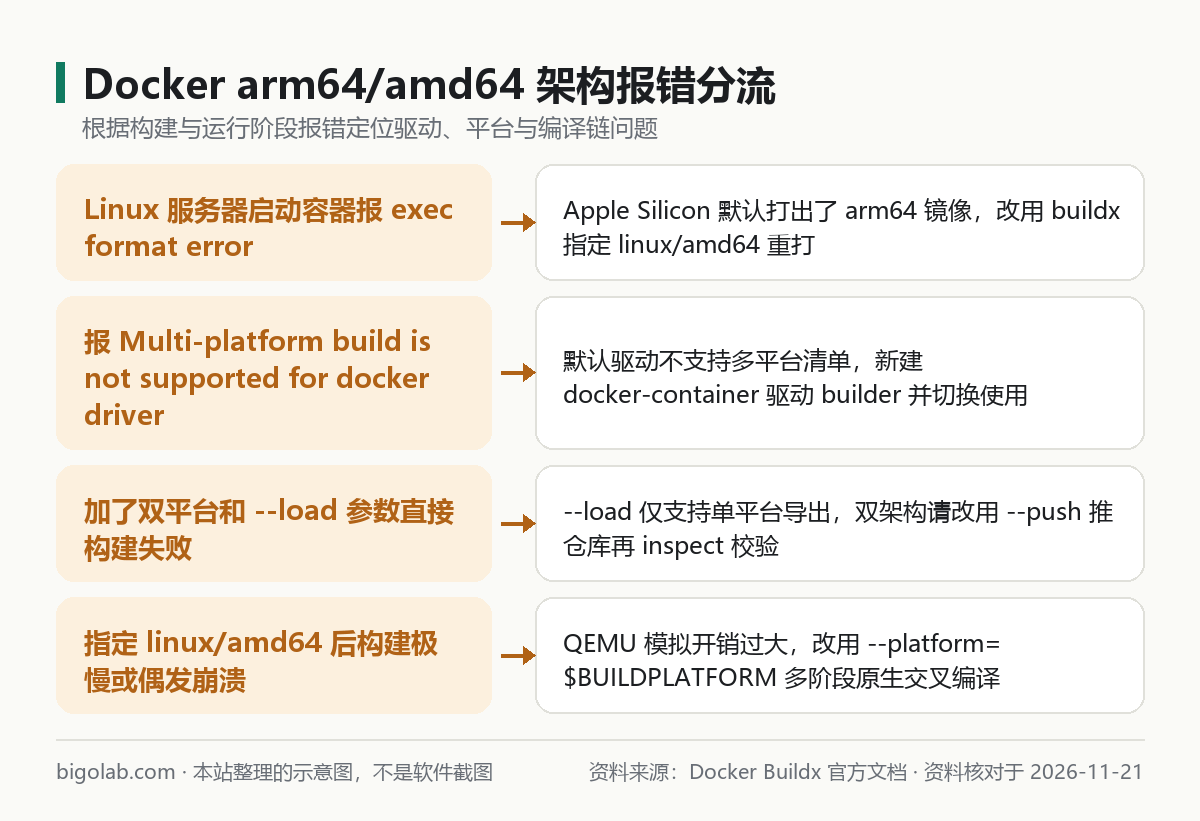
本文根据 Docker Buildx 官方多平台构建文档及 OpenAI Codex 公开说明资料核对于 2026-11-21。配图为本站整理的示意图,不是界面截图。本站(bigolab.com)不是 OpenAI 或 Docker 官方网站。
适用于谁
本文适合在 M1/M2/M3/M4 等 Apple Silicon Mac 上使用 Codex 编写 Dockerfile、调整发布脚本并打包镜像,但推到 x86_64(linux/amd64)Linux 生产服务器后启动即报 exec format error、requested image's platform does not match 或 Multi-platform build is not supported for the docker driver 的前后端及运维工程师。
一、为什么在 Mac 上用 Codex 打包到 Linux 服务器会炸
当你在 Apple Silicon Mac 上让 Codex 生成或修改 Dockerfile 并执行 docker build -t myapp:latest . 时,整个链路有三个容易忽略的默认行为:
- 宿主机架构透传:不写
--platform时,Docker 默认按本机 CPU 架构拉取基础镜像并编译产物,因此 Apple Silicon 会拉下linux/arm64/v8的基础层。 - 默认
docker驱动不支持多平台 manifest list:很多开发者让 Codex 加上--platform linux/amd64,linux/arm64,结果立即收到ERROR: Multi-platform build is not supported for the docker driver。这是因为默认的dockerbuilder 驱动在未启用 containerd 镜像存储时不支持导出多架构索引。 - 二进制依赖与基础镜像未对齐:即便指定了
--platform linux/amd64,如果Dockerfile里手写了curl下载硬编码的arm64工具包,或把宿主机 Mac 编译好的二进制文件直接COPY进镜像,依然会在 Linux 生产机上触发exec format error。
二、Docker Buildx 跨平台构建标准流程
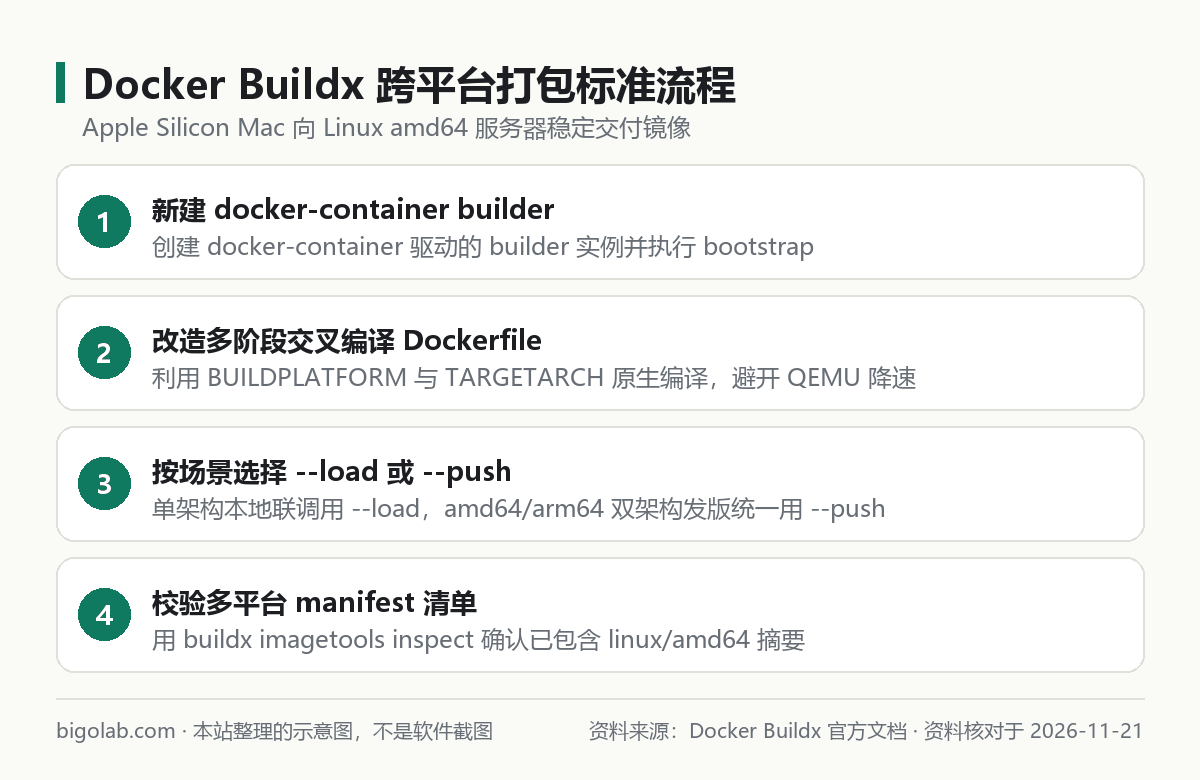
第一步:检查当前 builder 并创建 docker-container 驱动实例
先查看本机已有的 builder 列表与支持的平台:
bash
docker buildx ls
如果只有默认的 desktop-linux 或 default(driver 为 docker),执行以下命令新建并切换至 docker-container 驱动的专用 builder:
bash
docker buildx create --name multiarch --driver docker-container --bootstrap --use
docker buildx inspect --bootstrap
观察输出中的 Platforms: 行,确认同时列出 linux/amd64 与 linux/arm64。
第二步:按发布场景区分单架构 --load 与双架构 --push
场景 A:只打包给 x86_64 Linux 服务器测试,且想先留在本地检查镜像
bash
docker buildx build \
  --platform linux/amd64 \
  -t registry.example.com/team/app:v1.0.0 \
  --load .
场景 B:同时支持 Apple Silicon 本地运行与 Linux amd64 生产部署(推荐发版方式)
bash
docker buildx build \
  --platform linux/amd64,linux/arm64 \
  -t registry.example.com/team/app:v1.0.0 \
  --push .
推送完成后,务必用以下命令核对仓库中的镜像清单(manifest list)是否同时包含两种架构:
bash
docker buildx imagetools inspect registry.example.com/team/app:v1.0.0订阅与开通提示:让 Codex 协同排查 Docker 构建缓存、编排 Kubernetes 清单并重构微服务部署脚本时,连续长对话会较快消耗配额。日常开发可选 ChatGPT Plus 自动充值;遇到限流想平滑升级,可按当前账号状态对比 ChatGPT Pro 100(10x) 覆盖已有 Plus 方案 与 ChatGPT Pro 100(10x) 空白号通道;全天候重度工程协作可直接看 ChatGPT Pro 20x iOS 通道,费用均以页面实时标价为准。
第三步:用 $BUILDPLATFORM 原生交叉编译避开 QEMU 龟速
直接用 --platform linux/amd64 构建时,Apple Silicon Mac 会通过 QEMU 用户态模拟执行 amd64 镜像里的所有 RUN 指令。对于 Rust、Go、C++ 或重型前端打包,QEMU 模拟可能比原生构建慢 5 到 10 倍,甚至偶发段错误。
本站建议让 Codex 把 Dockerfile 改造成多阶段原生交叉编译模式,借助 BuildKit 自动注入的 BUILDPLATFORM、TARGETOS 与 TARGETARCH 参数(以 Go 服务为例):
dockerfile
FROM --platform=$BUILDPLATFORM golang:1.24 AS builder
ARG TARGETOS
ARG TARGETARCH
WORKDIR /src
COPY go.mod go.sum ./
RUN go mod download
COPY . .
RUN CGO_ENABLED=0 GOOS=$TARGETOS GOARCH=$TARGETARCH go build -o /out/app ./cmd/server

FROM gcr.io/distroless/static-debian12
COPY --from=builder /out/app /app
ENTRYPOINT ["/app"]
这样构建阶段全程跑在 Apple Silicon 原生 arm64 上,几秒就能同时编出 amd64 和 arm64 两个二进制,仅在最后一层打包各自架构的轻量运行镜像,速度与稳定性都会大幅提升。
第四步:在项目里给 Codex 固定打包约束(本站建议)
在仓库的 AGENTS.md 或 Makefile 中显式约定:
- 本地联调用
docker compose跑本机原生架构,确保开发启动快。 - 凡涉及发往测试/生产环境的镜像构建脚本,统一调用
docker buildx build --platform linux/amd64,linux/arm64,禁止手写裸docker build后直接推给生产节点。 - 在
Dockerfile中避免硬编码amd64或arm64下载链接,一律改用 BuildKit 内置变量$TARGETARCH。
常见问题
1. 为什么在 docker-compose.yml 里加了 platform: linux/amd64,本机启动容器却变慢很多?
因为强制指定 platform: linux/amd64 后,Apple Silicon Mac 会通过 Rosetta 或 QEMU 模拟运行容器内的全部进程。本站建议仅对确实没有 arm64 镜像的闭源第三方组件指定 platform: linux/amd64,自研服务与主流数据库尽量使用多架构原生镜像。
2. 执行 docker buildx build --platform linux/amd64,linux/arm64 --load 为什么直接报错退出?
标准 Docker 引擎的传统本地镜像存储不支持一次加载包含多个架构的 OCI image index,因此 --load 只能搭配单一平台使用。如果需要同时产出双架构,请改用 --push 直接推送到私有或公共镜像仓库,或在 CI 的原生 amd64/arm64 节点分别构建后用 docker buildx imagetools create 合并清单。
3. 本地能构建成功,但 Codex 在沙盒内调用 docker buildx 报连接不上守护进程怎么办?
Codex 默认沙盒会隔离宿主机 Socket(如 /var/run/docker.sock)和外网连接,因此不建议直接放开 Docker root 级 Socket 权限给自动代理。更稳妥的做法是让 Codex 负责修改 Dockerfile、docker-bake.hcl 与校验脚本,由你在宿主机终端审核差异后执行实际的 docker buildx build --push。
4. 国内开发者没有外币信用卡,怎么开通或升级 Codex 对应的 ChatGPT 订阅,团队能开增值税发票吗?
国内用户与研发团队可直接进入 订阅服务总览 按需选购免外币卡开通服务:新号注册需要短信校验协助可查看 Codex 注册手机验证服务;个人用户如需人工协助或更高额度,可选 ChatGPT Plus 手动协助开通 或 ChatGPT Pro 20x 信用卡通道;企业团队统一采购席位并开具增值税发票的,可选 ChatGPT Business 团队定制方案。所有在售服务价格均以页面实时标价为准,下单前请仔细阅读商品页的适用账号说明与售后条款。
相关教程
- Codex 上下文清理与小步快跑提速实战
- 用 Codex 做 P0 故障 15 分钟定界回滚与热修流程
- ChatGPT Codex 客户源码交付包与部署验收标准
- AI 编程工具横评:Codex、Claude Code、Cursor 与 Gemini
0 条评论
还没有评论,来抢沙发~