
结论先说
- 商品本体修小瑕疵优先用本地像素工具,背景延展与环境穿帮才交给云端创成式填充。实拍主体上的细微灰尘、轻度划痕与局部高光杂点,用本地移除工具(Remove Tool)、污点修复画笔或频率分离处理最忠实于原物;把选区划在商品本体上跑 AI 生成极易导致材质失真或文字扭曲。
- 坚持「非破坏性分层 + 主体保护蒙版」工作流。先用对象选择工具精准抠出并锁定原始实拍商品图层置于最顶层,在其下方新建生成图层做创成式扩展和背景重构,确保商品轮廓、印刷字样和色泽 100% 保持实拍原貌。
- 小范围清除杂物留空提示词比硬写长句子更自然。使用创成式填充清理摄影灯架、桌面电线或背景接缝时,提示词框直接留空让模型按周围环境自动推理补全,往往比手动描述背景纹理更无缝。
- 严守电商广告真实性与合规红线。AI 只能用于美化布景、清理环境杂物与适配构图画幅,严禁虚构不存在的产品功能、篡改包装成分与认证标志、伪造功效对比效果,也不得抹除他方合法版权标识或擅用未授权肖像;涉及复杂广告法规与知识产权争议时,本文建议不能替代执业律师的专业法律意见。
- 在修图前先用大语言模型协助撰写多平台主图构图清单、英文创成式提示词与合规模板,能显著减少返工。可按需搭配 ChatGPT Plus 会员方案、Claude Pro 订阅专区,或在 AI 会员充值总览 统一了解。
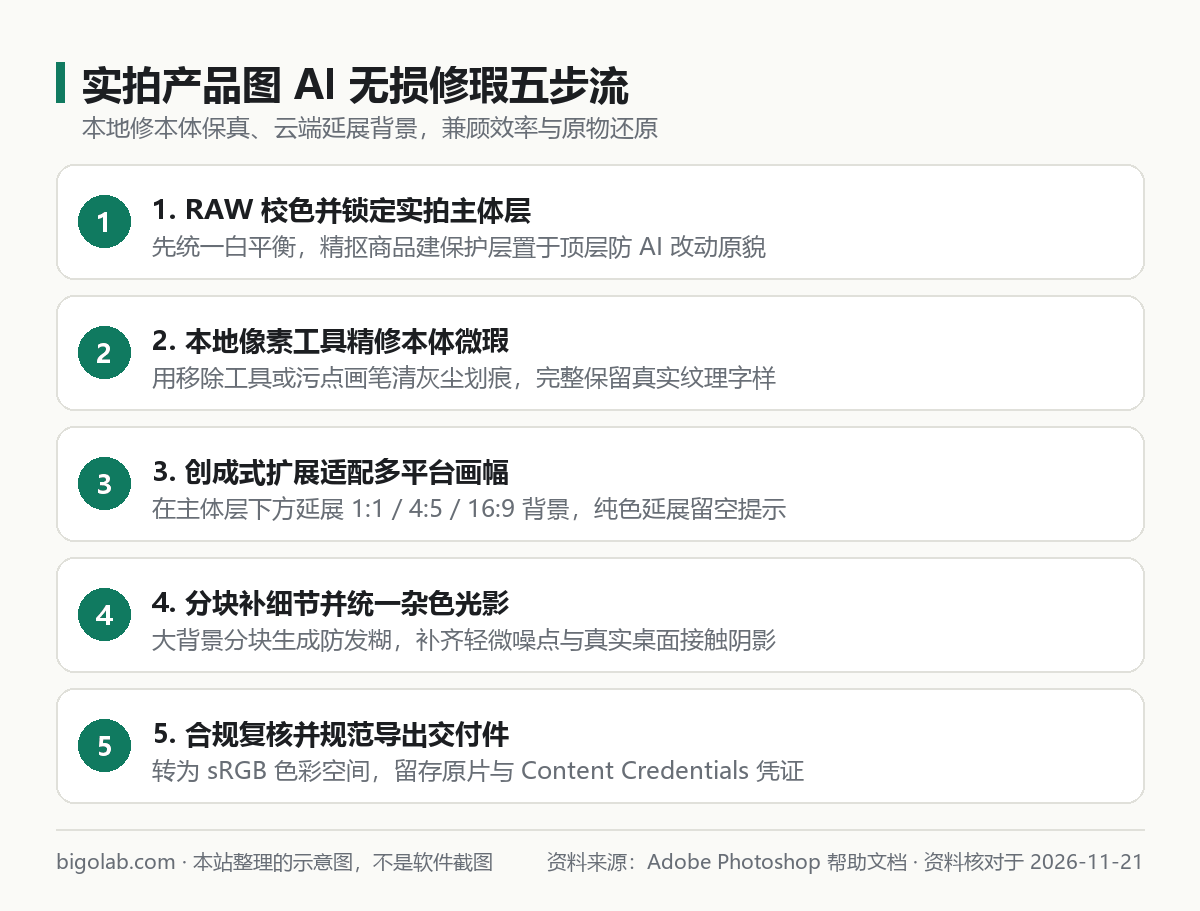
图:本站根据 Adobe Photoshop 创成式填充文档 与电商精修实践整理的五步示意图
本文根据 Adobe Photoshop 官方帮助文档(Generative Fill)、Adobe Content Credentials 文档与 Adobe Firefly 法律条款整理,资料核对于 2026-11-21。配图为本站整理的示意图,不是界面截图。本站(bigolab.com)不是 Adobe 官方网站。
适用于谁
- 每天要精修数十张实拍静物、护肤包装、3C 数码或家居棚拍图的电商修图师与摄影团队;
- 希望借助 Photoshop 的创成式填充(Generative Fill)与创成式扩展(Generative Expand)快速延展多平台画幅、清理棚拍支架穿帮,同时绝不把商品本身 Logo、纹理和真实外观修变形的视觉人员;
- 重视商业版权安全、平台审核规则与广告真实性合规的品牌电商负责人。
一、本地修图工具 vs 云端创成式填充:什么时候该用哪个
把所有瑕疵全框起来跑创成式填充,既费生成点数,又容易因为单块分辨率受限导致局部发糊或文字扭曲。本站建议按区域清晰划界:
- 适合本地像素级处理(不上传云端、零形变):产品表面灰尘、轻微压痕、金属反光边缘杂点与包装折痕,用 Photoshop 移除工具(本地模式)、修复画笔或仿制图章在空白图层上修补。
- 适合创成式扩展与创成式填充:把竖版
3:4实拍图扩展成16:9横幅或1:1主图(延伸技巧见 AI 扩图与多画幅构图指南);补全桌面台面与自然窗影;清除棚拍支架与背景接缝。 - 未公开新品的数据安全:保密样机优先在本地离线修瑕与遮挡,不要将未发布原型全貌直接上传云端。
二、五步实操:实拍产品图无损修瑕与多画幅延展流
第 1 步:RAW 基础校准与锁定「实拍主体保护层」
在 Camera Raw 统一白平衡与曝光,确保商品主色与实物一致。进入 Photoshop 后复制背景层,用「选择主体」加钢笔工具抠出商品并建立蒙版,命名为 01_Product_Locked 锁定置顶,后续 AI 操作均在其下方展开。
第 2 步:在本地独立图层清理本体微瑕
新建空白图层置于主体层上方并勾选「对所有图层取样」,用本地移除工具或污点修复画笔清理瓶身灰尘、包装接缝毛边与桌面杂点,完整保留磨砂纹理、真实反光与清晰丝印文字。
第 3 步:用创成式扩展(Generative Expand)一键适配多平台比例
切换到裁剪工具(Crop Tool),按电商平台要求拖出 1:1、4:5 或 16:9 画布边界,在顶部选项栏将填充方式设为「创成式扩展」:
- 仅延续原棚拍纯色或微纹理背景时,保持提示词留空点击生成,从 3 组变体中挑出光影方向一致的一组;
- 需要补足桌面道具或柔光环境时,输入简短精准的英文光影与材质描述,例如:
text
warm natural stone countertop, soft diffused morning shadow from the left, clean studio product photography background订阅与开通提示:电商品牌上新期间,除了修图还需批量规划多平台主图卖点框架、翻译精准英文布景提示词以及核查详情页文案合规风险。有高频图文策划与多模态审图需求的个人与电商团队,可按需了解 ChatGPT Pro 会员专区(可选 ChatGPT Pro 5x iOS 通道)或 Claude Max 订阅方案,具体价格以页面实时标价为准。
第 4 步:解决大面积生成发糊与边缘接缝问题
创成式填充在单次超大选区下的有效细节分辨率有限,大图放大看容易比实拍区域略软。本站建议采用「分块生成 + 颗粒匹配」法:把超大背景拆成 2 至 3 块中等选区分步填充;完成后在生成图层上方叠加一层极轻微的高斯杂色(约 0.3–0.6)或对照 AI 图片高清放大与锐化实践 统一清晰度,让生成背景与相机原片噪点融为一体;同时检查商品底部接触阴影是否自然贴合新桌面。
第 5 步:对照合规清单核验与导出 Content Credentials
完成调色与多尺寸切图后,导出前务必检查主体层未被误关、颜色配置文件已正确转为 sRGB,并按平台规定保留或核对 Adobe Content Credentials(C2PA 内容凭证)信息,相关商业版权边界可延伸阅读 AI 绘图版权归属与商业使用指南 及 电商白底图与多角度产品图提示词。
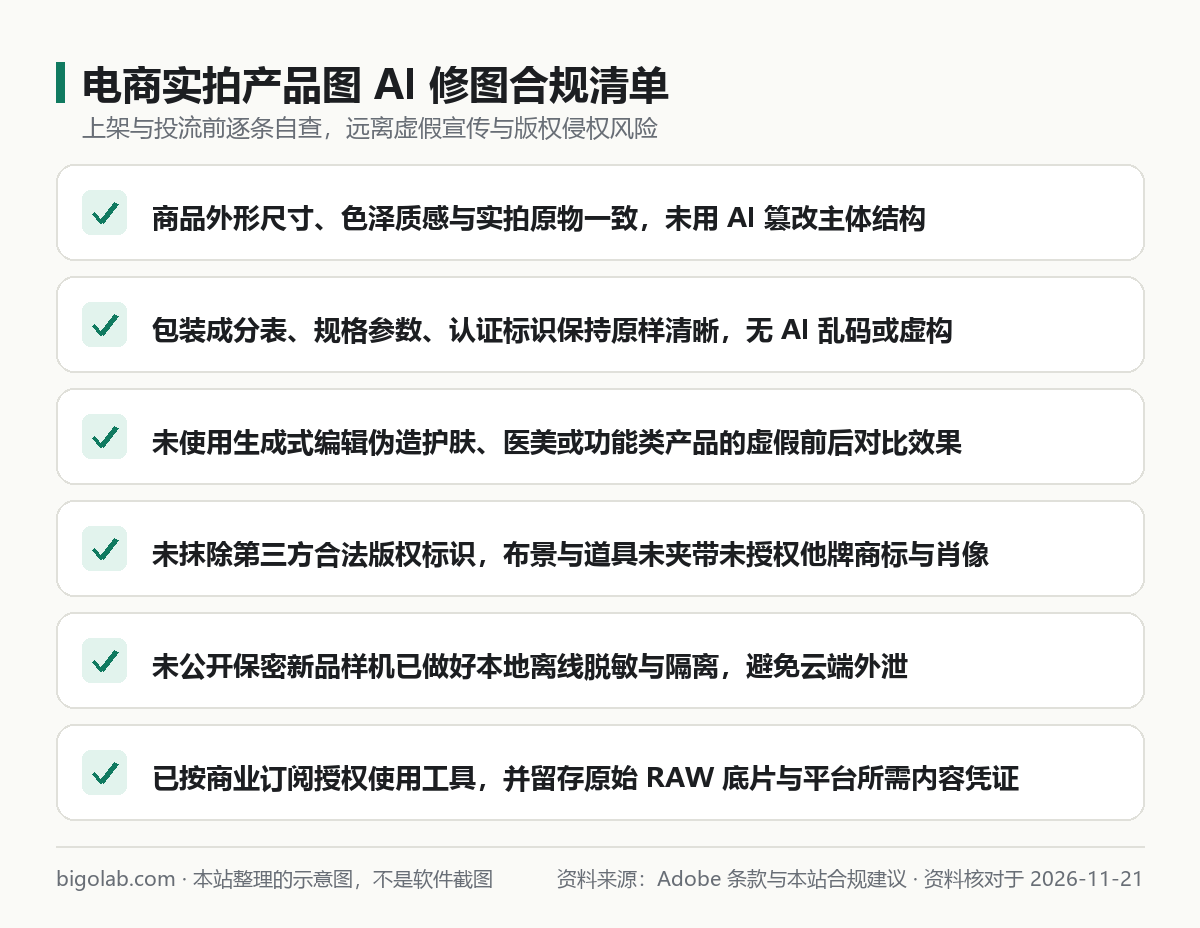
图:本站根据 Adobe Content Credentials 说明 与电商视觉合规要求整理的核查清单
常见问题
问:用创成式填充修完产品背景后,为什么商品边缘出现了一圈奇怪的白边或重影?
答:通常是因为选区紧贴产品外缘时把产品边缘像素一起吃进了 AI 重绘区,或者羽化过大。解决办法是让锁定在最顶层的 01_Product_Locked 实拍主体层覆盖住边缘,只对下层背景做 1 至 2 像素的轻微内扩,再用柔边画笔微调接触阴影即可彻底消除白边。
问:商品图里需要把原图自带的中文包装字变得更清晰,可以用创成式填充重绘文字吗?
答:不建议。AI 局部重绘极易改动笔画导致错别字或改变原包装法定标识。正确做法是用原始高分辨率实拍图结合局部锐化,或直接把品牌方的矢量包装设计原稿通过透视变形精准贴回瓶身。
问:导出商品图给各大电商平台时,Content Credentials(内容凭证)会被自动写入吗?
答:根据 Adobe 官方说明,在 Photoshop 中使用基于 Firefly 的创成式填充或创成式扩展后,导出图像时系统会默认附加 Content Credentials(C2PA 元数据)以标明包含生成式 AI 编辑记录。本站建议遵守所在电商平台对 AI 辅助视觉内容的披露规则,如实管理元数据与原片留底。
问:国内没有外币信用卡,想开通 ChatGPT Plus 或 Claude Pro 辅助策划电商视觉简报、写英文布景提示词,或团队统一采购开增值税发票怎么办?
答:可通过站内合规方案直接办理:个人修图师与电商视觉策划可选 ChatGPT Plus 自助升级 或 Claude Pro 自助开通;品牌电商部或视觉摄影工作室批量采购席位并需要报销凭证时,可了解 ChatGPT Business 团队方案。本站支持支付宝、微信支付与 AlipayHK,支持自助兑换与客服协助,企业及团队订单支持开具增值税发票;具体价格以页面实时标价为准,订阅类服务遵循掉订阅按剩余天数折退、封号不在质保范围的售后规则。
相关教程
- AI 扩图(Outpainting)与多平台画幅构图实操指南
- AI 绘图版权归属与商业使用合规避坑指南
- ChatGPT 电商白底图、模特试穿与多角度产品图提示词指南
- AI 图片无损高清放大与细节修复工具对比指南
参考资料
- Adobe Photoshop 官方帮助:使用创成式填充(Generative Fill)编辑图像 — https://helpx.adobe.com/photoshop/using/generative-fill.html
- Adobe Firefly 官方文档:Content Credentials(内容凭证)说明 — https://helpx.adobe.com/firefly/using/content-credentials.html
- Adobe Firefly 法律条款与商业使用规范 — https://www.adobe.com/legal/terms/firefly.html
0 条评论
还没有评论,来抢沙发~