
结论先说
- 用 AI 做项目不配 Git,就像打高难度游戏从不存档:对话窗口里的「撤销」往往只管最近一步,一旦跨了多轮对话或重启编辑器,只有 Git 能让你把项目精准退回任意一个完好时刻。
- 产品经理和设计师只需死磕 4 个核心词就够用 95% 的场景:
commit(游戏存档)、branch(平行宇宙草稿纸)、diff(改前改后找不同)、revert(安全撤销并保留记录)。 - 养成「能跑就存档,大改先开分支」的肌肉记忆:每当页面调出一个满意的局部状态,立刻点一次 Commit;想尝试一套全新配色或新增登录流程前,先切出一条新 Branch,改崩了直接切回
main即可满血复活。 - 遇到 AI 改坏代码先别慌着继续追问「快帮我修回去」:继续盲目追问经常越修越乱,先用
diff看它动了哪些文件,再按「未提交直接还原 / 已提交用revert」两步安全止损。 - 如果你在搭建原型过程中希望稳定使用主流 AI 编程工具,国内无外币卡用户可通过本站 ChatGPT Plus 充值入口、Claude Code 开通指南 或 AI 会员充值总览 按需配置,价格以页面实时标价为准。
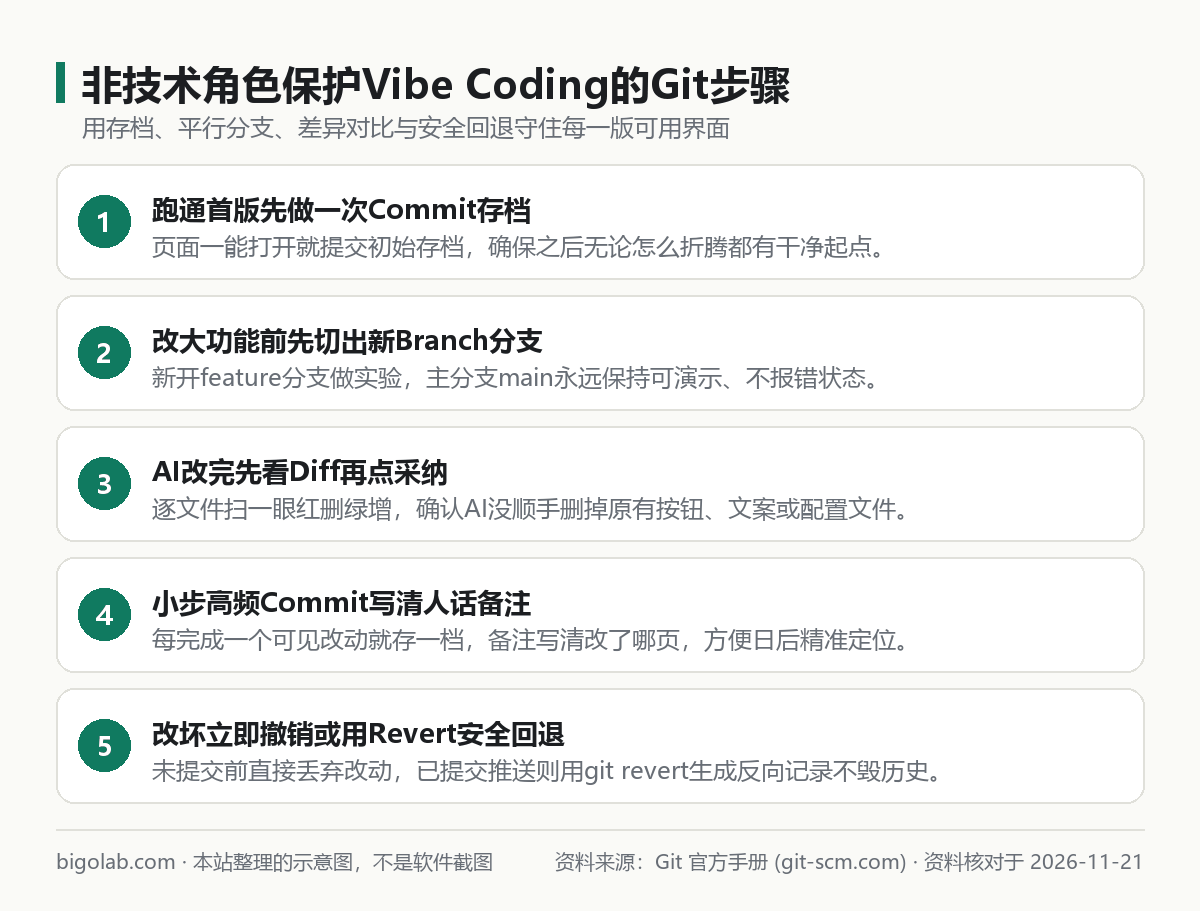
图:本站根据 Git git-commit 手册 与 Git git-branch 手册 整理的示意图
本文根据 Git 官方手册(git-scm.com)核心命令规范整理,资料核对于 2026-11-21。配图为本站整理的示意图,不是界面截图。本站(bigolab.com)不是 Git 项目、GitHub 或 OpenAI 官方网站。
适用于谁
- 正在用 Cursor、Claude Code 或 Codex 做产品原型、交互 Demo 和个人作品集,但从未系统学过编程的产品经理、UI/UX 设计师与运营人员。
- 经历过「刚才界面还挺好看,让 AI 顺手加个筛选功能,结果整个页面白屏、再怎么喊 AI 恢复也回不去了」的创作者。
- 只想花 10 分钟学会真正保命的 4 个 Git 动作,不想啃大部头命令行的非技术用户。
一、用人话秒懂 4 个保命动作(不用死记晦涩术语)
在 Cursor 或 VS Code 左侧栏里点开像「树杈」一样的「源代码管理(Source Control)」图标,你甚至不需要背命令,只需要理解这四个动作各自的职责:
| Git 概念 | 通俗类比 | 什么时候用 | 一句最小操作命令 |
|---|---|---|---|
commit | 手动打一个游戏存档点 | 页面每跑通一个小功能、样式满意时 | git add . && git commit -m "完成首页首屏布局" |
branch | 复制出一份平行草稿副本 | 要大改布局、换主题或加复杂功能前 | git checkout -b feat-dark-mode |
diff | 改前改后左右「找不同」 | AI 刚修改完代码,准备点击采纳前 | git diff(或在编辑器直接看红绿高亮) |
revert | 盖一个「抵消该次修改」的印章 | 已经存档甚至推送后,发现这版坏了 | git revert <提交号> |
- 为什么推荐
revert而不是网上常搜到的reset --hard:git reset --hard会直接抹掉本地修改记录,新手输错参数极易把半天心血彻底清零;而git revert是按官方手册新增一条反向提交来抵消错误,原有历史全部保留,万一反悔还能找回。 - 为什么看懂
diff比看懂代码更重要:哪怕你看不懂 TypeScript 语法,看 Diff 也能一眼识别异常信号——例如你只是让 AI「把按钮改成蓝色」,Diff 却显示它顺手删掉了 200 行登录逻辑或改了定价文案,这时果断拒绝即可避免踩坑。可搭配阅读 Codex 与 Cursor 的 Diff 审查与撤销方法 与 Cursor Git Diff 预审与提交信息指南。
二、实战节奏:产品经理与设计师每天的 5 步安全流
把下面这条工作流贴在便利贴上,用一周就能形成本能:
- 项目刚建好,先存第 0 号档案:初始化完空项目并确认浏览器能打开后,马上执行第一次 Commit,备注写「初始化可用空壳」。
- 一个想法只建一个 Branch:例如上午想试「三栏卡片定价页」,新建分支
exp-pricing-cards;万一改完觉得不如旧版,直接切回main分支,旧版毫发无损。 - 每次让 AI 只做一件事,改完就看 Diff:不要一句提示词塞 8 个需求。让 AI 每次只改一个组件,改完先看红删绿增范围是否合理,确认无误再刷新浏览器验收。
- 验收通过立刻 Commit,备注写人话:别偷懒全写成
update或fix。写成「修复移动端导航栏遮挡」「新增导出 CSV 按钮」,等下周回溯时一眼就知道该退回到哪一档。 - 每天收工前推送(Push)到私有 GitHub 仓库:本地硬盘损坏或误删文件夹时,云端私有仓库就是你的最后一份异地备份。
订阅与开通提示:产品经理和设计师在高频迭代交互原型、反复尝试多套视觉方案时,免费账号很快会遇到轮次上限。轻中度做 Demo 可选 ChatGPT Plus 自助开通页 或 Claude Pro 会员开通页;若需要持续在多分支间做整站级交互改版,可升级 ChatGPT Pro 100(10x) 升级通道 获取更稳定的响应额度,费用以页面实时标价为准。
三、AI 已经把页面改崩了怎么办:紧急抢救分流表
当浏览器突然报满屏红字、样式错乱或按钮全部点不动时,立刻停手不要再让 AI 盲猜修复,按当前状态直接对照下表抢救:
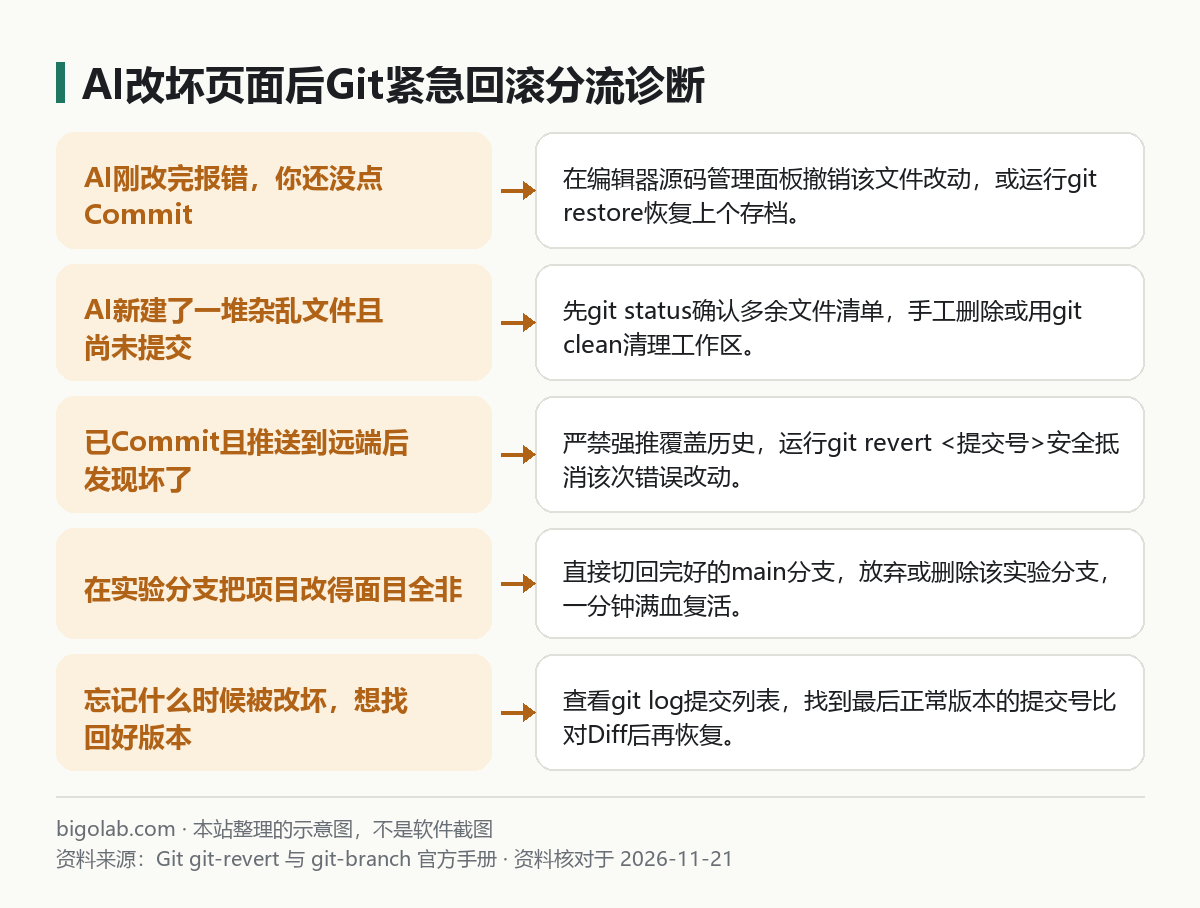
图:本站根据 Git git-revert 官方手册 整理的示意图
如果是在 Cursor 里遇到代理陷入死循环一直改错文件,还可以先停掉代理并结合检查点回退,详见 Cursor Agent 死循环停止与检查点恢复指南。
常见问题
问:我完全不敢敲黑框命令行,只点编辑器里的按钮能完成这 4 个动作吗?
答:完全可以。在 VS Code、Cursor 或 GitHub Desktop 的图形界面中,查看 Diff(点文件名看左右对比)、填写备注点「提交(Commit)」、点击左下角分支名切换或新建「分支(Branch)」、右键某条历史记录选择「撤销提交(Revert)」全部都有可视化按钮,不需要死背命令。
问:可以让 AI 帮我自动执行 Git 提交和回滚吗?
答:让 AI 帮你写清晰的中文 Commit 备注或查看 git status / git log 很方便,但本站建议涉及「撤销改动、删除分支、强制覆盖历史」的操作务必先人工确认指令含义,切忌给 AI 开放无确认的破坏性终端权限,以免一条错误命令覆盖未提交文件。
问:非技术创作者或设计团队国内没有外币卡,想开通 Codex 或 Claude 订阅并支持公司报销开票怎么操作?
答:国内个人与团队若无境外信用卡,可通过本站使用支付宝、微信支付或 AlipayHK 完成自助开通或卡密兑换,无需交出账号密码。日常原型开发可参考 ChatGPT Pro 充值专题 与 Claude Max 开通指南;重度高频生成整站原型可选 ChatGPT Pro 20x 卡密升级;设计部或产品团队统一采购并需要开具增值税发票报销,可直接选择 ChatGPT Business 团队定制 或查看 AI 会员充值总览。所有资费以页面实时标价为准,掉订阅按剩余天数折算处理,违规封号不在质保范围。
相关教程
- Codex 与 Cursor 的 Diff 审查、采纳与安全撤销方法
- Cursor Git Diff 预审、@Branch 对比与自动生成提交信息
- Cursor Agent 死循环怎么停:中断执行与恢复检查点上下文
- AI 编程新手从哪开始:ChatGPT Codex 与 Cursor 入门路线
0 条评论
还没有评论,来抢沙发~