
结论先说
- 移动端 App 的最大价值不是「在手机上干重活」,而是「随手收集 + 离线听播客」。手机屏幕不适合一次性整理几十份复杂文件,但它接通了 iOS 与 Android 的系统分享菜单,并支持把生成的音频概览(Audio Overviews)下载到本地离线、锁屏后台播放。
- 离线能听已缓存播客,但新提问和实时插话仍需联网。出门前在 Wi-Fi 下先生成并下载好音频,进地铁隧道或开飞行模式照常听讲;如果想点击互动功能向 AI 主持人实时插话追问,或临时同步新增来源,则必须恢复网络连接。
- 随手分享网页前,先在桌面建好 3 至 5 个「收件箱笔记本」。例如按
行业资讯收件箱、本周待读论文、技术长文归档提前建好容器,在手机 Safari、Chrome 或 YouTube 点系统「分享」时直接点选目标笔记本,碎片收集才不会乱成一团。 - 注意登录墙网页与付费文章的分享限制。通过系统分享菜单发过去的只是公开 URL,需要登录后才能看全文字体的网页或反爬严格的页面可能抓取残缺,遇到这类文章建议先导出为本地 PDF 再分享进 App。
- 账号与多工具协同准备:若尚未准备好可用的 Google 账号环境,可先查阅 Google 账号准备与开通指引 或按需了解 谷歌邮箱成品号服务(质保 3 天内首登,封号不在质保范围,使用须遵守 Google 服务条款);习惯把听完播客的灵感再交给另一模型写成复盘稿的读者,也可搭配 ChatGPT Plus 订阅专区。
本文根据 Google NotebookLM 官方帮助中心与 Google 官方博客产品公告整理,资料核对于 2026-11-21。配图为本站整理的示意图,不是界面截图。本站(bigolab.com)不是 Google 官方网站。
适用于谁
- 每天有 30 分钟以上地铁、公交或差旅通勤时间,希望把长报告、论文和行业资料转成 AI 播客离线听完的上班族与学生;
- 习惯在手机浏览器、资讯 App 或 YouTube 刷到高质量内容,想一键收集进指定知识库而不是堆在收藏夹吃灰的读者;
- 同时使用桌面网页端和手机端,想理清两端功能边界与高效配合节奏的 NotebookLM 用户。
一、五步跑通「随手收集 → 离线听播客」通勤闭环
想把每天上下班的碎片时间稳定转化为知识输入,本站建议按照「晚间收集、出门前缓存、途中听讲」的 5 步节奏来用移动端 App:
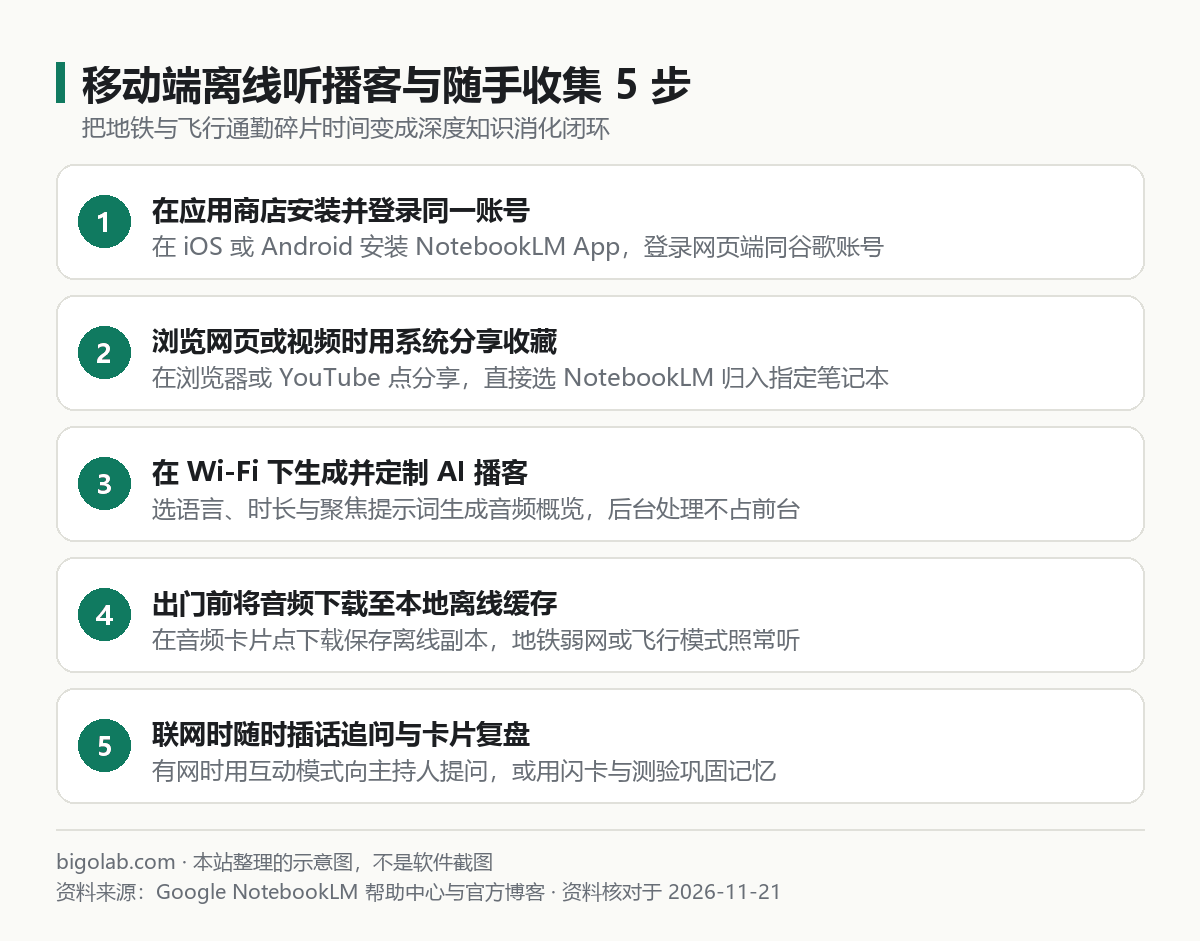
图:本站根据 Google NotebookLM 官方博客 与帮助中心整理的示意图
- 统一账号登录:在 App Store 或 Google Play 安装官方应用(部分地区与新版本中也可能显示在 Gemini Notebook 品牌说明下,首次安装与商店指引可参考 NotebookLM 移动端 App 下载与入门指南),使用与桌面网页端一致的 Google 账号登录,现有笔记本会自动云端同步。
- 用系统分享面板随手塞来源:在 iOS Safari / Chrome、Android 浏览器、文件管理器或 YouTube 客户端看到值得精读的网页、PDF 或公开视频时,点击系统「分享(Share)」图标,在分享目标行找到并选择 NotebookLM,直接勾选目标笔记本(或新建笔记本)即可加入来源。
- 定制播客聚焦方向再生成:在手机端或前一天晚上于电脑端打开 Studio,点击生成「音频概览(Audio Overviews)」时,别只用默认泛谈,优先在自定义说明中写清楚输出语言、目标听众和必讲重点(中文播客调教详见 NotebookLM 中文音频概览提示词技巧 与 NotebookLM Audio Overview 播客功能详解):
text
请用简体中文、双人深度对谈风格,控制在 12 分钟左右:
1. 开场 2 分钟先用通俗例子讲清核心争议与结论;
2. 中段重点拆解文中的关键数据、方法优缺点与反例,跳过泛泛寒暄;
3. 结尾给出 3 条今天就能落地的行动建议。- 出门前在 Wi-Fi 下点下载离线缓存:播客在后台生成完毕后,在音频播放器或卡片菜单中点击「下载(Download)」缓存到手机本地。之后切到离线环境或锁屏放进口袋,即可像普通播客一样后台连播。
- 恢复网络后做互动插话与闪卡巩固:在信号稳定路段,若对主持人提到的某个概念有疑问,可开启互动模式(Interactive Mode)开口或输入追问,让主持人结合当前笔记本来源即时解答(具体操作见 NotebookLM 互动模式打断主持人追问指南)。
订阅与开通提示:每天高频生成多期长音频、同时维护十几个通勤资料库时,免费版每日音频生成次数与单本来源额度可能不够用。国内没有外币卡可通过本站自助通道办理:Google 账号准备与开通指南 可协助配齐谷歌生态账号起点;如需在电脑端搭配另一主力大模型做长文拆解与笔记润色,也可查看 Claude Pro 会员专区 或 Claude Pro 自助升级,具体售价均以页面实时标价为准。
二、移动端 App 与桌面网页端怎么分工最顺手
很多用户觉得手机端某些复杂排版或来源筛选不如电脑顺手,其实是把桌面端的工作搬到了小屏上。对照下表给双端划分清楚职责,体验会流畅很多:
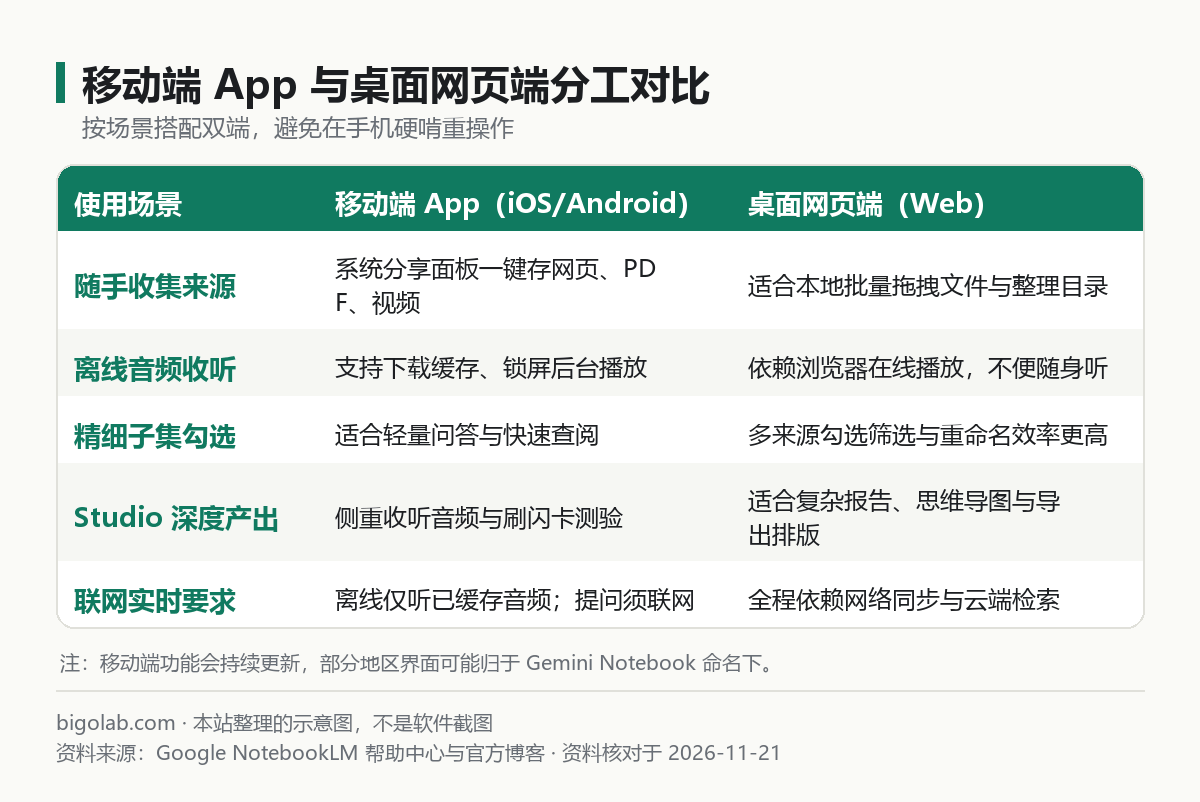
图:本站根据 Google NotebookLM 帮助中心 与官方博客整理的示意图
本站建议的黄金组合是:周一到周五通勤路上用手机 App 随手分享文章、离线听播客并刷闪卡;周末打开电脑网页端集中清理本周「收件箱笔记本」,删掉抓取失败的链接、合并重复资料、重命名来源并导出需要的音频字幕或精华笔记(音频二次导出与转写复用可参考 NotebookLM 导出 MP3 音频与字幕复用工作流)。
三、隐私与离线存储注意事项
- 敏感文档先脱敏再同步到手机:如果工作报告或个人健康、法务、财税资料包含身份证号、合同敏感条款或个人隐私,务必先在本地脱敏后再上传;AI 播客中的解读仅作辅助消化,涉及医疗、法律或财务投资决策时不能替代执业医生、律师、会计师或持牌投顾的专业意见。
- 定期清理离线音频缓存:每期十几分钟的音频会持续占用手机本地空间,听完并完成笔记沉淀后,可在 App 内移除不再回听的本地离线文件。
常见问题
问:iOS / Android 分享菜单里找不到 NotebookLM 图标怎么办?
答:先确认已安装并至少打开登录过一次 NotebookLM App;在 iOS 分享面板滑到最右侧点击「更多(More)」开启 NotebookLM 开关,在 Android 端可展开完整分享列表并置顶固定,部分内置浏览器需先点击「在系统浏览器打开」再调用系统分享。
问:手机端把网页分享进笔记本后,为什么发现内容只有短短两行标题?
答:通常是该网页需要登录账号、受付费墙限制,或正文依赖复杂前端动态加载,导致云端爬虫只抓到壳子。遇到这类页面,先在手机浏览器点击「打印 / 存储为 PDF」保存到本地,再把 PDF 分享进 NotebookLM 会稳得多。
问:离线缓存的 AI 播客能直接在手机里导出成 MP3 发给别人吗?
答:App 内置下载主要用于端内离线播放,不同系统版本的导出能力有所差异;若需要导出标准音频文件做归档或二次剪辑,通常在桌面网页端 Studio 下载音频文件会更稳定可控。
问:国内没有外币卡,想准备谷歌账号、多平台升级 AI 工具或给团队统一采购开具增值税发票怎么办?
答:可直接访问本站 AI 会员充值总览 按需挑选方案。需要谷歌生态账号支持可查看 Google 账号服务专区 或 谷歌邮箱成品号页(质保 3 天内首登、封号不在质保范围,使用须遵守 Google 服务条款);多工具协同学习可搭配 ChatGPT Plus 会员专区 或团队多席位 企业与团队采购定制。本站支持支付宝、微信支付与 AlipayHK,自助卡密兑换无需交出密码,支持开具增值税发票;售价以页面实时标价为准,会员售后遵循掉订阅按剩余天数折退、封号不在质保范围规则。
相关教程
- NotebookLM 移动端 App(Android / iOS)下载安装与基础用法
- NotebookLM Audio Overview 音频概览生成播客完整教程
- NotebookLM 互动模式怎么用:随时打断 AI 主持人插话追问
- NotebookLM 中文音频播客提示词模板与定制技巧
- NotebookLM 导出音频 MP3 与字幕二次复用工作流
参考资料
- Google NotebookLM 官方帮助中心 — https://support.google.com/notebooklm
- NotebookLM Web 入口 — https://notebooklm.google.com/
- Google 官方博客:NotebookLM 移动端 App 发布说明 — https://blog.google/technology/google-labs/notebooklm-app/
- Google 服务条款 — https://policies.google.com/terms
0 条评论
还没有评论,来抢沙发~