
结论先说
- 最优轻量架构是「快捷指令抓内容并拼模板 + AppleScript 唤起桌面端粘贴」,而不是硬写复杂 UI 点击脚本。Claude Desktop for macOS 原生提供「快速输入(Quick Entry)」浮窗(默认双击
Option键唤出),你只需让快捷指令把整理好的「提示词 + 原文」写入剪贴板再唤起 Claude 粘贴,稳定性和跨版本兼容度都远高于模拟点击坐标。 - 强烈建议停在「已粘贴、待你人工按回车」这一步,不要脚本自动替你发送。剪贴板里随时可能残留刚复制的银行卡号、验证码、API 密钥或公司保密条款,留出半秒肉眼复核再按
Enter,既不耽误效率又能彻底兜住误发事故。 - 抓当前邮件时务必在 AppleScript 里主动做字数截断。长往来邮件底下动辄挂着十几层历史引用,不截断直接扔进 Claude 不仅总结抓不到重点,还会把宝贵的 5 小时配额迅速吃光。
- 合规与脱敏红线不可省:遇到涉及客户个人隐私、医疗健康记录、法务合同或财务报表的邮件,务必先在本地手动脱敏再发送;AI 提炼的邮件摘要与行动项仅用于个人梳理,不能替代执业律师、医生、注册会计师或专业顾问意见。
- 把剪贴板与邮件总结做成高频日常动作,建议配好稳定付费额度。Free 免费档每天连续总结十几封长邮件很快就会撞墙,国内没有外币卡可通过本站按需升级:Claude Pro 会员开通专区 足以支撑常规办公流,重度信息处理可选 Claude Max 订阅专区,想用命令行把摘要静默回写到本地笔记可顺手了解 Claude Code 订阅指引。
本文根据 Claude 帮助中心《Installing Claude Desktop》《Use Quick Entry with Claude Desktop on Mac》《Getting started with local MCP servers on Claude Desktop》与 Claude Code 文档《Headless mode》整理,资料核对于 2026-11-21。配图为本站整理的示意图,不是界面截图。本站(bigolab.com)不是 Anthropic 或 Apple 官方网站。
适用于谁
- 每天在 Mac 上阅读几十封长邮件、外文资讯与行业研报,厌倦了「选中 → 复制 → 切浏览器 → 贴提示词」重复动作的职场人士;
- 已经装好 Claude Desktop 电脑端(产品定位见 Claude Desktop 桌面端上手介绍),想用系统自带的「快捷指令(Shortcuts)」和 AppleScript 零成本串起轻量自动化工作流的 macOS 用户;
- 希望既能一键送出摘要请求、又能守住隐私边界不把剪贴板里的密码误发出去的效率控。
一、5 步搭起「剪贴板摘要」与「当前邮件总结」双工作流
相比网页端,桌面端在 macOS 上更适合与系统热键和快捷指令配合(桌面与网页差异可参考 Claude 网页版与桌面端核心区别)。本站建议按下面 5 步在 10 分钟内完成搭建:
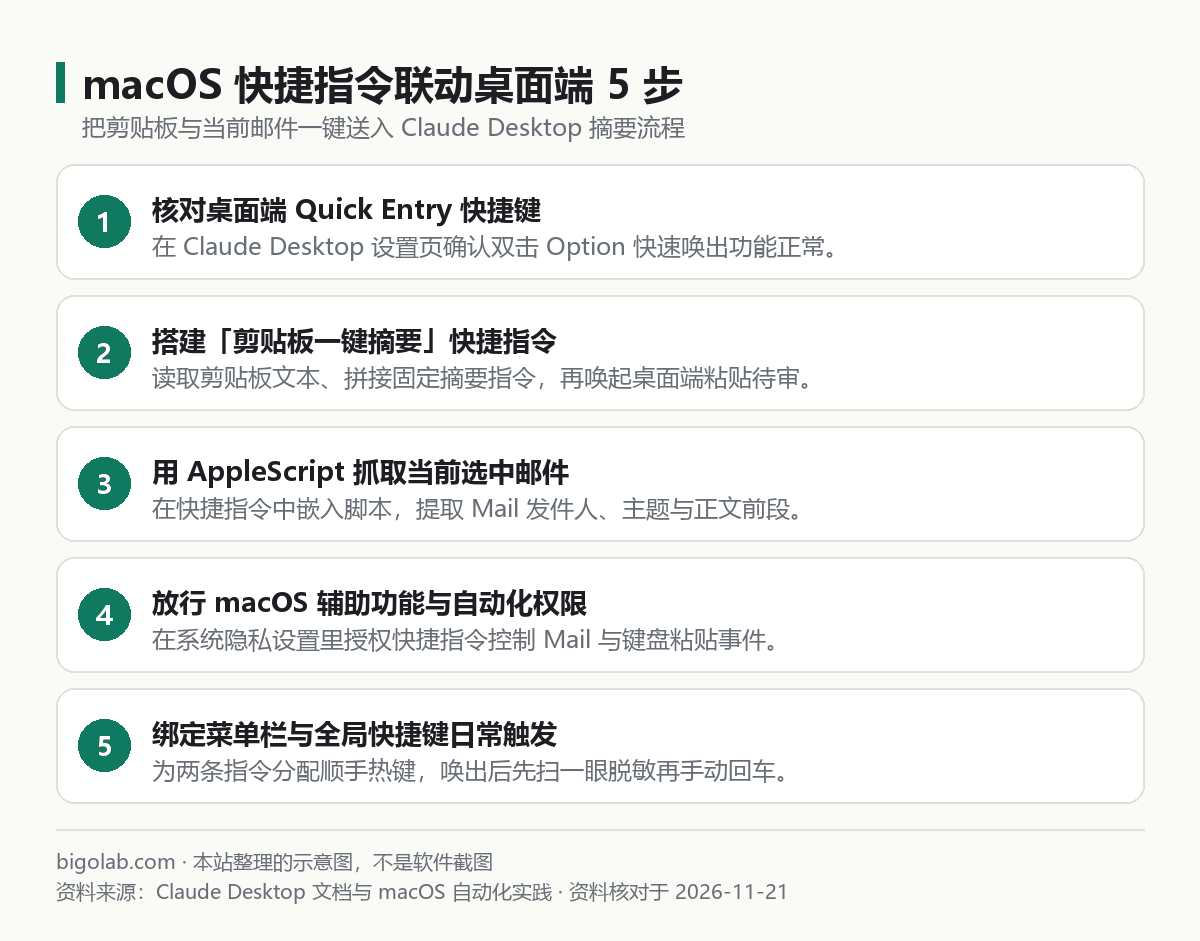
图:本站根据 Claude Quick Entry 文档 与 macOS 快捷指令编排整理
工作流 A:一键总结当前剪贴板(零代码快捷指令)
- 打开 macOS 自带的「快捷指令(Shortcuts)」应用,点右上角
+新建指令,命名为「Claude 总结剪贴板」。 - 依次拖入以下 4 个内置动作:
- 获取剪贴板(Get Clipboard);
- 文本(Text):写入你的固定摘要模板,并在底部插入上一步的「剪贴板」变量(例如要求输出:3 句核心结论、关键数据/日期、待办行动项,不确定之处标明需回原文核对);
- 拷贝到剪贴板(Copy to Clipboard):把拼好的完整提示词放回剪贴板;
- 运行 AppleScript(Run AppleScript):激活 Claude Desktop 并模拟按下新建对话与粘贴(如使用自定义 Quick Entry 热键,也可以直接聚焦窗口粘贴):
applescript
on run {input, parameters}
	tell application "Claude" to activate
	delay 0.35
	tell application "System Events"
		keystroke "n" using {command down}
		delay 0.25
		keystroke "v" using {command down}
	end tell
	return input
end run- 点开快捷指令右侧的「信息(Details)」面板,勾选「固定在菜单栏(Pin in Menu Bar)」并绑定一个不冲突的全局快捷键(如
Control + Option + S)。以后复制任何长文,按一下热键,Claude Desktop 立刻弹出新对话并填好提示词与正文,扫一眼确认无敏感信息后直接回车即可。
工作流 B:AppleScript 一键提取 Apple Mail 当前选中邮件
如果你日常使用 macOS 原生「邮件(Mail)」客户端,新建第二条快捷指令「Claude 总结当前邮件」,只需在第一步拖入「运行 AppleScript」读取当前选中的第一封邮件并截断超长正文,再接上工作流 A 的模板拼接与粘贴动作即可:
applescript
on run {input, parameters}
	tell application "Mail"
		set selMsgs to selection
		if (count of selMsgs) is 0 then return "未选中任何邮件"
		set targetMsg to item 1 of selMsgs
		set msgSub to subject of targetMsg
		set msgFrom to sender of targetMsg
		set msgBody to content of targetMsg
		if (length of msgBody) > 4000 then
			set msgBody to text 1 thru 4000 of msgBody & return & "(已自动截断超长历史引用)"
		end if
		return "发件人:" & msgFrom & return & "主题:" & msgSub & return & "正文:" & return & msgBody
	end tell
end run订阅与开通提示:在 Mac 上把剪贴板、长邮件和本地文档整理全部接入桌面端后(结合本地文件整理的进阶用法见 Claude Desktop 接 Filesystem MCP 批量整理笔记与代码),日常调用频次往往会成倍上升。国内没有外币卡可通过本站自助通道升级:Claude Pro 自助升级 覆盖日常办公摘要;高频多任务与大文档提炼推荐 Claude Max 5x 升级;全天候重度自动化用户则可选 Claude Max 20x 升级,售价均以页面实时标价为准。
二、5 项权限与隐私避坑自查清单
首次在 macOS 上跑 AppleScript 模拟按键或读 Mail 时,十有八九会遇到权限弹窗被拦。照着下面 5 条逐项核对即可一次打通(终端与系统目录权限报错也可参考 Claude Code macOS 权限拒绝修复指南):
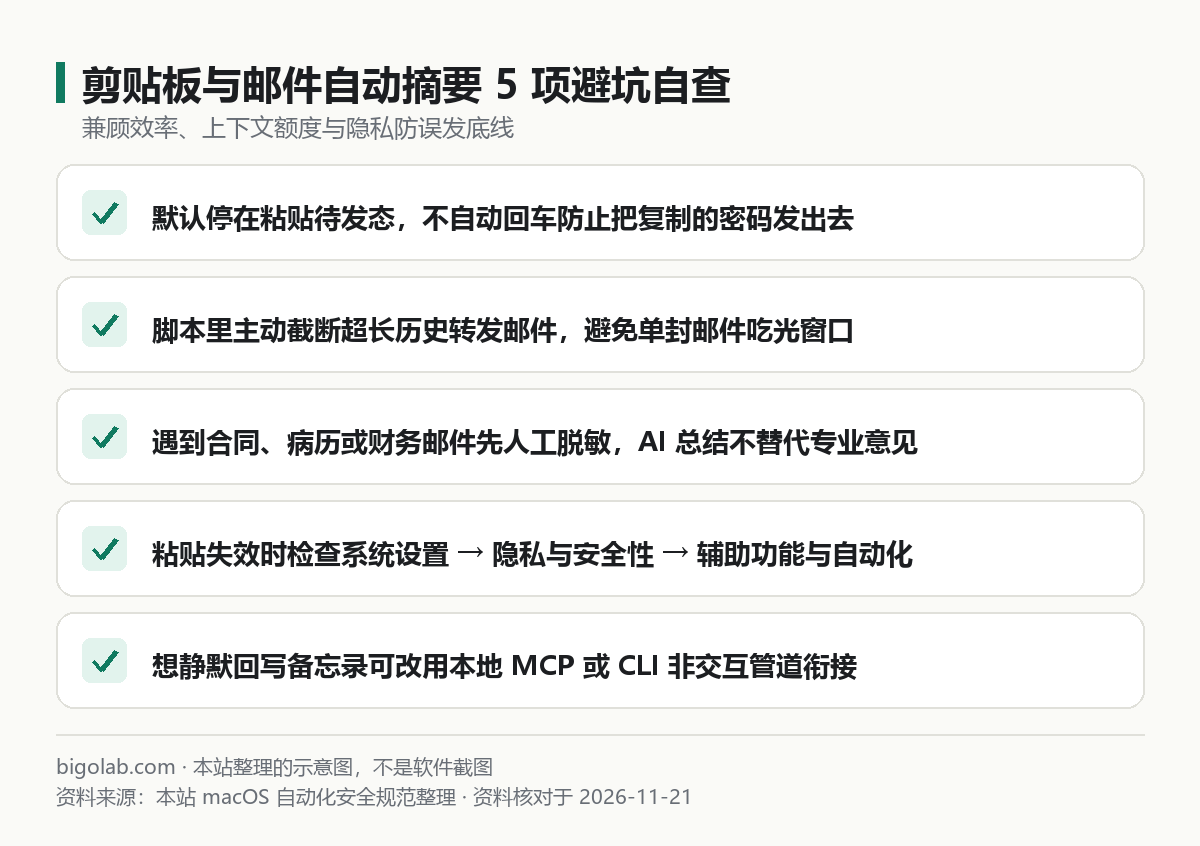
图:本站根据 macOS 隐私与安全性设置及日常脚本排查整理
若你想从「唤出桌面窗口」升级到「后台静默总结并直接写入 Apple Notes 或 Markdown 日记」,本站建议不要硬用 AppleScript 去抓桌面窗口里的回复文字,而是在快捷指令的「运行 Shell 脚本」模块调用已登录订阅的 claude -p "用3条要点总结以下内容" 读取标准输入并把返回结果直接保存成文件,链路干净稳定得多。
常见问题
问:运行快捷指令时弹窗报错 Not authorized to send Apple events to System Events 怎么办?
答:这是 macOS 拦截了脚本向其他应用发送按键事件。打开「系统设置 → 隐私与安全性」,分别进入「辅助功能(Accessibility)」和「自动化(Automation)」,把「快捷指令(Shortcuts)」和「Shortcuts Events」对应的开关勾选放行,再重跑一次即可。
问:我用的不是系统自带 Mail,而是网页版 Gmail 或 Outlook,怎么实现类似邮件总结?
答:网页邮箱无法用上述 tell application "Mail" 直接抓取选中邮件。最简单的替代方案是在邮件正文里按 Cmd + A 再 Cmd + C 选中复制,直接触发上面的「工作流 A:总结剪贴板」;或者直接在 Claude Desktop 设置里开启官方 Gmail / Workspace 连接器按需检索。
问:为什么脚本运行后切到了 Claude Desktop,但有时候没有成功新建对话或粘贴进输入框?
答:通常是 Mac 唤醒冷启动应用稍慢,脚本里的 delay 0.35 太短导致按键发在了窗口渲染完成之前。把两处 delay 调大到 0.6 至 0.8 秒,或者确认当前输入法与 Claude Desktop 的新建对话快捷键 Cmd + N 未被其他软件占用即可解决。
问:国内没有外币卡,想稳定开通 Claude 订阅畅用桌面端与命令行工作流、处理身份核验或报销开增值税发票怎么办?
答:可前往本站 AI 会员充值总览 按需求选择档位;如开通或登录期间弹出身份校验提示,可查阅 Claude KYC 认证协助专区 或预约 Claude KYC 人工协助服务(未通过不收费)。本站支持支付宝、微信支付与 AlipayHK,自助卡密兑换无需交出账号密码,企业与工作室采购支持开具增值税发票;售价以页面实时标价为准,售后遵循掉订阅按剩余天数折退、封号不在质保范围规则。
相关教程
- Claude Desktop 桌面端完整上手:安装、快捷键与本地功能说明
- Claude 网页版与桌面端有什么区别:功能、MCP 与办公效率对比
- Claude Desktop 接入 Filesystem MCP 批量整理本地笔记与代码文件
- Claude Code 在 macOS 提示权限被拒绝(Permission Denied)排查修复
参考资料
- Claude 帮助中心:Installing Claude Desktop — https://support.claude.com/en/articles/10065433-installing-claude-desktop
- Claude 帮助中心:Use Quick Entry with Claude Desktop on Mac — https://support.claude.com/en/articles/12626668-use-quick-entry-with-claude-desktop-on-mac
- Claude 帮助中心:Getting started with local MCP servers on Claude Desktop — https://support.claude.com/en/articles/10949351-getting-started-with-local-mcp-servers-on-claude-desktop
- Claude Code 官方文档:Headless mode — https://code.claude.com/docs/en/headless
0 条评论
还没有评论,来抢沙发~