
结论先说
- 新手起步优先选官方桌面版(ComfyUI Desktop)或 Windows 便携包,别从零手配 Python。官方桌面版已内建环境管理与 ComfyUI-Manager,能避开绝大部分 CUDA、PyTorch 版本打架问题。
- 装好 ComfyUI-Manager 之后,导入别人分享的工作流最省心。把包含工作流元数据的
.json或原图.png直接拖入网页画布;若节点变红,点击右上角 Manager → Install Missing Custom Nodes 勾选安装并重启即可。 - 显存不足(OOM)先分清发生在「加载模型」还是「末尾 VAE 解码」。加载阶段爆显存要换 FP8 / GGUF 量化权重并在启动脚本加
--lowvram;跑到 99% 卡死通常是解码撑爆,换用 VAE Decode (Tiled) 分块解码或加--fp16-vae往往立竿见影。 - 切勿同时填写
--lowvram与--novram。官方启动参数中多个显存档位互斥,同时写会导致程序直接报错退出。 - 看不懂终端满屏红字报错时,直接把日志交给 ChatGPT 翻译定位比盲搜快得多。国内无外币信用卡可在本站自助开通 ChatGPT Plus 或高配额 ChatGPT Pro 100(10x) 充当随身排障助手,团队统一搭建节点流水线也可了解 ChatGPT Business 团队定制。
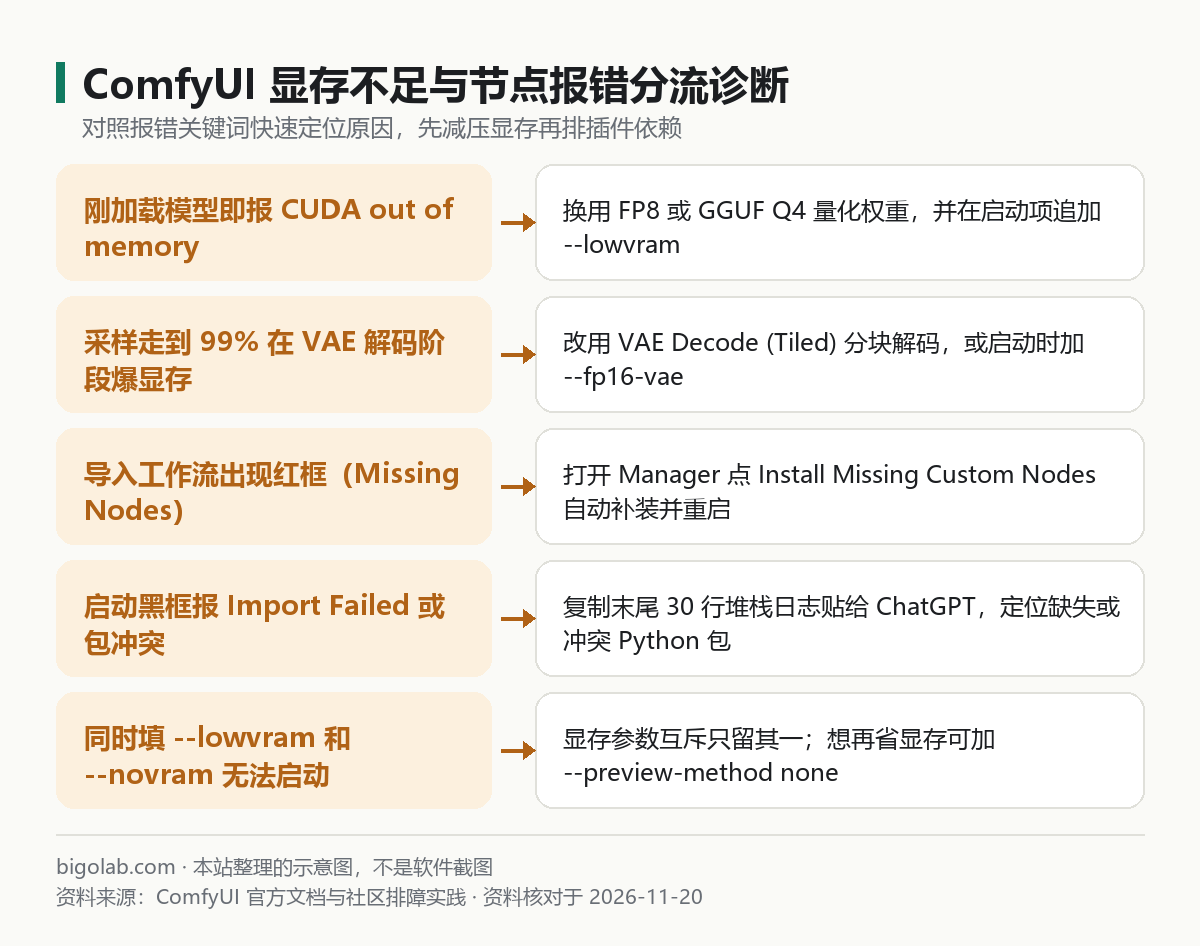
图:本站根据 ComfyUI 官方文档 与常见排障路径整理的示意图
本文根据 ComfyUI 官方文档、官方仓库与 ComfyUI-Manager 说明整理,资料核对于 2026-11-20。配图为本站整理的示意图,不是界面截图。本站(bigolab.com)不是 ComfyUI 或 OpenAI 官方网站。
适用于谁
- 第一次接触节点式生图工具,面对空白连线画布和命令行黑框无从下手的视觉创作者;
- 从社区下载了 FLUX、局部重绘或视频工作流 JSON,一拖进画布就满屏红框(Missing Nodes)的新手;
- 显卡只有 6GB–12GB 显存,运行采样或高清放大时反复弹出
CUDA out of memory(OOM)报错、不知道怎么看懂英文日志排错的用户。
一、零基础起手:装好环境、Manager 与正确导入工作流
如果还没把基础软件跑起来,可以先对照 ComfyUI 安装与首张图入门 完成首次出图。新手踩坑最多的两个环节是「装插件」和「放错模型文件夹」:
- 安装或核对 ComfyUI-Manager:使用官方 Desktop 客户端时通常已预装 Manager;若使用 Windows Portable 便携包或手动 Git 克隆版,打开终端进入
ComfyUI/custom_nodes目录执行:
bash
git clone https://github.com/ltdrdata/ComfyUI-Manager.git
重启 ComfyUI 后,工具栏就会出现 Manager 按钮。以后从社区拿回现成工作流 JSON,拖进浏览器画布若看到红色节点框,直接点 Manager → Install Missing Custom Nodes 一键补齐并重启(详细排查见 ComfyUI Manager 补装缺失节点指南)。
- 核对模型目录与重命名:许多工作流报
Value not in list,并非坏了,而是模型放错子目录(例如把 LoRA 塞进了checkpoints,或把 FLUX 的unet/diffusion_models与clip混放)。对应目录分工可随时查阅 ComfyUI 模型目录与自定义节点整理,放好后在画布按键盘R键刷新节点下拉列表即可选到。
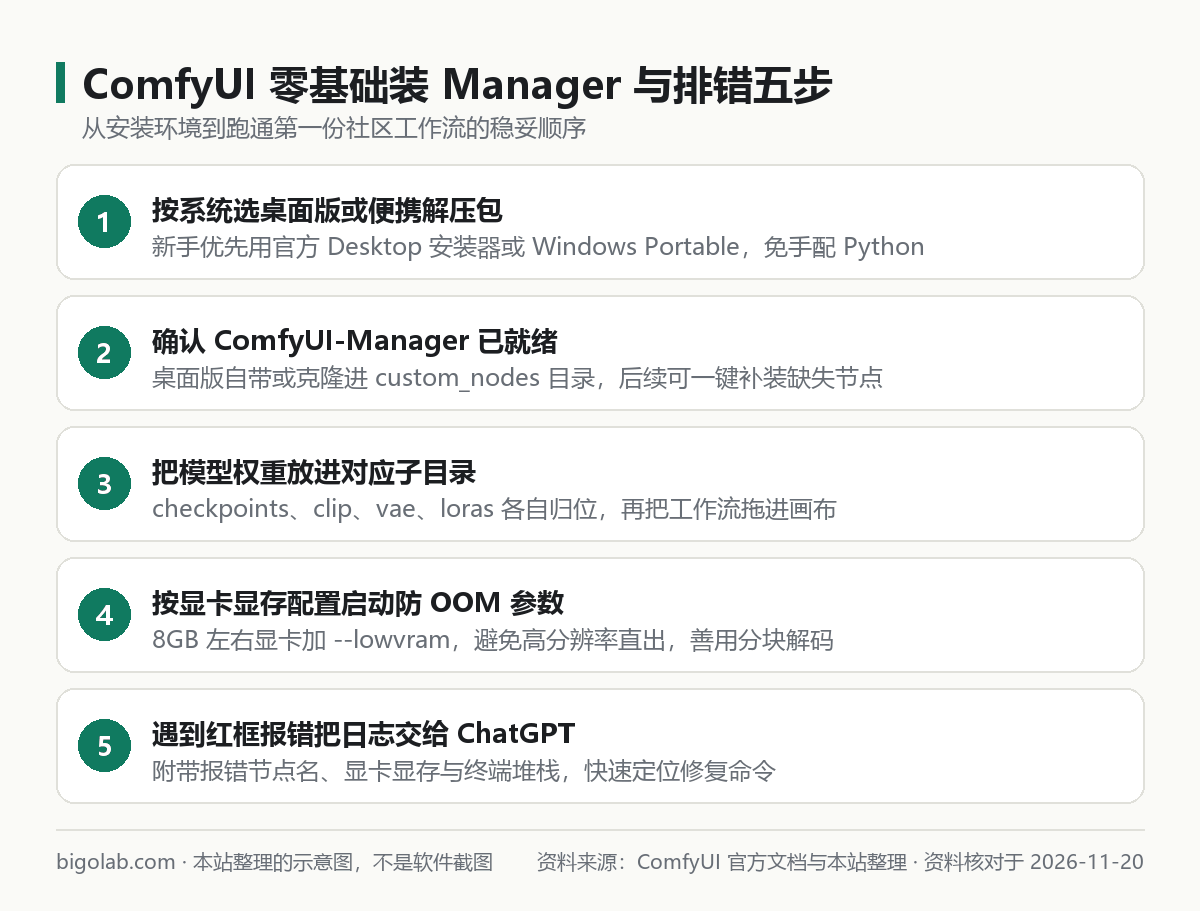
图:本站根据 ComfyUI 官方仓库 与实践流程整理的示意图
二、显存不足(OOM)分级调优:启动参数与节点减压
在 8GB 或 12GB 消费级显卡上跑现代大模型,不要指望默认参数一路畅通。本站建议按以下三步逐级减压:
- 正确添加启动参数:
- Windows 便携包用户右键编辑根目录下的
run_nvidia_gpu.bat,在main.py末尾追加显存与预览控制参数:
bat
.\python_embeded\python.exe -s ComfyUI\main.py --lowvram --fp16-vae --preview-method none- 手动安装或 Docker 用户对应在命令行或
CLI_ARGS环境变量传入;桌面版则在软件设置面板的启动参数项中勾选。牢记--highvram、--lowvram、--novram、--cpu只能选一个,切忌叠加。
- 用分块解码治「99% 卡死爆显存」:如果在
KSampler走完进度条的最后一步报错Allocation on device,把画布里的普通VAE Decode节点替换为内置的VAE Decode (Tiled)(分块解码),并把tile_size设为 512,能把解码阶段的峰值显存砍掉一大半。 - 控制单次批大小与分辨率:低显存卡先把
Empty Latent Image的batch_size设为 1,基础图控制在 1024×1024 或 768×1024,确认构图无误后再单独走一次分块放大流程;同时留意宿主机系统内存建议 32GB 起步,否则卸载到内存时仍会闪退。
订阅与开通提示:折腾开源节点工作流时,从读懂 Python 报错堆栈、精修英文提示词到把报错 JSON 发给大模型做结构化审查,都需要一个稳定的对话助手兜底。国内无外币卡可在本站免密自助选购 ChatGPT Plus iOS 通道,高频排错与多图分析可选 ChatGPT Pro 100(10x)iOS 通道 或 ChatGPT Pro 100(10x)信用卡自助通道。
三、用 ChatGPT 解释报错节点与依赖冲突的实用模板
很多插件报错信息长达上百行,新手只截图一句「节点变红了」很难问出结果。本站建议先从启动终端(黑框)复制报错末尾 30–50 行完整 Traceback,再用下面这段模板发给 ChatGPT(上传本地日志前,注意先脱敏个人路径用户名、内网 IP 或 API 密钥):
text
我在 Windows 上运行 ComfyUI(显卡 RTX 4060 8GB,系统内存 32GB),导入 FLUX 工作流时在节点「DualCLIPLoader」报错。
请帮我:
1. 用通俗中文解释根本原因(是显存不足、模型放错目录、还是 Python 包版本冲突);
2. 给出 1-3 条可复制执行的精准修复步骤(针对 Windows Portable 的 python_embeded 环境);
3. 告诉我改完后如何验证问题已解决。

以下是终端报错末尾日志:
[粘贴原始 Traceback]
这样做最大的好处是能一眼区分「少装依赖(如缺 insightface、onnxruntime)」「模型精度不匹配」还是「显存溢出」,避免盲目重装整个软件。
常见问题
问:加了 --novram 后确实不报 OOM 了,但出一张图要等五六分钟正常吗?
答:正常。--novram 会极其激进地把模型权重在显存与系统内存之间来回搬运,只建议 4GB 及以下超低显存显卡万不得已时启用。6GB–12GB 显卡优先用 --lowvram 配合 GGUF Q4 / FP8 量化权重,速度会明显好于 --novram。
问:在 Manager 里点完补装缺失节点并重启后,节点依然显示红色(Import Failed)怎么办?
答:这通常是该自定义节点依赖的某个 Python 库在当前环境下编译或下载失败。打开终端黑框向上翻找对应插件名附近的 ModuleNotFoundError 或 error: Microsoft Visual C++,把那段文字贴给 ChatGPT,就能拿到针对 python_embeded\python.exe -m pip install ... 的精准补装命令。
问:在工作流里连接第三方在线 API 节点或把报错日志发给 AI 诊断,有什么安全提醒?
答:切勿把带有个人隐私照片、未脱敏的客户商业原图、API Key 或企业内网凭证直接包含在日志和公开分享的 JSON 工作流中;分享 .png 成图前如需去掉隐藏节点信息,务必导出纯图清理元数据。
问:国内没有外币信用卡,想开通 ChatGPT Plus/Pro 或 Claude 辅助排错和写节点提示词,怎么买以及能否开发票?
答:可在本站 AI 会员充值总览 使用支付宝、微信支付或 AlipayHK 自助购买,全程免交账号密码;除 ChatGPT 外,擅长代码与日志排障的 Claude Pro 专题、Claude Pro 自助卡密 与海外基础邮箱 谷歌账号服务 也均可按需选购。企业采购支持开具增值税发票;实时价格以页面实时标价为准,售后执行掉订阅按剩余天数折退、封号不在质保范围的政策。
相关教程
- ComfyUI 安装与生成第一张图片入门指南
- ComfyUI Manager 安装与一键补齐缺失节点排查
- ComfyUI 模型文件夹结构与自定义节点存放规范
- 用 ChatGPT 批量生成 Midjourney、FLUX 与即梦英文提示词
- 电商与自媒体生图 AI 横向对比:ChatGPT、Midjourney 与 FLUX
参考资料
- ComfyUI 官方文档 — https://docs.comfy.org/
- ComfyUI 官方 GitHub 仓库 — https://github.com/comfyanonymous/ComfyUI
- ComfyUI-Manager 官方 GitHub 仓库 — https://github.com/ltdrdata/ComfyUI-Manager
0 条评论
还没有评论,来抢沙发~