
结论先说
- AI 生成网页在手机翻车,九成集中在四类底层原因:写死大宽度撑出横向滚动条、滥用
100vh导致底部按钮被浏览器工具栏吞掉、未预留44×44px热区或被透明装饰层拦截点击、以及输入框字号小于16px触发 iOS 自动缩放。 - 修手机布局别说「帮我适配一下移动端」,要给具体 CSS 验收标准:笼统的提示词只会让 AI 随便套一层
overflow-x: hidden,把溢出的按钮直接裁掉。必须明确要求按 375px 窄屏 优先、使用100dvh与safe-area-inset、保证输入字号>=16px并清理遮挡层。 - 按钮「看得见却点不到」多半是
z-index与透明蒙层背锅:AI 喜欢给背景加渐变光晕、粒子层或全屏伪元素装饰,一旦忘了写pointer-events: none,这个看不见的图层就会吃掉全部手指点击事件。 - 把移动端规范固化进仓库规则后,搭配高推理编码订阅一次返修更彻底:集中排查整站多页面响应式布局与弹窗交互时,稳定会员额度更省心,可参考 ChatGPT Plus 会员开通说明 与 Claude Code 订阅服务。
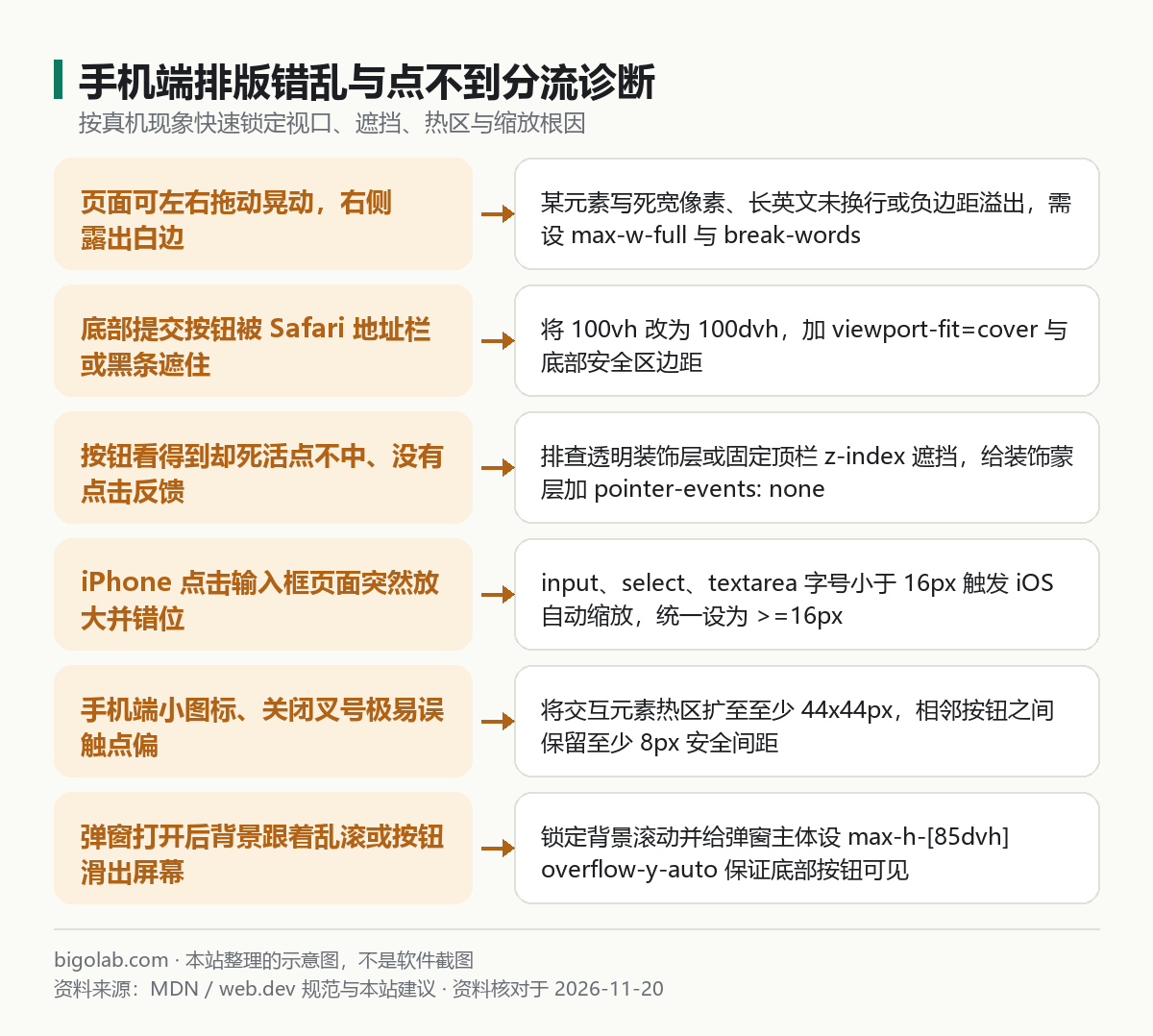
图:本站根据 MDN 与 web.dev 规范整理的移动端排版错乱与点击失效分流图
本文根据 MDN Viewport 与 CSSenv()官方文档(developer.mozilla.org)及 Googleweb.dev响应式设计规范整理,资料核对于 2026-11-20。配图为本站整理的示意图,不是界面截图。本站(bigolab.com)不是 MDN 或 Google 官方网站。
适用于谁
- 用 Lovable、v0、Cursor 或 Codex 生成了产品落地页或 SaaS 应用,在电脑宽屏预览里看着很顺眼,结果发到手机微信或 Safari 一打开就文字重叠、横向晃动、按钮点不到的创作者;
- 在手机端遇到「底部提交按钮被 Safari 地址栏挡住」「点一下邮箱输入框整页突然放大」「弹窗关不掉」等典型移动端顽疾,不知道怎么向 AI 准确描述问题的人;
- 想把移动端适配写成固定约束规则,以后每次让 AI 改页面都不再反复改坏手机布局的前端与独立开发者。
一、先修好移动端最致命的 4 个基础样式
在让 AI 大改组件之前,先核对项目最外层 HTML 和全局 CSS 是否守住了四条底线:
- 补齐视口标签且别禁用双指缩放:确保
index.html中包含viewport-fit=cover以便读取安全区变量,但不要为了阻止输入框放大而写死maximum-scale=1或user-scalable=no(那会破坏无障碍缩放体验)。 - 用
100dvh取代100vh,并兜底安全区内边距:在手机 Safari 与 Chrome 中,地址栏收起和展开会改变可视高度,100vh往往按最大高度算,直接把底部固定按钮推到屏幕外。同时针对底部横条和顶部刘海,用env(safe-area-inset-*)加上动态留白。 - 表单输入框统一不小于
16px:iOS Safari 看到小于16px的<input>、<select>或<textarea>聚焦就会自动拉近视图。改成16px后即可彻底消除点击输入框画面乱跳。 - 可点击热区不小于
44×44px,装饰层加pointer-events: none:小图标按钮可以通过min-h-[44px] min-w-[44px]或增加内边距扩大手指命中区域,同时检查所有全屏渐变背景和光晕浮层,确保它们不会拦截点击。
html
<meta name="viewport" content="width=device-width, initial-scale=1.0, viewport-fit=cover">
css
.app-shell {
min-height: 100vh;
min-height: 100dvh;
padding-bottom: max(16px, env(safe-area-inset-bottom));
}
input, select, textarea {
font-size: 16px;
}
button, a.tap-target {
min-width: 44px;
min-height: 44px;
}订阅与开通提示:当页面包含多列定价表、侧边抽屉导航和复杂表单弹窗,需要跨十几个组件统一重构移动端断点与安全区样式时,用支持跨文件规划的编程会员能一次改到位。国内无外币卡用户可通过本站自助选购 ChatGPT Plus 自助升级档、ChatGPT Pro 充值方案 与 ChatGPT Pro 100(10x)iOS 档位,价格均以页面实时标价为准。
二、直接可抄的移动端视口与响应式自查提示词
把下面这段提示词直接发给 Codex、Cursor 或 Claude Code,让它先扫描再给出可审阅的最小 Diff(切忌跳过排查直接盲改):
text
请针对当前项目的移动端(375px 至 430px 窄屏,兼顾 iOS Safari 与 Android Chrome)做一次完整响应式与交互自查,并按文件列出问题与修改方案:
1. 横向溢出排查:找出所有固定像素宽度(如 w-[600px])、未换行长文本/表格或超宽负边距,改为弹性布局、max-w-full 或独立横向滚动容器,禁止仅用全局 overflow-x: hidden 掩盖裁切;
2. 视口与安全区:将全屏与底部吸底容器的 100vh 改为 100dvh(保留回退),底部操作栏补齐 env(safe-area-inset-bottom) 边距;
3. 触控与遮挡排查:核查所有按钮、关闭图标、菜单项热区是否达到 44x44px,排查全屏装饰层、伪元素或固定顶栏是否因 z-index 遮挡点击(非交互装饰层须加 pointer-events: none);
4. 表单与弹窗体验:确认移动端所有 input/select/textarea 字号 >= 16px 防 iOS 自动放大;弹窗主体限制最大高度并允许内部滚动,保证底部主按钮在窄屏下始终可点。
请先输出逐项定位清单,我确认后再执行修改。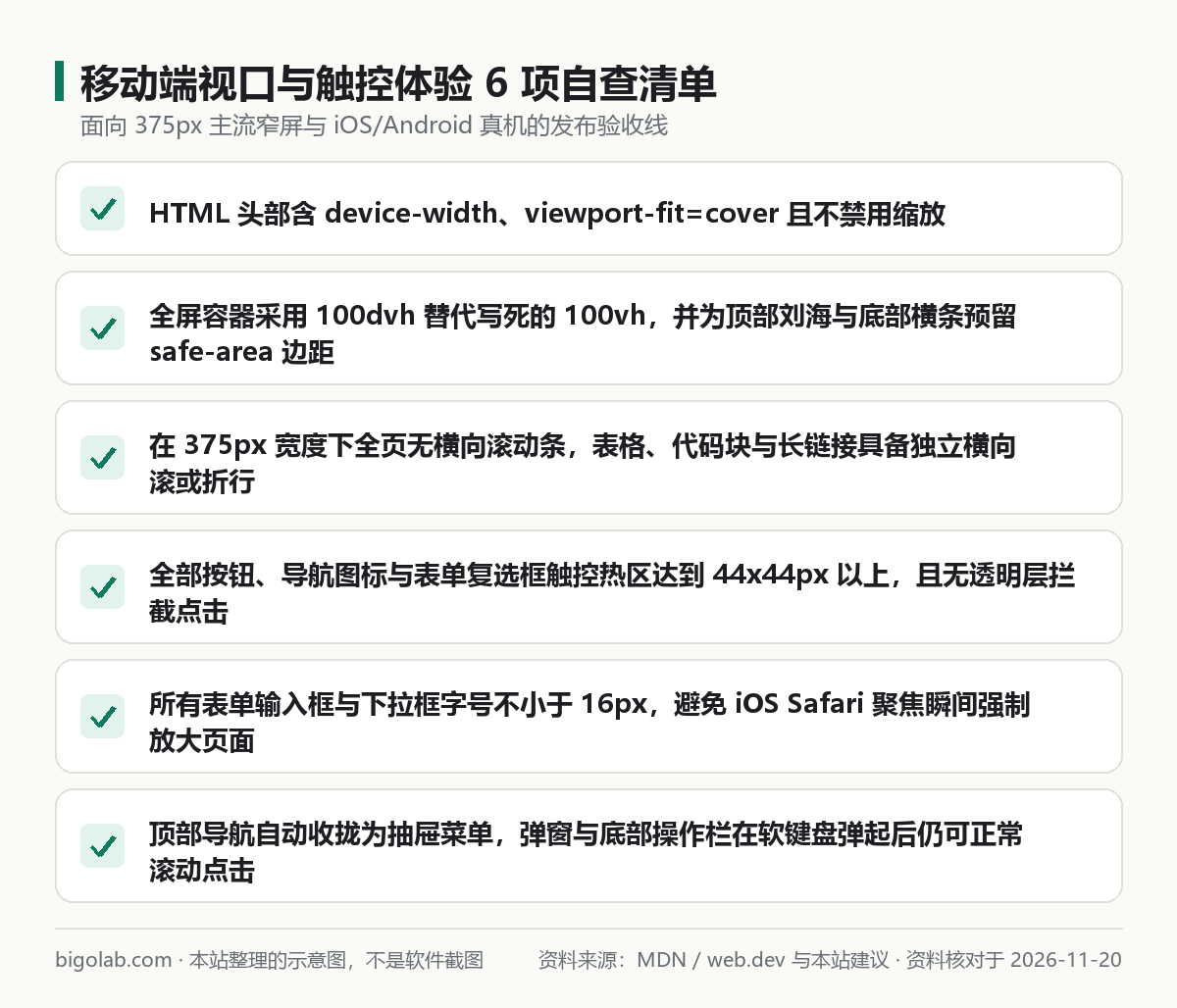
图:本站结合移动端主流规范整理的发布前 6 项窄屏验收清单示意图
如果你希望团队以后每新增一个页面都自动遵守上述规则,本站建议把这几条底线直接写进项目规则文件(写法见 Cursor Rules 项目规则 .mdc 配置指南 与 CLAUDE.md、AGENTS.md 与 Cursor Rules 单一事实源写法),并在每次改完后对照 Codex Diff 审阅、接受与撤销指南 验收改动,确认桌面端排版未被连带改乱。
常见问题
问:为什么我已经在电脑 Chrome 开发者工具里切到手机模拟模式看着没问题,真机打开还是底部按钮被挡住?
答:桌面浏览器的手机模拟器通常只模拟屏幕宽高,不会真实渲染 iOS Safari 上下动态伸缩的地址栏、底部 Home 指示条以及各类移动应用内置浏览器的底部工具栏。凡是吸底按钮、全屏弹窗和输入框,发布前务必用真实手机扫局域网预览链接或测试域名实机点一遍。
问:电脑端好好的横向多列数据表格,放到手机端怎么改最不乱?
答:不要强行把 6 列文字硬挤在 375px 里缩成芝麻大小。常规有两种改法:一是把表格包进带 overflow-x-auto 的局部横向滚动容器并固定首列;二是像订单列表或定价对比这类业务界面,在移动端断点自动切换为「纵向卡片堆叠」展示。
问:让 AI 修完手机端之后,桌面端样式反而被改坏了怎么办?
答:这是没有遵循移动优先断点(如 Tailwind 的无前缀默认手机、md: 与 lg: 管平板桌面)或直接删改了共享基础类导致的。先用计划模式让模型只改移动端断点内样式(协作模式可参考 Cursor Agent、Plan 与 Ask 模式详解 与 AI 编程工具怎么选:Codex、Claude Code、Cursor 对比),并通过 Git Diff 逐块回滚桌面端误改。
问:准备用 Codex 或 Claude Code 长期做全站响应式精修与前端维护,国内没有外币卡怎么开通订阅、企业能否开具增值税发票以及售后如何保障?
答:可访问 本站 AI 会员充值中心 使用国内常用支付方式免外币卡自助开通,按日常前端开发强度选择 Claude Max 5x 订阅档、高配 ChatGPT Pro 20x iOS 自助档 或便于研发团队统一管理的 ChatGPT Business 团队席位。支持自助卡密兑换无需交出密码,企业与团队采购支持按规定开具增值税发票,实时价格均以页面标价为准;需注意账号若因违规操作被平台封禁不在质保范围内,下单前请核对页面售后规则。
相关教程
- Codex 在 VS Code 与 Cursor 中审阅 Diff、接受与撤销指南
- CLAUDE.md、AGENTS.md 与 Cursor Rules 单一事实源写法
- Cursor Rules 项目规则 .mdc 配置与防跑偏指南
- Cursor Agent、Plan 与 Ask 三种交互模式详解
- AI 编程工具怎么选:Codex、Claude Code、Cursor 与 Gemini 对比
0 条评论
还没有评论,来抢沙发~