
结论先说
- 免费账号也能用 Canvas 写网页并实时渲染:按 Google 帮助中心的功能矩阵,Canvas 对所有已登录账号开放(基础文档与画布功能见 Gemini Canvas 写文档与应用入门),适合零环境成本验证前端想法。
- 「局部划选 + 控制台排错」是效率核心:在 Canvas 右侧面板里可以直接手动改代码,也能只高亮某个组件函数要求 Gemini 定点修改;渲染白屏时点开内置控制台(Console)把报错信息一键回传修复,不必整页推倒重来。
- 分享链接与导出代码各有用武之地:给非技术同事看原型直接点 Share 发可交互预览链;要上线生产或接自有后端,则复制源码落地为单页 HTML 或标准 Vite React 工程。
- 高频写代码建议备齐稳定账号与多模型对照:若新注册谷歌账号卡在安全验证,可先查看 谷歌账号购买说明页 或即时获取 带 2FA 谷歌邮箱成品号(质保 3 天内首登,封号不在质保范围);复杂前端交互需要对比生成质量时,也可在 AI 会员充值总览 搭配备用模型。
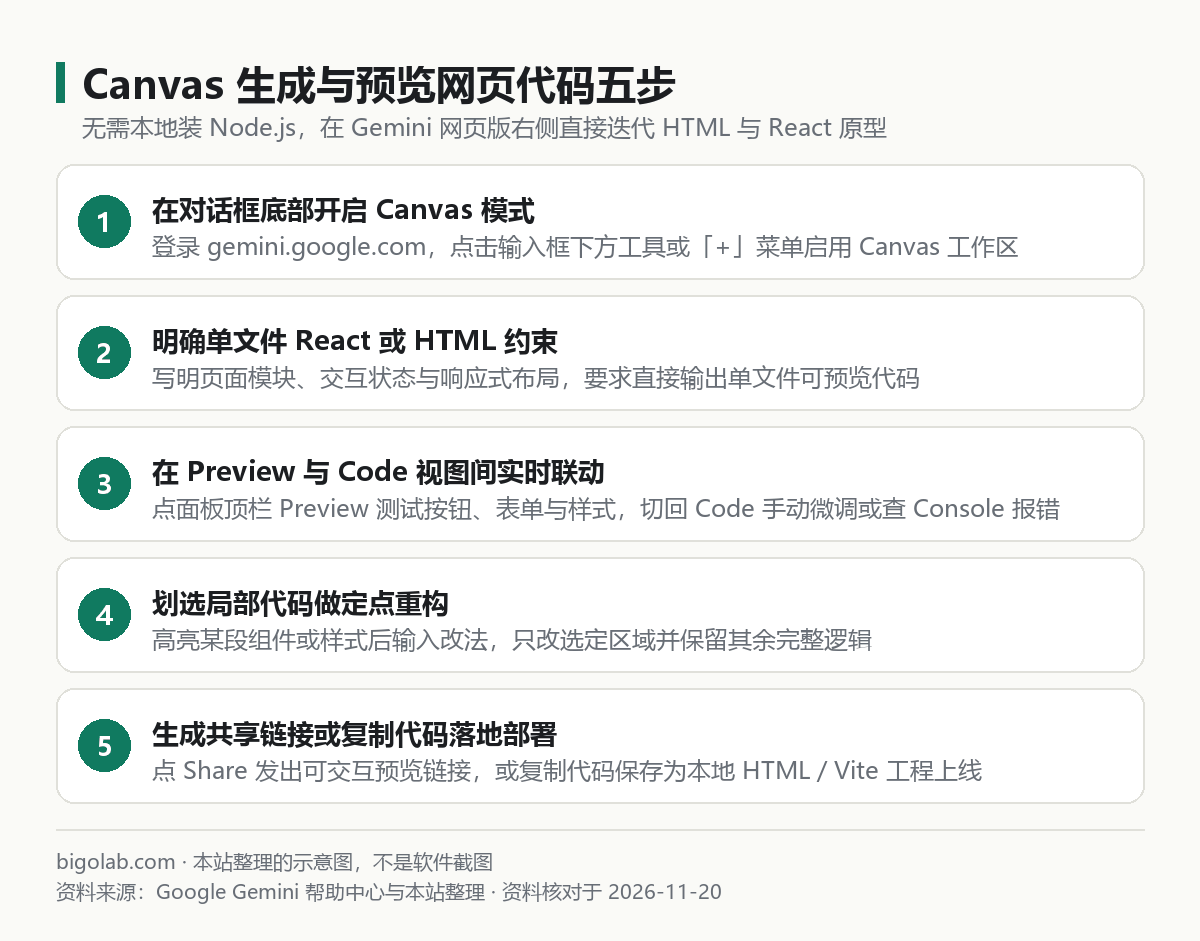
图:本站根据 Google Gemini 帮助中心整理的 Canvas 网页代码实时预览五步示意图
本文根据 Google Gemini 官方帮助中心(support.google.com/gemini/answer/16047321、13743730)及 Canvas 功能介绍页资料核对于 2026-11-20。配图为本站整理的示意图,不是界面截图。本站(bigolab.com)不是 Google 官方网站。
适用于谁
- 想快速做出活动落地页、计算器、交互原型或数据看板,但不想折腾本地脚手架的产品经理与运营人员;
- 习惯边改代码边看效果、讨厌普通聊天框每次微调都要把几百行代码从头重新输出一遍的开发者;
- 需要把做好的 React / HTML 小工具直接丢一条预览链接给同事体验,或导成本地文件继续二开的创作者。
一、开启 Canvas 并写出一次渲染成功的 React / HTML 提示词
登录 gemini.google.com 后,在输入框下方点开工具菜单(或「添加文件」菜单)选中 Canvas。很多用户生成的网页点开 Preview 却一片空白,根源往往是代码里引入了沙箱里并不存在的冷门 npm 包或外部接口。本站建议在首条提示词里加上三条硬约束:
text
请使用单文件 React(或纯 HTML/CSS/JavaScript)在 Canvas 中构建一个「团队排班与工时统计面板」。
技术与预览约束:
1. 界面风格清爽现代,支持桌面端与手机端自适应,内置 6 条中文演示数据,打开即可交互;
2. 所有样式使用内联 Tailwind 类或标准 CSS,严禁依赖外部需要密钥的 API 或冷门第三方库;
3. 支持按成员筛选、新增排班弹窗、一键导出 CSV 文件,以及刷新不丢失的本地演示状态;
4. 所有按钮文本和提示语均用简体中文,确保在 Canvas 预览区零报错直接运行。
生成过程中,右侧 Canvas 面板会实时流式写入源码,结束后自动切到渲染预览。如果是代码特别长的多页面应用,配合分段迭代能显著减少中断(断尾处理见 Gemini 长输出被截断如何续写与切 Canvas)。
二、协作精修:预览切换、划选局部改码与控制台排错
代码初稿跑起来之后,Canvas 顶栏通常提供 Code(代码)、Preview(预览) 以及用于查看运行异常的控制台入口。本站建议按以下三招高频迭代:
- 直接手改文案与常量:只是改个标题、配色色号或默认数值时,直接切到 Code 视图动手改字,改动会自动保存并立刻刷新预览,比发一条提示词等模型重写快得多。
- 选中函数定点改造:只想把折线图换成柱状图或调整弹窗验证逻辑,用鼠标高亮那一段代码,在左侧输入框写明修改要求,Gemini 只会重写高亮区块,避免顺手把旁边好用的逻辑改坏。
- 遇到点击无响应先看 Console 报错:在预览区操作报错或白屏时,展开控制台复制红字堆栈(如
TypeError: Cannot read properties of undefined),直接让 Gemini 按报错行号修复,通常一两轮就能跑绿;复杂状态逻辑若当前轻量模型改不顺,可按需切更高推理模型(切换步骤见 Gemini 网页版怎么手动切换模型)。
订阅与开通提示:若你的前端原型越做越大、需要同时比对多家旗舰模型写复杂 React 状态与动画,或免费档高峰期排队变慢,国内用户免外币卡可通过 Claude Pro 订阅充值(搭配 Artifacts 预览)或 Claude Pro 自助商品、ChatGPT Plus 充值说明 互补开发,支持支付宝与微信支付,金额以页面实时标价为准。
三、导出与共享:发预览链接还是落地本地部署
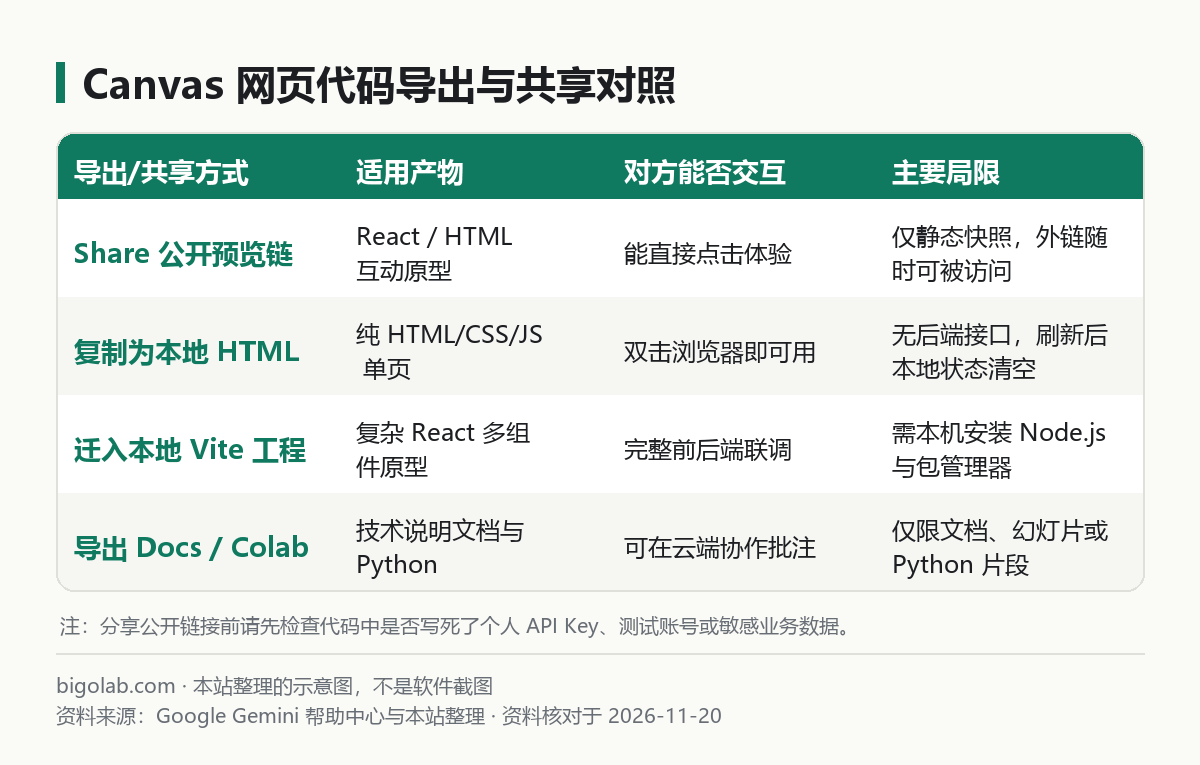
图:本站根据 Google Gemini 帮助中心整理的 Canvas 导出与共享方式对照图
原型验收后,按使用对象选择对应出口:
- 发给同事或客户在线点着看(Share 共享链接):点击 Canvas 面板右上角的共享图标生成公开链接(分享隐私边界详见 Gemini 公开链接分享与撤回指南)。对方点开就能直接体验交互,但请牢记公开链接可被转发访问,分享前务必删掉代码里所有真实客户清单、测试密码、内部接口地址或财务明细;涉及医疗、法务或财务数据展示页须先用虚拟占位数据脱敏,生成工具亦不能替代执业律师、会计师或医生的专业审核。
- 存为单文件 HTML 离线发人:如果是纯 HTML/CSS/JS 单页工具,点击右上角复制全部代码,在本地新建
tool.html(UTF-8 编码)粘贴保存,任何电脑双击即可在浏览器运行。 - 迁入本地工程或托管上线:如果是复杂的 React + Tailwind 单文件组件,复制源码放进本地
npm create vite@latest初始化的App.jsx中补全对应图标依赖即可构建部署;若希望由 Google 云端直接一键构建并发布到公网容器,可进一步参考 Google AI Studio 构建 Web 应用并部署 Cloud Run。
常见问题
问:为什么 Canvas 里写了 HTML 代码,右上角却找不到 Preview(预览)按钮?
答:常见原因有三类:一是发问时没有明确勾选开启 Canvas 模式,代码仅以普通代码块输出在对话流里;二是生成了纯后端语言(如 Go、Java 或未含页面入口的代码片段),Canvas 只为网页前端提供实时渲染;三是浏览器拦截脚本插件导致面板未加载全,换无痕窗口或开新对话重试通常可恢复。
问:在 Canvas 里生成的 React 代码能直接保存用户填进去的数据给所有人看吗?
答:单靠前端代码无法实现跨设备多用户共享存储。如果不接外部数据库,页面默认只用浏览器内存或本地存储(localStorage)暂存,换一台电脑打开仍是初始演示数据;多人协同存库需导出代码后自行对接后端接口或云数据库。
问:手机端能用 Canvas 预览并改写 React 网页代码吗?
答:Canvas 的双栏代码编辑与实时预览主要面向电脑端大屏浏览器设计,体验最完整;手机端查看或窄屏操作空间受限,涉及代码排错与导出建议统一在桌面浏览器完成。
问:国内没有外币卡,怎么准备稳定的谷歌账号或同时开通其他编程 AI 会员,公司报销能开增值税发票吗?
答:新注册个人谷歌账号卡在验证环节时,可先查阅 谷歌账号服务专页 或直接选购即时发卡的 谷歌邮箱成品号(支持支付宝、微信支付与 AlipayHK,享质保 3 天内首登,日常使用须遵守 Google 服务条款,封号不在质保范围)。需要同步配齐多平台编程会员时,可在 AI 会员充值总览 按需选购 ChatGPT Plus 商品,无需交出密码,实时金额以页面标价为准,支持企业对公采购并开具增值税发票;未成功到账按规退费,违规触发封号不在质保范围。
相关教程
- Gemini Canvas 写文档、做幻灯片与生成网页应用全指南
- Gemini 长输出被截断如何精准续写与切换 Canvas
- Gemini 公开链接分享与权限管理说明
- Google AI Studio 构建 Web 应用并部署 Cloud Run 指南
- Gemini 网页版怎么手动切换模型与查看档位
0 条评论
还没有评论,来抢沙发~