
结论先说
- Windows 报错的根因主要集中在三个系统差异:
npx实际上是批处理垫片npx.cmd而非原生.exe,在非 Shell 模式下直接 spawn 容易触发ENOENT/EINVAL;Windows 路径中的单反斜杠\会被 TOML 当成转义符解析失败;含空格目录如果拼接不当会被拆成多个残缺参数。 - 临时最快救急用「修法 1:
cmd /c包装」,长期最稳用「修法 3:本地预装直启node/python.exe」。去掉每次临时联网拉包的npx/uvx,既彻底绕开.cmd垫片,又能大幅减少握手超时(超时调优详见 /guides/codex-mcp-enabled-disabled-tools-timeout-config)。 - 在
config.toml里写 Windows 路径,优先用正斜杠C:/Users/...或双反斜杠C:\\Users\\...,或使用 TOML 单引号字面量字符串'C:\Users\...',别再裸写双引号单反斜杠。 - 改完环境变量或安装完 Node/
uv后,必须彻底退出系统托盘并重开终端/客户端;同时检查是否被 Windows 应用执行别名里的微软商店python.exe占位壳劫持。 - 在 Windows 开发机上把本地 MCP 链全部跑顺,再用 Codex 做全栈开发与多仓联调时,持续配额很重要。国内若没有外币卡,可在本站自助开通 ChatGPT Plus 充值 起步,重度编码建议升级 ChatGPT Pro 充值,团队多人统一部署可了解 ChatGPT Business 团队定制。
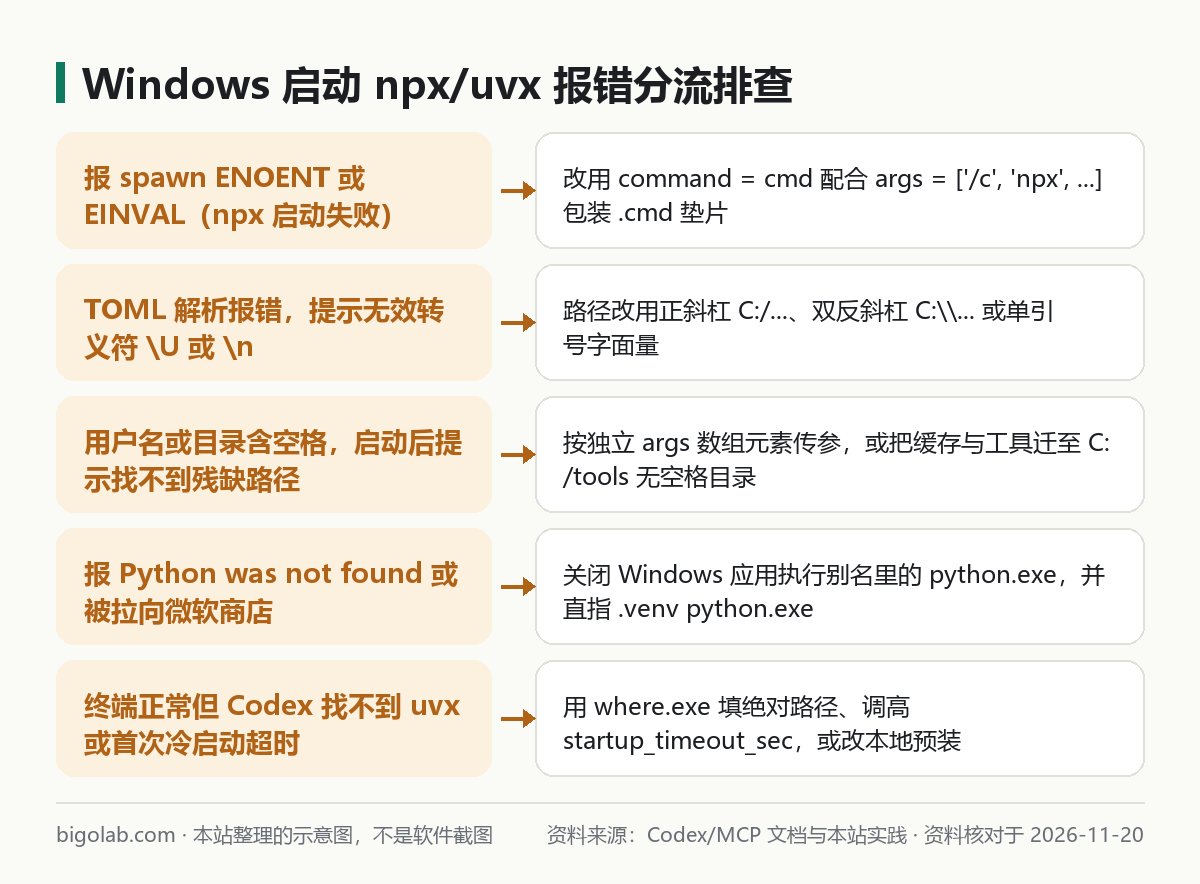
图:本站根据 Codex MCP 文档 与 Windows 排障实践整理的分流图
本文根据 Model Context Protocol 官方文档《Connect to Local MCP Servers》、OpenAI Codex 官方文档《MCP》《Configuration Reference》与 Astral uv 官方文档《Using tools》整理,资料核对于 2026-11-20。配图为本站整理的示意图,不是界面截图。本站(bigolab.com)不是 OpenAI、MCP 或 Astral 官方网站。
适用于谁
- 在 Windows 10 / 11 上配置 Codex
config.toml或桌面 MCP 客户端,一写command = "npx"或command = "uvx"就报spawn ENOENT、EINVAL或「系统找不到指定的文件」的开发者; - Windows 用户名或项目路径包含空格(如
C:\Users\First Last\...、C:\Program Files\...),导致 MCP 启动参数被截断或 TOML 解析直接报错的用户; - 在 PowerShell 手动敲
npx/uvx明明能跑,但放进 Codex 里却始终启动失败或超时的工程师。
一、先定位根因:3 条命令摸清本机真实路径
在改 config.toml 之前(基础配置结构见 /guides/codex-mcp-config),先打开 Windows PowerShell 执行三条核查命令:
powershell
# 1. 查清 npx / node / uvx 真实落盘路径与扩展名(看清是 .cmd 还是 .exe)
where.exe npx
where.exe node
where.exe uvx

# 2. 用 cmd /c 模拟客户端最小环境独立试跑,确认命令本身无报错
cmd /c npx -y @modelcontextprotocol/server-filesystem "C:\Users\Your Name\Documents"
如果 where.exe 提示找不到,说明工具未加入系统 PATH;如果终端能跑但放进 Codex 仍无工具(更多客户端排查见 /guides/codex-mcp-connection-failed-no-tools-fix),则直接按下面四种修法对号入座。
二、4 种实战修法(附可直接套用的 config.toml 写法)
修法 1:用 cmd /c 包装 npx / uvx(最快兼容 .cmd 垫片与空格路径)
本站建议先试这套最通用的包装写法:把 command 设为 cmd,将 /c 和真实工具名按独立数组元素写入 args,切勿把整条命令塞进一个字符串里;含空格路径作为一个完整元素并用 TOML 单引号字面量或双反斜杠书写:
toml
[mcp_servers.fs-docs]
command = "cmd"
args = [
  "/c",
  "npx",
  "-y",
  "@modelcontextprotocol/server-filesystem",
  'C:\Users\Zhang San\My Projects'
]
startup_timeout_sec = 30

[mcp_servers.py-tool]
command = "cmd"
args = ["/c", "uvx", "mcp-server-fetch"]
startup_timeout_sec = 30
修法 2:用 where.exe 查出的绝对路径直指可执行文件(专治 PATH 丢失)
当 Codex 子进程继承不到你通过 nvm、Scoop 或用户级安装脚本追加的 PATH 时,直接把绝对路径写死最稳。注意 npx.cmd 仍建议搭配 cmd /c,而 uvx.exe 本身是原生 PE 可执行文件,可以直接填绝对路径:
toml
[mcp_servers.py-uvx-abs]
command = 'C:\Users\Zhang San\.local\bin\uvx.exe'
args = ["mcp-server-fetch"]
startup_timeout_sec = 30订阅与开通提示:在 Windows 下顺畅接通文件系统、数据库与研发工具 MCP 后,Codex 连续读写多仓库与跑测试会明显加速配额消耗。追求稳定高频开发体验的工程师,可按需选购 ChatGPT Pro 100(10x)iOS 可覆盖档 或 ChatGPT Pro 100(10x)信用卡不可覆盖档;新账号注册遇到手机验证步骤时,可参考 Codex 注册手机验证服务。
修法 3:彻底去 npx/uvx 化,本地预装后直启 node.exe 或虚拟环境 python.exe(最稳推荐)
npx 与 uvx 每次冷启动都可能触发远程检查或写入临时缓存,在公司代理网络或含中文/空格的用户目录下最容易超时崩溃。本站建议将常用 MCP 预先安装到无空格的固定工具目录(如 C:\tools\mcp\):
powershell
# Node 系 MCP:全局或固定目录安装后,直接定位入口 JS 文件
mkdir C:\tools\mcp-fs && cd C:\tools\mcp-fs
npm init -y && npm install @modelcontextprotocol/server-filesystem

# Python 系 MCP:用 uv 在无空格路径建独立虚拟环境
uv venv C:\tools\mcp-py\.venv
uv pip install --python C:\tools\mcp-py\.venv\Scripts\python.exe mcp-server-fetch
随后在 config.toml 里绕开一切 .cmd 垫片,直接启动原生 .exe:
toml
[mcp_servers.fs-local]
command = "C:/Program Files/nodejs/node.exe"
args = [
  "C:/tools/mcp-fs/node_modules/@modelcontextprotocol/server-filesystem/dist/index.js",
  "C:/Workspaces/demo"
]

[mcp_servers.py-local]
command = "C:/tools/mcp-py/.venv/Scripts/python.exe"
args = ["-m", "mcp_server_fetch"]
修法 4:修复环境层陷阱(显式补 env + 关闭商店 Python 别名 + 彻底重启)
若前三招依然偶发异常,重点检查三处 Windows 环境暗坑:
- 在
[mcp_servers.<name>].env中显式补充APPDATA、LOCALAPPDATA、SystemRoot或自定义缓存路径(如npm_config_cache = "C:/tools/npm-cache"、UV_CACHE_DIR = "C:/tools/uv-cache"),彻底绕开带空格或中文的默认用户目录; - 打开 Windows「设置 → 应用 → 高级应用设置 → 应用执行别名」,关掉
python.exe与python3.exe的 Microsoft Store 占位开关; - 用 MCP Inspector(见 /guides/mcp-inspector-how-to-use-debug)验证通过后,从右下角系统托盘彻底退出并重启客户端。
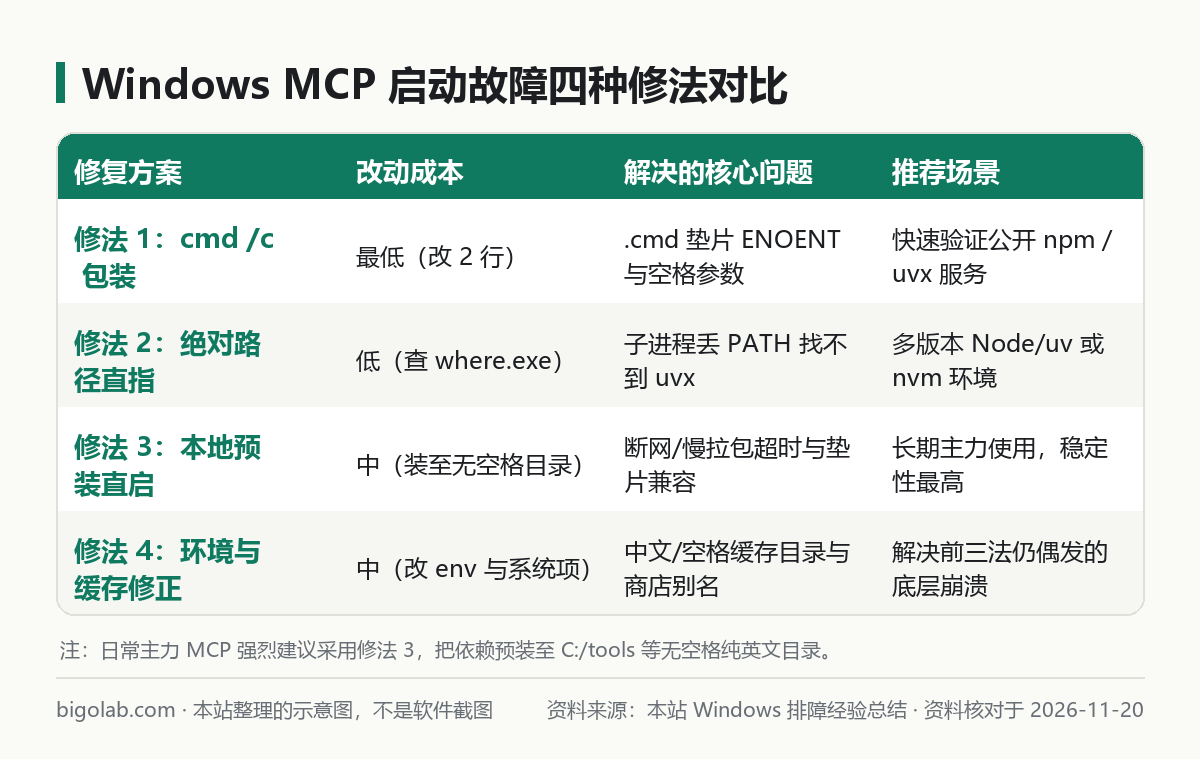
图:本站根据 Windows 进程启动机制与工程经验整理的四种修法对比图
常见问题
问:为什么我把路径写成了 "C:\Users\name\server.js",Codex 直接报配置解析错误?
答:在 TOML 规范里,双引号字符串会把反斜杠 \ 当成转义字符,\U 和 \n 会被解析成 Unicode 转义或换行符从而直接语法报错。解决办法有三选一:改用正斜杠 "C:/Users/name/server.js"、双反斜杠 "C:\\Users\\name\\server.js",或改用单引号字面量 'C:\Users\name\server.js'。
问:用了 cmd /c npx 后还是超时,提示 startup_timeout 怎么办?
答:首次用 npx -y 或 uvx 拉包下载依赖很容易超过默认握手超时时间。建议先在 PowerShell 手动执行一次让本地缓存落盘,同时在 config.toml 里把 startup_timeout_sec 调高到 30 或 60,或者直接改用「修法 3」本地预装。
问:国内 Windows 开发者没有外币卡,怎么开通 ChatGPT / Codex 订阅?团队能否开增值税发票?
答:可前往本站 AI 会员充值总览 按使用频率选择 ChatGPT Plus 自助卡密 或超高配额 ChatGPT Pro 20x 信用卡通道,团队多人统一配置与报销可咨询 ChatGPT Business 团队定制。本站支持支付宝、微信支付与 AlipayHK,自助卡密无需提供账号密码,并支持开具增值税发票;具体价格以商品页面实时标价为准,售后按掉订阅剩余天数折退执行,封号不在质保范围内。
相关教程
- Codex 接入 MCP Server 配置指南:config.toml 与本地/远程服务
- Codex MCP 连不上、启动超时或工具列表为空排查修复指南
- Codex MCP 按服务器屏蔽危险工具(enabled_tools 与 disabled_tools)与 tool_timeout_sec 超时配置
- MCP Inspector 怎么用:安装、启动命令、调试 MCP 服务器与 v2 的变化
参考资料
- Model Context Protocol 官方文档:Connect to Local MCP Servers — https://modelcontextprotocol.io/docs/develop/connect-local-servers
- OpenAI Codex 官方文档:MCP — https://developers.openai.com/codex/mcp
- OpenAI Codex 官方文档:Configuration Reference — https://developers.openai.com/codex/config-reference
- Astral uv 官方文档:Using tools (uvx) — https://docs.astral.sh/uv/guides/tools/
0 条评论
还没有评论,来抢沙发~