
结论先说
- 想无损秒清左侧边栏,最稳的功能是「批量归档(Archive all chats)」而不是逐条删除:按 OpenAI 数据控制规则,归档只会把旧对话从左侧列表移走、不会删数据,以后随时可以在设置里搜索或一键还原(归档找回见 ChatGPT 归档对话找不到怎么恢复)。
- 先做一分钟分流,别把「插件卡」误当「历史多」:打开无痕窗口登录
chatgpt.com,如果左侧边栏立刻变丝滑,说明罪魁祸首是翻译、提示词管理等常驻浏览器扩展或站点本地缓存臃肿,而不是账号里的对话条数。 - 任何清理动作之前,先用
Export data留一份本地归档包:归档本身无损,但如果你顺手打算彻底删掉一批无用测试记录,务必先在数据控制页导出备份,防止误删后无法找回。 - 长期不复发的核心是「双层收纳」:持续跟进的长期任务统一放进 Projects(项目),日常查词、润色、临时算账改用 Temporary Chat(临时对话),不让一次性杂问再堆满侧边栏。
- 想解锁更高项目文件容量与高效工作流:免费版单个项目仅支持 5 个文件,升级 Plus 可扩至每个项目 25 个文件并提升多模态与推理额度;国内免外币卡开通可先查看 ChatGPT Plus 充值页,干净免费号高性价比可选 ChatGPT Plus 信用卡通道自助卡密,偏好苹果订阅体系可选 ChatGPT Plus iOS 订阅通道卡密。
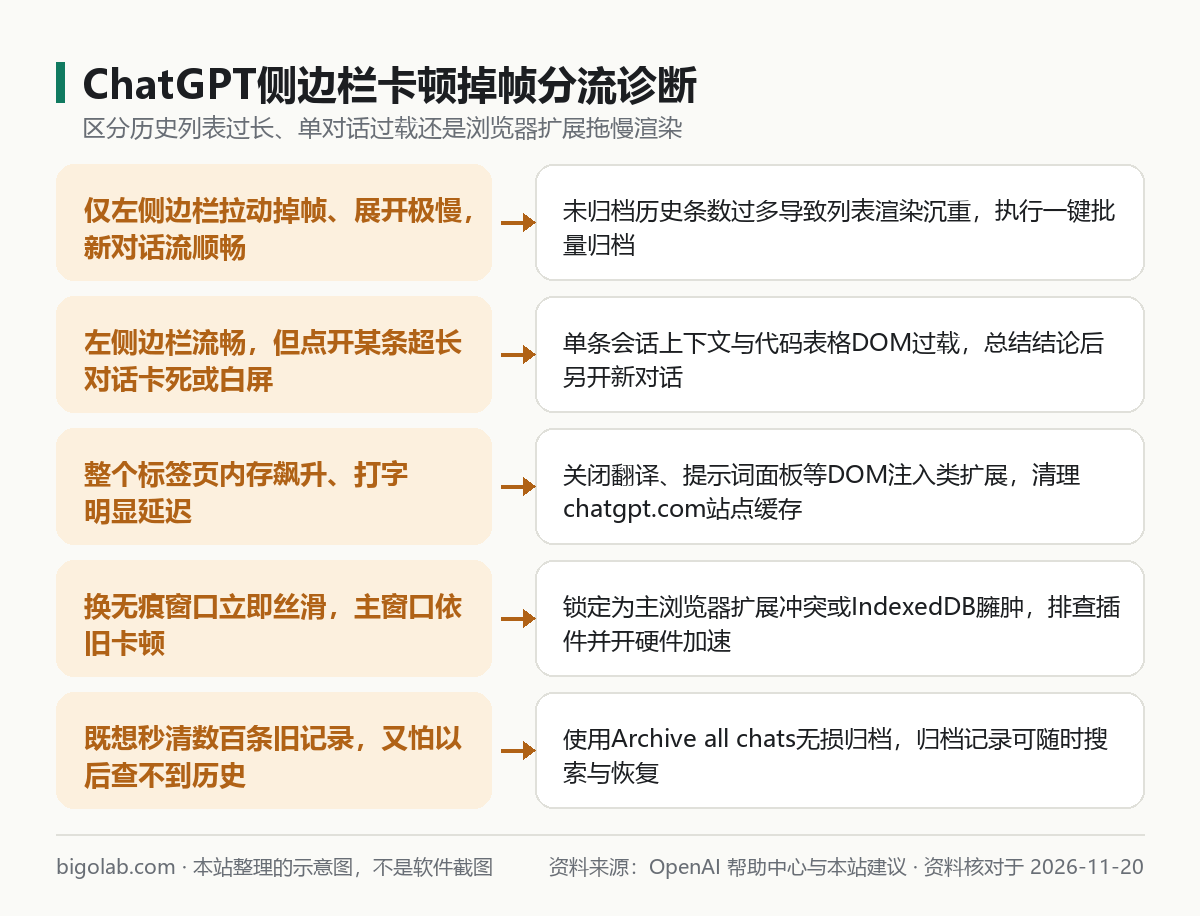
图:本站根据 OpenAI 数据控制文档 与本站建议整理的分流诊断图
本文根据 OpenAI 帮助中心《Deleting and archiving chats in ChatGPT》《Finding your chats, projects, and files in ChatGPT》《Temporary Chat in ChatGPT》及《Projects in ChatGPT》整理,资料核对于 2026-11-20。配图为本站整理的示意图,不是界面截图。本站(bigolab.com)不是 OpenAI 官方网站。
适用于谁
- 用了半年以上的 ChatGPT 老用户,左侧边栏攒了上千条历史对话,每次打开网页边栏都要转圈、滚动明显掉帧甚至卡死标签页的人;
- 想清理杂乱的左侧列表,但又舍不得直接点删除、害怕以后翻不到重要资料或工作记录的人;
- 分不清卡顿到底来自「历史太多」「单条对话太长」还是「浏览器插件冲突」,想一次对症提速的网页版主力用户。
一、先定位根因:侧边栏慢的三种不同症状
同样是「网页版卡顿」,真正拖慢渲染的环节可能完全不同,先按现象对号入座:
- 只卡左侧边栏滚动与加载:新建对话发送消息流畅,唯独在左侧栏往下翻历史记录时频繁转圈、滚动掉帧。这多半是未归档会话积累到数百甚至上千条,列表分页拉取与侧栏 DOM 节点渲染开销过大所致。
- 点开某一条老对话卡成 PPT:左侧列表正常,但点进连续聊了上百轮的长对话(尤其是包含大量代码块、长表格和生成图的会话)后打字都延迟。这是单会话页面节点过重,解法不是清边栏,而是总结上下文后另起新对话(详见 超长对话卡顿变慢排查指南)。
- 整页内存飙升、切标签都卡:整个
chatgpt.com标签页占用数 GB 内存甚至触发浏览器崩溃,常见诱因是页面注入类扩展(沉浸式翻译、侧边栏提示词助手、第三方导出脚本)不断监听页面变更,或浏览器禁用硬件加速(专项修复见 网页版内存占用过高与标签页崩溃修复)。
二、五步无损清理策略:把侧边栏减到只剩 20 条以内
本站建议采用「先备份、再归档、只还原近期高频项」的无损方案,全程几分钟完成,不丢一条历史记录:
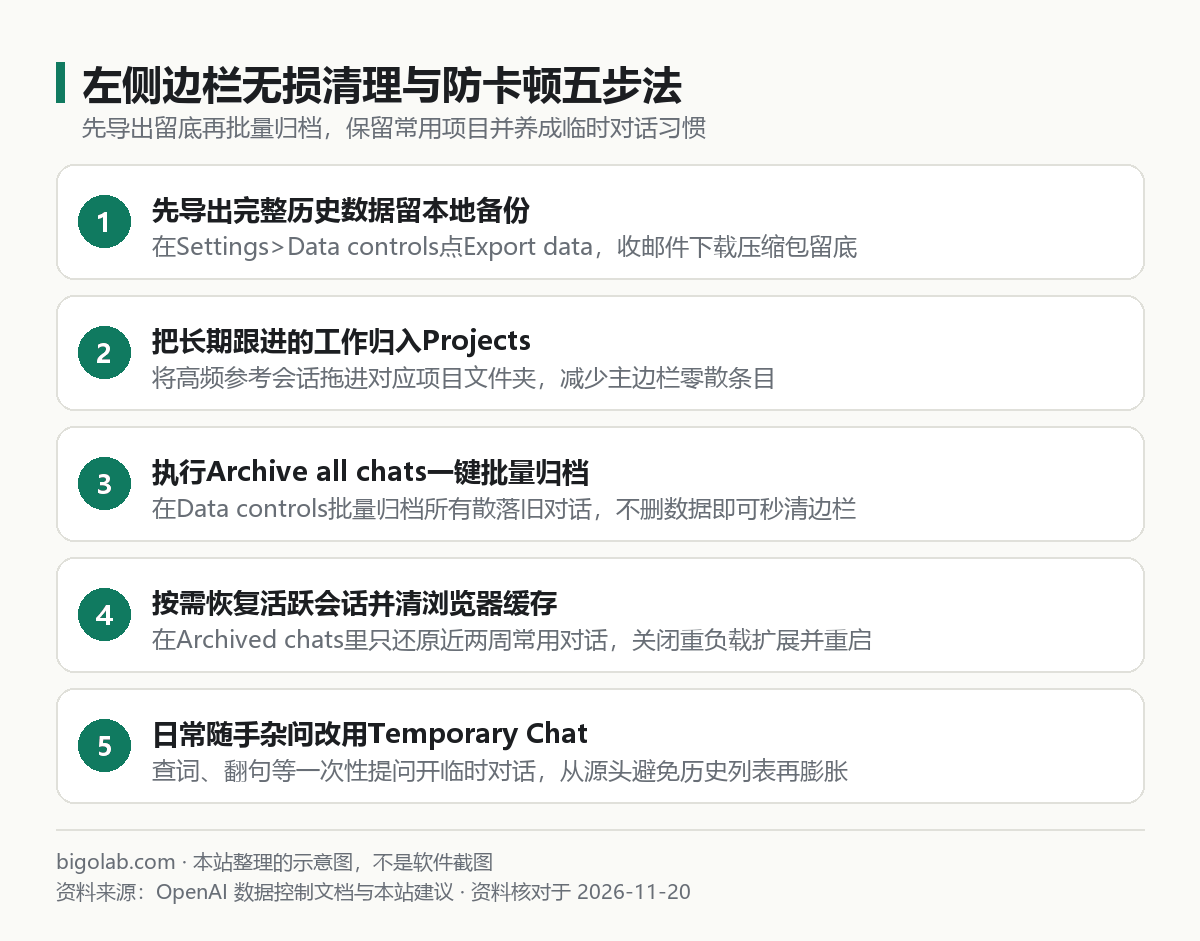
图:本站根据 OpenAI 归档与项目文档 及本站建议整理的五步清理图
- 先导出一次完整数据留底:进入网页版左下角头像 > Settings(设置)> Data controls(数据控制)> Export data(导出数据),确认后查收官方邮件下载本地压缩包留存(详细步骤见 ChatGPT 导出聊天记录指南)。这一步给后续任何整理兜底。
- 把仍在推进的长期任务移入 Projects:在左侧栏新建对应工作或学习主题的 Project(项目),把近几个月还在反复查阅的对话通过菜单「移动到项目(Move to project)」归类进去(用法见 ChatGPT Projects 项目管理指南)。注意归入项目后的会话会集中折叠在项目目录中,主列表立刻清爽许多。
- 执行一键批量归档(Archive all chats):回到 Settings > Data controls,点击 Archive all chats(归档所有聊天) 并确认。系统会一次性将主边栏里零散堆积的旧对话全部迁入归档区,几百上千条历史瞬间清屏,但所有文字、图片与附件依然完好保存。
- 按需取消归档活跃会话,并顺手清一次浏览器缓存:点开 Settings > Data controls > Archived chats(已归档的聊天)> Manage(管理),把最近一两周仍在高频续聊的 5 到 15 条对话点「取消归档(Unarchive)」拉回侧边栏;接着清理浏览器的
chatgpt.com站点缓存,暂时停用非必要页面插件,并在浏览器设置中确认开启「图形硬件加速」,重启浏览器即可明显感觉到滚动恢复顺滑。 - 今后把一次性杂问交给 Temporary Chat:点击顶部开启 Temporary Chat(临时对话) 来处理查英文单词、临时改病句、随手算换算这类用完即弃的提问。临时对话不会进入左侧历史列表,也不会污染你的长期记忆,从源头防止边栏再次膨胀。
订阅与开通提示:把工作流按 Projects 分层归档后,长期需要上传大份文档或运行高频推理的用户可以按需升级订阅。希望一次包年省心续期可了解 ChatGPT Plus 年费档(注意会覆盖现有套餐,下单前先确认当前无剩余月付天数);日常高频编码与深度研究用户可直接对照 ChatGPT Pro 充值规则页,账号上已有在期 Plus 想原地升级请选 ChatGPT Pro 100(10x)iOS 可覆盖档。
三、清理时千万别踩的两个误区
- 切忌把「Delete all chats」误点成「Archive all chats」:数据控制页里「归档所有聊天」和「删除所有聊天」挨得很近。删除操作一旦确认就无法从界面直接撤销,点击前务必看清英文或中文按钮字样,优先只用 Archive。
- 别为了清边栏去装来路不明的「批量删记录脚本扩展」:部分第三方批量删除插件会请求读取全部页面权限与登录会话 Cookie,既可能把侧边栏拖得更卡,还存在凭证泄露风险;OpenAI 原生的一键归档配合少量手动取消归档已经足够安全高效。
常见问题
问:点了一键「Archive all chats」之后,我放进 Projects 里的对话也会被一起归档消失吗?
答:不会丢失数据,但具体项目内会话是否随批量归档一同折叠可能随网页端版本迭代微调。因此本站建议严格按照「先导出一份完整备份 → 再执行一键归档 → 核对 Projects 与近期常用会话」的顺序操作;即便被归档,随时都能在 Archived chats > Manage 或全局搜索里一键找回并恢复。
问:对话归档之后,ChatGPT 的全局记忆(Memory)还会引用里面的内容吗?
答:根据 OpenAI 帮助文档说明,归档对话只是隐藏了侧边栏展示,不会删除你在记忆设置里已经保存的条目;如果你想彻底清除某条旧记忆,需要单独前往 Settings > Personalization > Memory > Manage 手动清理。
问:整理好账号后想开通 Plus 或升级 Pro,国内没有外币卡怎么买、能不能开国内增值税发票报销?
答:国内用户可前往本站 AI 会员充值总览 使用支付宝、微信支付或 AlipayHK 选购免交密码的自助卡密,实时售价以页面标价为准。干净无订阅号升 Pro 可选性价比更高的 ChatGPT Pro 100(10x)信用卡不可覆盖档,公司团队多人集中采购与对公合同支持定制 ChatGPT Business 团队版。全线支持国内经营主体开具增值税发票(标价不含税,另付 6% 税费;普通收据不加税)。售后遵循公示条款:已核销卡密不退,订阅期内非自身原因掉订阅按剩余天数折退,账号因自身原因被封禁不在质保范围。
相关教程
- ChatGPT 归档对话找不到怎么恢复:Archived chats 入口与搜索排查
- ChatGPT 超长对话卡顿、打字延迟、响应变慢怎么修
- ChatGPT 网页版内存占用过高、标签页崩溃白屏修复指南
- ChatGPT Projects 项目功能怎么用:文件隔离、指令与高效整理
- ChatGPT 怎么导出全部聊天记录:本地备份格式与操作步骤
0 条评论
还没有评论,来抢沙发~