
结论先说
- 打开项目与接力会话对应两条不同命令。在普通 Shell 里运行
codex app [PATH]是把指定目录直接加载进桌面端;在已打开的 Codex CLI 交互界面里输入/app,才是把当前正在进行的对话线程和上下文无缝交给桌面端。 - CLI 与桌面端并非二选一,而是共享配置的双前端。两者共用同一套
~/.codex/config.toml、项目级AGENTS.md与技能目录,在终端配好 MCP 与沙箱规则后切到桌面端无需重复配置。 - 新版桌面端已整合进统一的 ChatGPT 桌面应用。无论 macOS 还是 Windows,想要命令行唤起成功,都应先确认本机安装并登录了最新版本桌面端,且与 CLI 使用同一账号。
- 多项目并行适合「命令行定位目录 + 桌面端隔离线程」组合。终端快速切进仓库后唤起桌面端,再配合独立线程和 Git worktree 并行跑任务,能兼顾启动速度与可视化审查体验。
- 多项目并行与跨端接力更容易触及会话配额上限。国内若无外币银行卡,可在本站自助开通 ChatGPT Plus 或更高并发额度的 ChatGPT Pro,团队协作可了解 ChatGPT Business 团队定制。
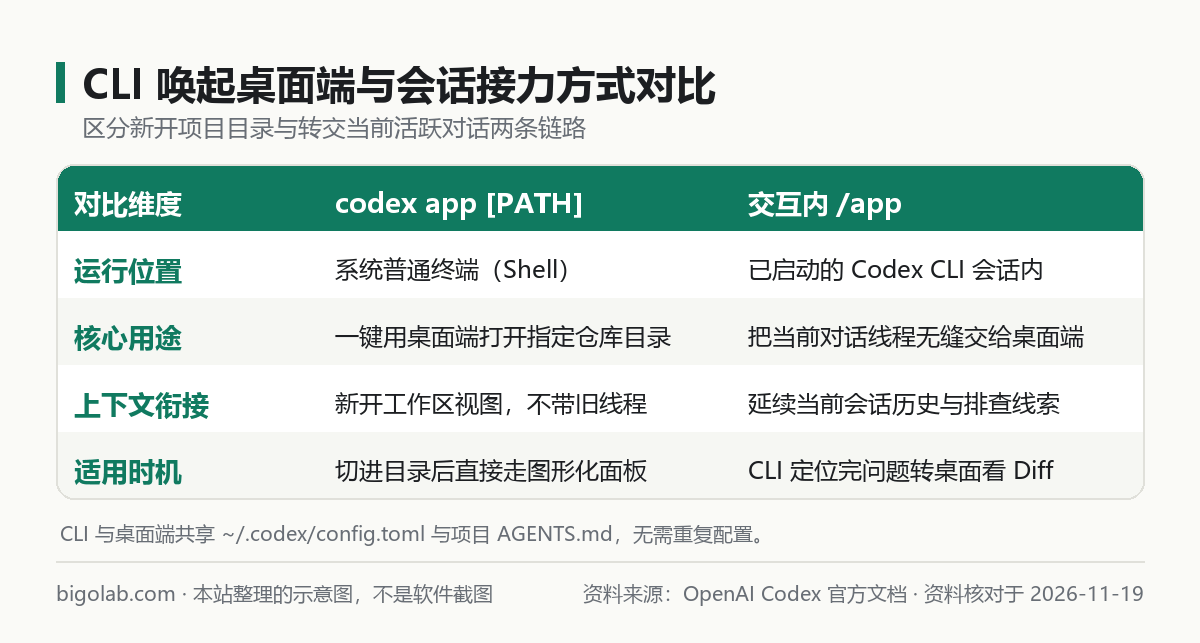
图:本站根据 OpenAI Codex 官方文档:Codex app 整理的示意图
本文根据 OpenAI Codex 官方文档《Codex app》《Command line options》及 OpenAI 帮助中心新版桌面端说明整理,资料核对于 2026-11-19。配图为本站整理的示意图,不是界面截图。本站(bigolab.com)不是 OpenAI 官方网站。
适用于谁
- 平时习惯在终端里用 Codex CLI 快速排错,但在审查大段代码改动时更喜欢图形化 Diff 界面的开发者;
- 同时维护前端、后端、工具库等多个本地仓库,希望用命令行一键打开对应桌面端工作区的人;
- 想把终端里聊到一半的上下文直接转交到桌面端继续并行推进、不想重新复述背景的用户。
一、codex app 与 /app 的核心区别
很多用户刚接触双端协作时,容易混淆命令行子命令和交互斜杠命令(完整选型对比可参考 /guides/codex-app-vs-cli-which-better)。其实二者分别对应「新开项目」和「中途接力」两个场景:
| 维度 | codex app [PATH] | TUI 内输入 /app |
|---|---|---|
| 执行位置 | 普通系统终端(Bash / Zsh / PowerShell) | 已经启动的 codex 交互会话内 |
| 核心作用 | 直接在桌面端打开指定项目目录 | 将当前终端对话线程与上下文移交桌面端 |
| 是否携带旧对话 | 否,聚焦打开对应仓库工作区 | 是,延续当前排查进度与历史消息 |
| 典型触发时机 | 刚 cd 进项目想用可视化面板起新任务 | 终端定位完根因,改大段代码想看高亮 Diff |
1. 用 codex app 从终端直达桌面端项目
当你已经在终端里切到了某个服务目录,无需再去桌面端菜单一层层点选文件夹,直接传入 . 或具体路径即可:
bash
# 以当前工作目录唤起 Codex 桌面端
codex app .

# 直接指定绝对或相对路径打开其他仓库
codex app ~/projects/order-service
Windows 用户若刚装完桌面端尚未测试唤起链路,可先参考 /guides/codex-windows-app-download-install 确认桌面端安装与登录状态完整。
2. 用 /app 把进行中的 CLI 会话交棒给桌面端
假设你在终端里刚用 codex 跑完几轮构建报错定位,接下来准备做涉及十几个文件的重构,想借助桌面端更清晰的差异对比和行内批注来逐块审核。此时直接在当前 CLI 输入框敲入:
text
/app
CLI 会把当前活跃线程转交给桌面端打开,原本读过的文件线索、报错结论和修改计划都会衔接过去,不需要重新喂一遍上下文。常用命令行与斜杠命令速查可同时参阅 /guides/codex-cli-commands-cheatsheet。
二、多项目窗口管理与 CLI / 桌面端接力流程
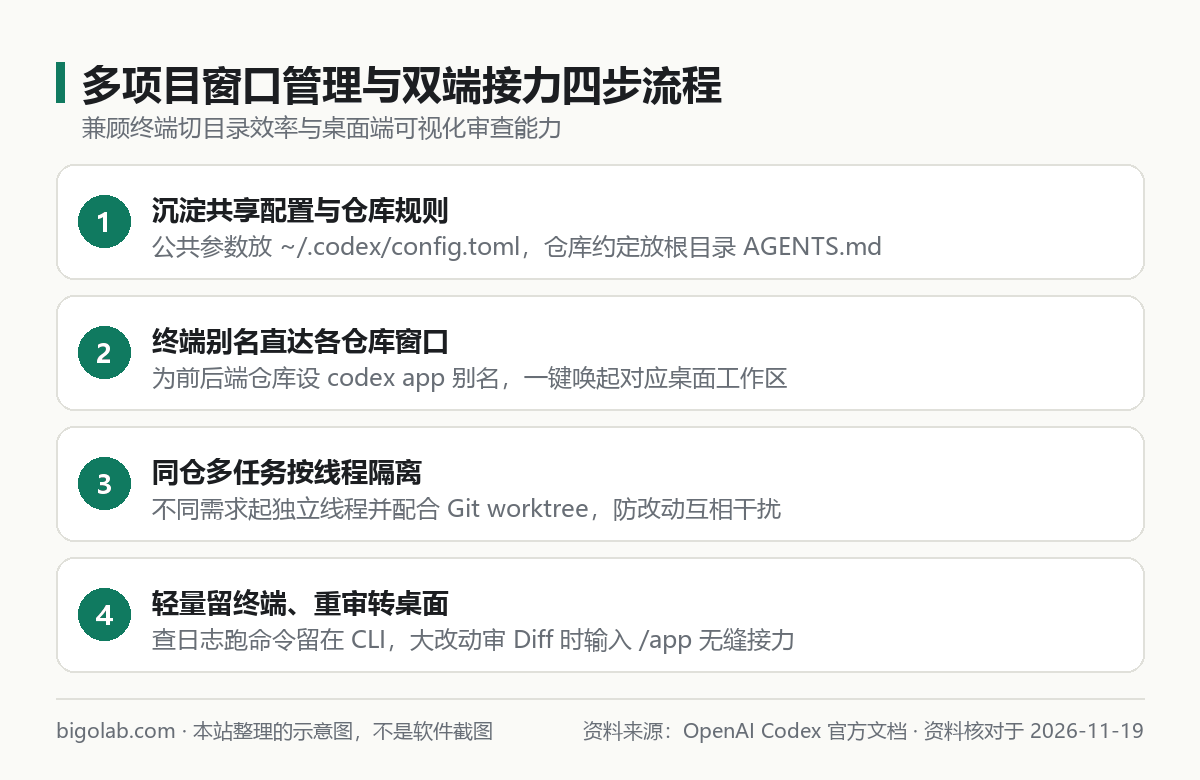
图:本站根据 OpenAI Codex 官方文档:Command line options 整理的示意图
同时推进多个仓库时,很容易出现「窗口切乱、改错分支、配置不同步」的问题。本站建议按以下四步建立稳定的跨端习惯:
- 先统一公共配置文件:把常用模型、MCP 服务与审批默认项沉淀在全局
~/.codex/config.toml(配置写法见 /guides/codex-config-toml-complete-guide),各仓库特有构建与测试规范写在各自根目录的AGENTS.md。这样不论从终端进还是桌面端进,代理行为完全一致。 - 在终端为不同仓库建立快捷入口:对常维护的前后端仓库,可在 Shell 配置里写简短别名,一步直达桌面端工作区:
bash
alias cweb="codex app ~/work/shop-web"
alias capi="codex app ~/work/shop-api"- 单仓库多任务用独立线程与 worktree 隔离:同一个仓库同时修线上缺陷和做新需求时,不要在桌面端同一线程里混聊两件事。为每个任务起单独线程并配合独立 Git worktree,避免工作区改动互相污染。
- 轻量操作留终端,重审改动转桌面端:查日志、跑一行管道诊断或快速改单文件留在 CLI 效率最高;遇到跨文件重构、需要逐行审查 Diff 或同时盯三个后台代理进度时,立刻用
/app切到桌面端接管。
订阅与账号准备提示:在桌面端同时开多个项目线程、配合 CLI 高频接力会明显加快额度消耗。若日常使用 Plus 档频繁遇到限速,可在本站升级 ChatGPT Pro 充值 或选择 ChatGPT Pro 5x iOS 可覆盖档;若新注册 OpenAI 账号卡在短信验证环节,可先查看 Codex 注册手机验证服务。
三、唤起失败与双端不同步排查要点
遇到运行 codex app . 无响应或 /app 切过去后找不到会话时,按下面四项逐一排查通常就能定位原因:
- 桌面端版本过旧或未安装新版统一客户端:OpenAI 已将 Codex 桌面体验合并至新版 ChatGPT 桌面应用,旧版独立安装包或长期未升级的客户端可能缺少最新深链协议处理,需先将桌面端与 Codex CLI 同步更新到最新版。
- 双端登录账号不一致:CLI 登录的是个人账号、桌面端却挂着工作空间账号,会导致
/app交棒后看不到对应会话。可在终端执行codex login status核对当前身份,确保两端账号与工作区一致。 - 通过 SSH 远程登录服务器时调用
codex app:无图形界面的远程 Linux 服务器无法直接拉起你本机的桌面窗口。远程主机场景应留在终端操作,或通过桌面端支持的远程连接能力从本机发起。 - 路径含特殊字符或尚未初始化仓库:命令行传参路径若含空格,记得用双引号包裹,例如
codex app "D:/my project/app";同时确认目标目录具备正常读写权限。
常见问题
问:用 /app 切到桌面端后,原来的终端窗口可以直接关掉吗?
答:当桌面端已经正常载入该会话并显示出之前的对话上下文后,就可以关闭原来的终端标签页,后续对话与文件修改均由桌面端接续处理。
问:在桌面端继续改完代码后,还能回到 CLI 里继续操作同一个仓库吗?
答:可以。因为两端直接作用于本地同一份工作区目录(或对应 worktree),且共享本地配置与规则文件,桌面端应用改动后,随时可以在终端运行测试、提交 Git 或重新用 CLI 接手后续命令。
问:国内没有外币卡,或者公司团队需要统一采购并开增值税发票,怎么开通支持 CLI 与桌面端的 Codex 订阅?
答:可通过本站 AI 会员充值总览 办理 ChatGPT Plus 卡密自助兑换 或高配额 ChatGPT Pro,多人研发团队可直接选择 ChatGPT Business 团队定制。支持支付宝、微信支付及 AlipayHK 付款,无需交出账号密码,可开具增值税发票;实时价格以商品页为准,售后遵循掉订阅按剩余天数折退、封号不在质保范围的规则。
相关教程
参考资料
- OpenAI Codex 官方文档:Codex app — https://learn.chatgpt.com/docs/app
- OpenAI Codex 官方文档:Command line options — https://learn.chatgpt.com/docs/developer-commands
- OpenAI 帮助中心:Moving to the new ChatGPT desktop app — https://help.openai.com/en/articles/20001276-moving-to-the-new-chatgpt-desktop-app
0 条评论
还没有评论,来抢沙发~