Cursor 怎么更新:应用内更新、Attempt Update 命令、手动覆盖安装,以及「Update Required」最低版本时间表

Cursor 更新有三种办法:点更新提示里的 Update,命令面板运行 Attempt Update,或到 cursor.com/download 下载覆盖安装。官方还公布了最低版本政策:版本太旧会提示更新,再旧会停止工作。本文给出步骤和 2026 年的时间表。

NNathaniel bigo··原创首发·AI 辅助撰写
6 分钟读完
资料核对于 2026-10-30 · 依据官方文档与公开资料整理 免费账号 账号
本文根据 Cursor 官方帮助中心《Minimum version policy》《Download and install》整理,资料核对于 2026-10-30。官方页面没有写「检查更新」菜单和查看版本号的位置,本文只写官方写了的方法。配图为本站整理的示意图,不是软件截图。

适用于谁

  • 想把 Cursor 更新到最新版的人;
  • 点了更新没反应、一直更新不了的人;
  • 看到「Update Required」「请更新」提示的人。

结论先说

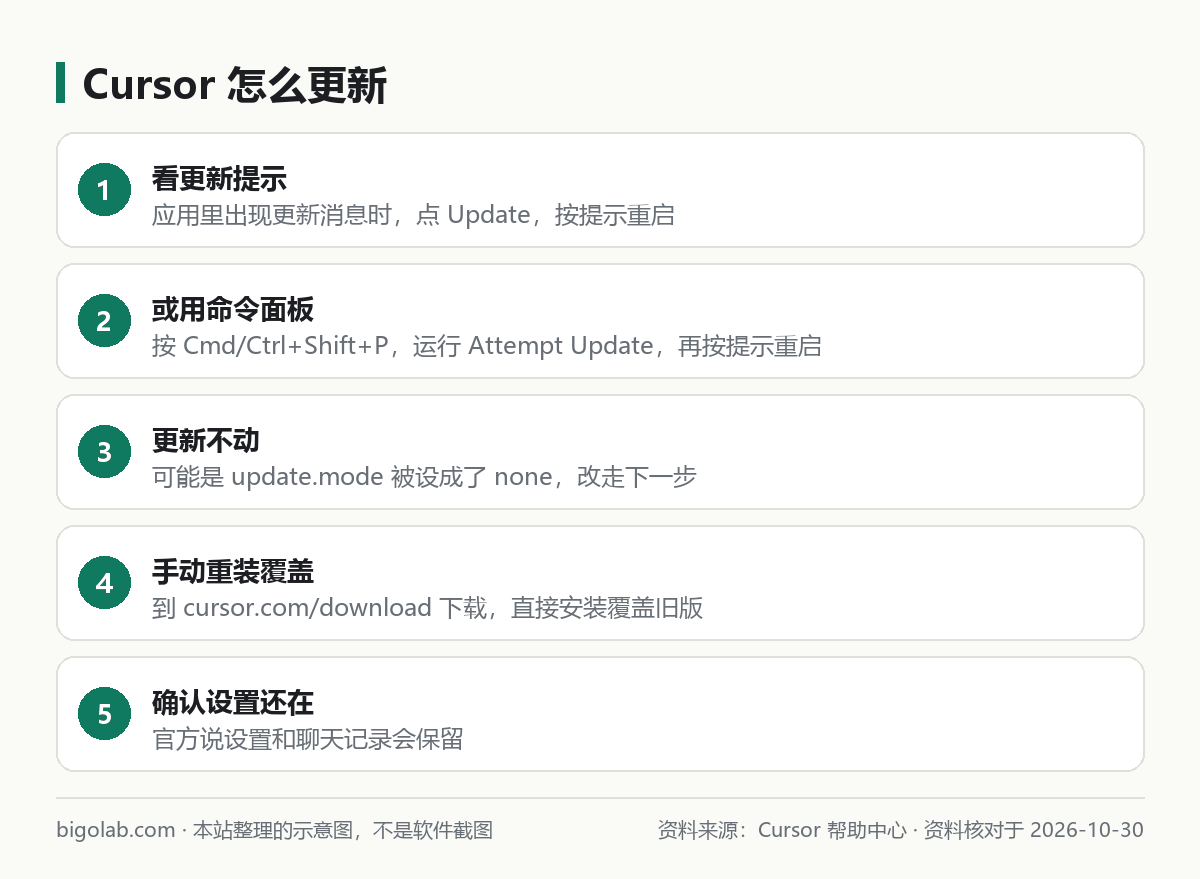
  1. 最常见的办法: 应用里出现更新消息时,点 Update,按提示重启。
  2. 主动更新: 按 Cmd/Ctrl+Shift+P 打开命令面板,运行 Attempt Update,按提示重启。
  3. 更新不动: 官方说,如果设置项 update.mode 被设成了 none,应用内更新不会工作,直接到 cursor.com/download 下载安装包覆盖。
  4. 手动覆盖: 官方写明,下载最新版安装到当前版本上,设置和聊天记录会保留。
  5. 版本太旧会怎样: 官方有最低版本政策,旧版本会先提示更新,过了期限会停止工作,聊天记录和设置不会被删。
Cursor 怎么更新

图:本站根据 Cursor 帮助中心:最低版本政策 整理的示意图

一、三种更新办法

1. 点更新提示。 Cursor 通常会自己更新,或者在应用里提示你更新;点提示里的 Update,重启即可。

2. 命令面板。 按 Cmd/Ctrl+Shift+P,输入并运行 Attempt Update,重启。

3. 下载安装包。 到 cursor.com/download 点你系统对应的按钮:Mac 把 Cursor 拖进「应用程序」文件夹,Windows 运行安装程序并按提示操作,Linux 优先用包管理器,没有的话解压 AppImage 或压缩包运行。装完再打开 Cursor,登录你的账号。初次安装的细节见 /guides/cursor-install-chinese-setup。

二、为什么不自动更新

官方列了几种情况:

  • 设置项 update.mode 是 none 或 manual,Cursor 就不会自动更新;
  • 公司管理员设置了 UpdateMode 这个 MDM 策略,它会覆盖你自己的设置;
  • 查看 update.mode:按 Cmd/Ctrl+Shift+P,运行 Preferences: Open Settings (UI),搜索 update.mode。

如果是公司电脑,更新被管理员锁定,需要找管理员,不要自己绕。

三、最低版本政策:多旧会停止工作
Cursor 版本太旧会怎样

图:本站根据 Cursor 帮助中心:最低版本政策 整理的示意图

官方定义了两条线:

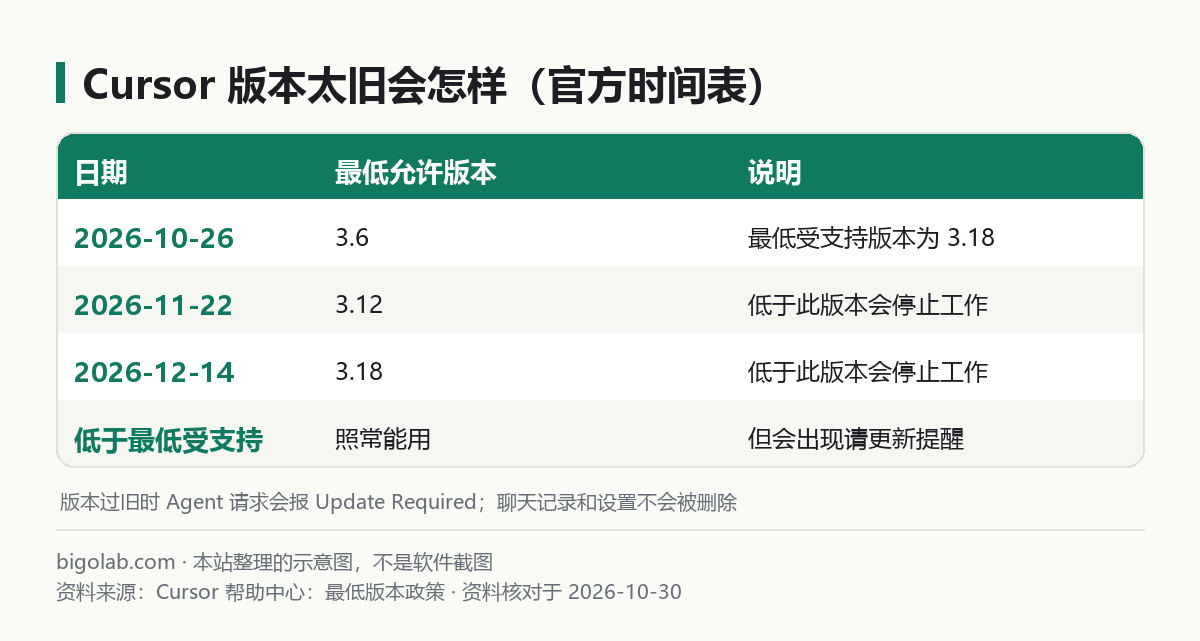
  • 最低受支持版本: 低于它的旧版本还能用,但会出现「请更新」的提醒,通常是版本发布后约 2 个月;
  • 最低允许版本: 低于它的版本会停止工作,通常是发布后约 3 个月。

官方公布的当前时间表(2026 年):

  • 10 月 26 日: 最低允许版本 3.6,最低受支持版本 3.18;
  • 11 月 22 日: 最低允许版本变为 3.12;
  • 12 月 14 日: 最低允许版本变为 3.18。

版本太旧时,Cursor 仍然能打开,会显示「Update required」,Agent 请求会报 Update Required 错误,直到你更新;聊天记录和设置不会被删除。

四、常见问题

Q:怎么知道自己是哪个版本?

官方这页没有写查看版本号的位置,请以应用界面和官方文档为准。

Q:更新后设置会丢吗?

官方说手动覆盖安装时,设置和聊天记录会保留。

Q:更新后还是连不上、报错?

先看 /guides/cursor-common-errors-connection-failed;用 Agent 的方法见 /guides/cursor-agent-mode-plan-ask。

Q:想知道套餐和额度?

见 /guides/cursor-usage-limits-plans。需要订阅 ChatGPT 的人可以看 /chongzhi/chatgpt-plus。

参考资料

  • Cursor 帮助中心:Minimum version policy — https://cursor.com/help/troubleshooting/minimum-version
  • Cursor 帮助中心:Download and install — https://cursor.com/help/getting-started/install

Nathaniel 的更多内容

  1. 01

    Cursor 怎么接入第三方 API:官方支持的自带密钥服务商、哪些功能能用、怎么计费和数据去向

    Cursor 官方的自带 API Key 功能支持 OpenAI、Anthropic、Google、Azure OpenAI 和 AWS Bedrock,在 Cursor Settings 的 Models 里填密钥,只对聊天模型生效,Tab 补全不用。本文讲怎么填、怎么计费,以及官方没写的部分。

    Cursor0
  2. 02

    Cursor 怎么开发票:账单页下载发票 PDF,改公司抬头与税务信息,团队与 App Store 订阅的区别

    Cursor 的发票在 cursor.com/dashboard/billing 下载:点 Manage in Stripe 进账单门户,或直接看 Invoices 列表,发票是 PDF,需要手动下载。公司名称、地址、税务信息在 Stripe 里改,只对以后的发票生效。

    Cursor0
  3. 03

    Cursor 怎么取消订阅、能退款吗:旧套餐与 X 订阅的取消入口,14 天退款条件,App Store 订阅怎么处理

    Cursor 官方帮助中心现在分两种订阅:新的 X 订阅和以前直接在 cursor.com 订的旧套餐,取消入口不一样。本文按官方说明讲取消步骤,以及退款条件:个人套餐最近一次扣款 14 天内且本期没用过,才可能退款。

    Cursor0
  4. 04

    Gemini 无法下载 Excel 怎么办:官方支持导出的文件格式,怎么让它生成 .xlsx,导不出来的几种办法

    Gemini 能直接生成并导出 Excel 吗?Google 官方博客说,Gemini 可以在聊天里生成 PDF、Word、Excel、Docs、Sheets、Slides 等文件,大多数格式能下载或发送到 Drive。官方没有写导出失败的专门排查,本文给出让它生成文件和导不出时的做法。

    Gemini0
  5. 05

    Sora API 现在还能用吗:Videos API 与 sora-2 系列模型已于 2026-09-24 移除,代码里怎么处理

    Sora API 已停用。OpenAI API 弃用页写明,Videos API 和 sora-2、sora-2-pro 等模型别名在 2026-09-24 移除,替代一栏为空。本文列出受影响的模型、给开发者的检查清单,并说明官方没有给出迁移目标。

    ChatGPT0
  6. 06

    Sora 是什么、现在还能用吗:从 OpenAI 的视频生成产品到 2026 年的停用,想做 AI 视频怎么办

    Sora 是 OpenAI 推出的视频生成产品。按官方帮助中心,网页和 App 已于 2026-04-26 停用,API 已于 2026-09-24 停用,现在不能再用它生成视频。本文把停用时间线讲清楚,并告诉你想做 AI 视频时去哪里看官方工具。

    ChatGPT0

同产品的其他教程

  1. 01

    DeepSeek 怎么接入 Cursor:Cursor 官方自带 Key 支持哪些服务商,以及用 Cline 扩展的做法

    DeepSeek 能接入 Cursor 吗?Cursor 官方「自带 Key」文档(2026-10-24 查询)列的服务商里没有 DeepSeek。本文说明官方写了什么,并给出在 Cursor 里装 Cline 扩展接 DeepSeek 的步骤。

    Cursor其他 AI 工具0
  2. 02

    Cursor 额度与套餐:免费版和 Pro 有什么区别、额度怎么看、什么时候重置、用完了怎么办

    Cursor 收费标准与额度规则(官方 2026-10-11 版):Hobby / Pro / Pro Plus / Ultra 的区别、两个用量池怎么扣、在哪查剩余额度、每月何时重置、用完后按量付费还是升级、怎么设消费上限,以及学生优惠的现状。

    Cursor0
  3. 03

    Cursor Tab 补全怎么用:接受与拒绝、跨文件跳转、暂停(Snooze)与不出建议的排查

    Cursor Tab 是 Cursor 的 AI 自动补全。本文按官方帮助中心讲清怎么接受整段或逐词接受、Tab 连按跳到下一处修改、跨文件建议、怎么暂停或对某类文件关闭,以及 Tab 不出建议时的四步排查。

    Cursor0
  4. 04

    Cursor Skills 使用教程:技能目录、SKILL.md 字段、/ 调用与规则迁移

    Cursor 的 Skills 怎么配置、放在哪?按官方文档讲清项目级与用户级技能目录(兼容 .claude 和 .codex)、SKILL.md 字段、自动与手动调用、用 paths 限定范围、从 GitHub 安装,以及用 /migrate-to-skills 迁移旧规则。

    Cursor0
  5. 05

    Cursor 快捷键大全:Agent、行内编辑、Tab 补全常用快捷键与快捷键设置、冲突处理

    Cursor 快捷键速查表(Windows / Linux 与 macOS 对照):打开 Agent、切换模式和模型、行内编辑、把选中代码加入对话、Tab 补全、终端生成命令;以及怎么改快捷键、和 VS Code 快捷键冲突时怎么办。

    Cursor0
  6. 06

    Cursor 安装教程:下载、登录、导入 VS Code 设置与设置中文界面

    Cursor 怎么安装、怎么设置中文?按官方文档讲清 Windows / macOS / Linux 的系统要求与安装步骤、一键导入 VS Code 设置、把界面和 AI 回答改成中文的做法,以及白屏、「已损坏」等启动问题。

    Cursor0

0 条评论

登录 后参与评论

还没有评论,来抢沙发~