
本文根据 GitHub 官方文档《About GitHub Copilot code review》《Using GitHub Copilot code review on GitHub》整理,资料核对于 2026-10-11。
适用于谁
- 在 GitHub 上提 PR,想让 AI 先过一遍再请同事看的人;
- 搜「github copilot code review」「github copilot code review instructions」的人;
- 团队管理员,想给仓库配置自动审查的人。
Codex 那边的做法见本站《Codex 代码审查怎么用》;不限工具的流程见《AI 代码审查怎么做》。
结论先说
- 在 PR 右侧 Reviewers 里,Copilot 旁边点 Request,通常不到 30 秒出结果。
- Copilot 默认留的是 Comment(评论) 类型的审查,不算必需审批,也不会拦住合并。
- 评论里常带可一键应用的修改建议;也可以点 Fix with Copilot 交给 cloud agent 去改。
- 审查力度两档:Lite(快、查常见问题)和 Balanced(默认,更深入、更耗 credits)。
- 每次审查都消耗 AI credits;它的代理能力还会用到 GitHub Actions 分钟数。
- 官方原话的意思:Copilot 不保证发现所有问题,也会出错,必须有人复核。
在哪些地方能用
GitHub.com、GitHub CLI、GitHub Mobile、VS Code、Visual Studio、Xcode、JetBrains IDE,以及 Azure DevOps(公开预览)。公司账号需要组织在 Copilot 策略里开启 Copilot code review。
步骤:在 PR 里请求审查
- 在 GitHub.com 新建或打开一个 pull request;
- 右侧栏 Reviewers 下,Copilot 旁点 Request;

图片来源:GitHub 官方文档《Using GitHub Copilot code review on GitHub》
- 等它审完(官方说通常少于 30 秒);
- 阅读它在 PR 里留下的评论。
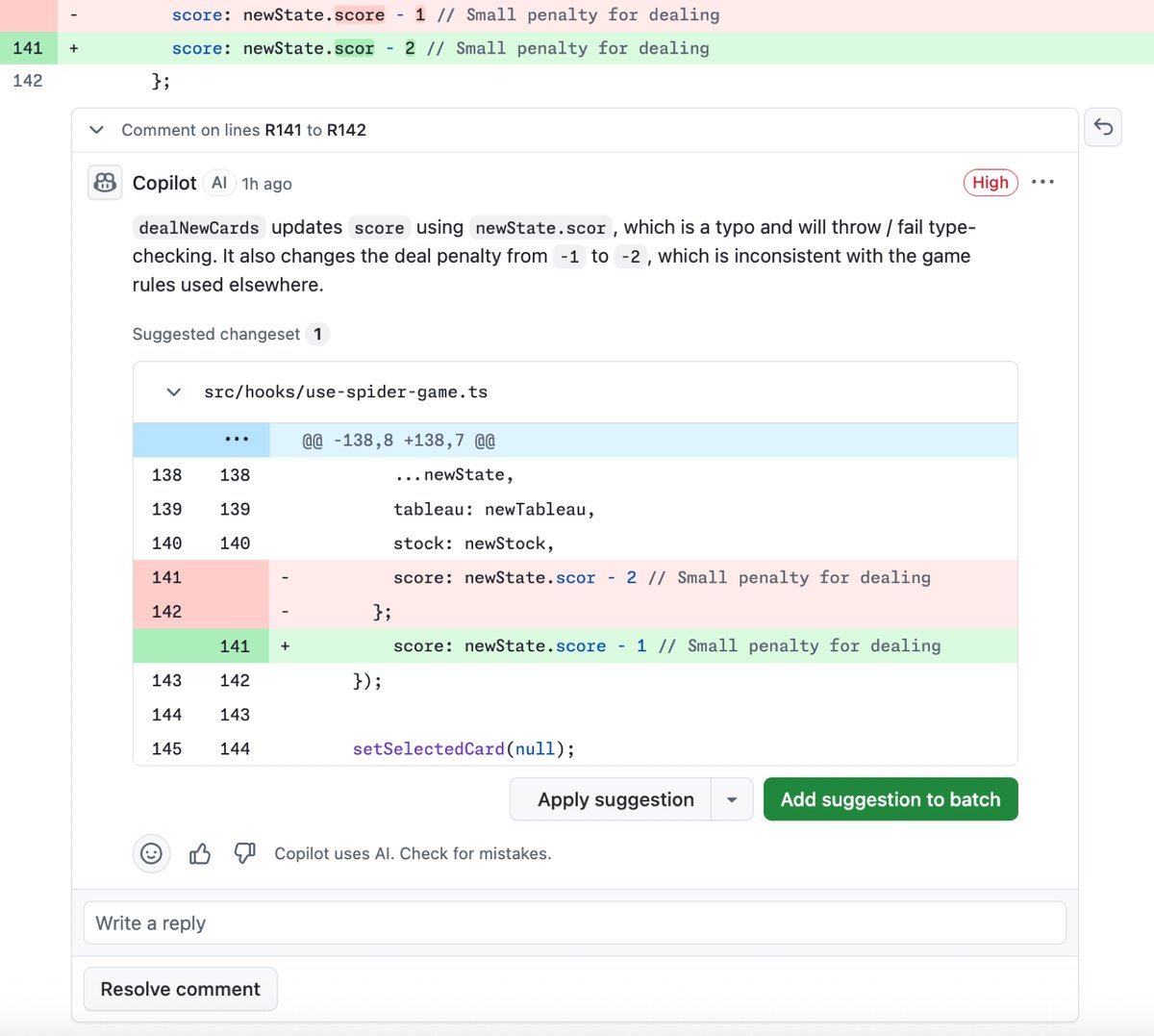
图片来源:GitHub 官方文档《Using GitHub Copilot code review on GitHub》
Copilot 的评论和人的评论用法一样:可以加表情、回复、标记已解决或隐藏。注意官方的一句提醒:你的回复其他人看得到,但 Copilot 看不到——回复它不会让它重新思考。
处理它的建议
- Apply suggestion:单条应用;
- Add suggestion to batch:把多条建议合成一次提交;
- Fix with Copilot:让 cloud agent 来实现修改。点击后会生成一条草稿评论,你在里面说明要它处理哪些反馈,并选择「新开一个 PR 指向你的分支」还是「直接提交到当前 PR」。需要同时启用代码审查和 cloud agent。
改完想让它再看一遍:在 Reviewers 菜单里点 Copilot 名字旁的重新请求按钮。除非配置了「每次推送都审」,否则它对一个 PR 只自动审一次。
对评论点赞 / 点踩可以给官方反馈质量;点踩时可以选原因。
自动审查
默认只有你把 Copilot 加为审查者时它才审。可以改成自动:
- 个人:让 Copilot 自动审查自己创建的 PR(Pro、Pro+、Max,或有 Business / Enterprise 许可);
- 仓库所有者:自动审查仓库里由有 Copilot 权限的人创建的所有 PR;
- 组织所有者:对组织内部分或全部仓库开启。
触发时机取决于配置:
| 设置 | 什么时候审 |
|---|---|
| 基本设置 | 以 Open 状态创建 PR 时;或第一次把 Draft 转为 Open 时 |
| Review new pushes | 每次往 PR 推送新提交时 |
| Review draft pull requests | PR 还是草稿时就审 |
个人设置和仓库规则集(ruleset)是两套独立配置,任一开启就会自动审;两边都开也只会出一份审查。
审查力度:Lite 还是 Balanced
- Lite:标准审查,快速给出针对性反馈,覆盖常见的 bug、安全漏洞和风格不一致;
- Balanced(默认):把 PR 交给推理更强的模型做更长时间的分析,适合复杂逻辑、安全敏感代码和跨服务改动;消耗更多 AI credits,Actions 分钟数也可能略多。
官方建议:安全敏感、多服务、质量要求严的仓库用 Balanced;例行小改动、更看重反馈速度时用 Lite。请求审查时可以在 Reviewers 区域选择,也可以在自己的设置、仓库、组织层面设默认值。审查完成后,PR 的总览评论里会写明这次用的是哪一档。
另外,代码审查不能换模型。官方解释它是专门调校的一套模型与提示词组合,换模型会影响可靠性,所以不支持。
用自定义指令定制审查重点
Copilot 对仓库了解得越多,审查越准。可用的四种方式:
.github/copilot-instructions.md:仓库级、只给 Copilot 的常驻规则;.github/instructions/**/*.instructions.md:只对特定路径生效;AGENTS.md:希望别的智能体也遵守的通用规则;- skills:按需触发的审查流程。
例如新建 .github/instructions/review.instructions.md:
markdown
---
applyTo: "**"
excludeAgent: "cloud-agent"
---
审查时优先关注:
- 数据库查询是否有 N+1 问题
- 接口是否校验了用户权限
- 金额计算是否使用整数(分)
不需要评论纯格式问题,格式由 linter 负责。
excludeAgent: "cloud-agent" 表示这份只给代码审查用。审查读取的是 PR 源分支上的指令文件,所以可以在同一个 PR 里调指令、马上看效果。写法详见《copilot-instructions.md 怎么写》。
哪些文件不审
官方列出的排除类型:依赖管理文件(如 package.json、Gemfile.lock)、日志文件、SVG 文件。PR 里包含它们时 Copilot 会跳过。
费用怎么算
- 每次审查(PR 里或 IDE 里)都消耗 AI credits,数量取决于模型和处理的 token;
- 成本有两部分:模型交互的 AI credits,加上代理能力(收集上下文、调用工具)占用的 GitHub Actions 分钟数;
- 自动审查默认记在 PR 作者名下;别人手动请求的,记在请求者名下;
- Actions 不可用或工作流失败时,审查仍会生成,只是不包含代理能力带来的增强。
额度规则见《GitHub Copilot 免费版与 Pro 区别》。
常见问题
Q:Copilot 审过了,能算一个 Approve 吗?
默认不算。官方的 Copilot approvals 功能(公开预览)开启后,Copilot 可以提交满足必需审批规则的批准;之后有新提交推送时,这个批准会被撤销。
Q:它没发现的问题算谁的?
算你的。官方明确要求仔细验证它的反馈,并用人工审查作补充。
参考资料
- About GitHub Copilot code review(GitHub 官方):https://docs.github.com/en/copilot/concepts/agents/code-review
- Using GitHub Copilot code review on GitHub(GitHub 官方):https://docs.github.com/en/copilot/how-tos/copilot-on-github/use-copilot-agents/copilot-code-review
- Adding repository custom instructions for GitHub Copilot(GitHub 官方):https://docs.github.com/en/copilot/how-tos/copilot-on-github/customize-copilot/add-custom-instructions/add-repository-instructions
0 条评论
还没有评论,来抢沙发~