Kimi PPT助手怎么用:一键生成PPT、用自己的模板、下载与常见问题

Kimi PPT 助手怎么用、怎么用自己的模板、生成后怎么改和下载?本文按 Kimi 官方帮助中心讲清入口、三种输入方式、智能布局与经典模板两种模式的区别、上传 PPTX 模板的做法,以及任务中断、打不开等问题的官方处理办法。

NNathaniel bigo··原创首发·AI 辅助撰写
6 分钟读完
资料核对于 2026-10-11 · 依据官方文档与公开资料整理 免费账号 账号

适用于谁

  • 搜「kimi ppt助手」「kimi ppt怎么用」「怎么用kimi生成ppt」「kimi ppt怎么用自己的模板」的学生和职场人;
  • 生成到一半中断、下载后打不开,想知道官方怎么处理的人。

本文根据 Kimi 官方帮助中心的三篇 PPT 文章和 kimi.com/slides 页面整理,资料核对于 2026-10-11,入口名称以实际界面为准。

结论先说

  1. 入口:网页版直接打开 kimi.com/slides,或在首页输入框下方点「PPT」;App 里点输入框下方工具栏的「PPT」。
  2. 三种开头方式:一句话主题、粘贴一段文字、上传一份文档(支持 PDF、Word、PPTX、Excel、TXT、图片)。
  3. 两种生成模式:「智能布局」设计感强、耗时 5–10 分钟;「经典模板」版式稳定、耗时 3–5 分钟。
  4. 能用自己的模板:在自定义里上传 PPTX 文件并描述需求即可。
  5. 生成的是可编辑的 .pptx,可以在线修改,也可以下载后用 PowerPoint、WPS、Keynote 继续改。

步骤

1. 进入 PPT 助手

打开 kimi.com/slides 并登录。页面上方是输入框(提示「输入你想创作的 PPT 主题」),下方是模板区。
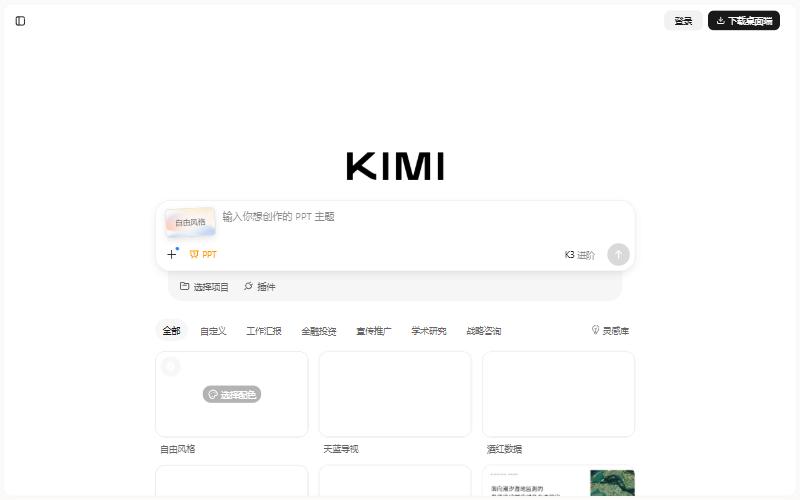
Kimi PPT 助手页面(未登录状态):输入框左侧可选风格,下方按「全部 / 自定义 / 工作汇报 / 金融投资 / 宣传推广 / 学术研究 / 战略咨询」分类列出模板

图片来源:Kimi PPT 助手 kimi.com/slides,截取于 2026-10-11

2. 选一种方式给内容

  • 只有主题:直接输入,例如「新能源汽车出海趋势分析」。Kimi 会自己搜索资料并撰写,官方说明引用的文字和数据会经过信息源校验;
  • 已有文字稿:把讲稿、会议纪要、文章粘贴进去;
  • 已有文档:点「+」上传 PDF、Word、Excel 等文件,让它按文档内容来做。

主题越具体越好。把听众、页数、重点一起写上:

主题:2026 年第三季度华东区销售复盘
听众:公司管理层,10 分钟汇报
页数:12 页左右
结构:整体业绩 → 分产品线 → 分城市 → 问题与原因 → 下季度计划
要求:每页一个结论性标题;数据用图表呈现;语言简练

有准确数据时一定要自己提供(上传表格或直接写数字),不要让它凭搜索去猜你公司的数字。

3. 选模式和模板

官方帮助中心介绍了两种创作模式:

智能布局模式经典模板模式
怎么设计由 Kimi 自主设计每页的布局和样式在预制的精美模板里填充内容
适合追求个性化设计;数据、图片等非文本内容多文字内容多;要快速出稿、版式稳定
预计耗时5–10 分钟3–5 分钟

操作上,在模板区按场景(工作汇报、金融投资、宣传推广、学术研究、战略咨询等)挑一个模板,点「做同款」即按该样式生成;也可以选「自由风格」并挑配色,让它自由发挥。场景和模板的名称会更新,以页面为准。

4. 用自己的模板

公司有统一模板、学校有答辩模板时:

  1. 在模板区切到「自定义」;
  2. 上传你的 PPTX 文件;
  3. 在输入框里描述内容需求后发送。

官方说明使用自定义模板时不需要再选场景或官方模板。此外还支持「一键还原参考图」——上传一张你喜欢的 PPT 页面截图,让它参考这个样式来做。

5. 预览、修改

生成完成后对话里会出现 PPT 卡片,点击进入预览和编辑页面:

  • 在线改:直接修改文字、调整内容;
  • 让 Kimi 改:回到对话里说「第 5 页改成对比表格」「整体换成深色配色」「把第 3、4 页合并」;
  • 在线放映:支持直接预览放映。

逐页检查两样东西:数字和引用是否准确,图表是否和文字结论一致。

6. 下载和分享

  • 网页版:在 PPT 编辑界面点右上角「下载」;
  • App:生成后点「导出」,可以分享到微信等应用。

下载的是可编辑的 .pptx 文件,用 Microsoft PowerPoint、WPS 或 Keynote 打开。

常见问题

Q:Kimi 做 PPT 要钱吗?

官方帮助中心的说法是每月有一定的免费额度,不付费也能体验完整功能;PPT 任务会消耗额度,用完后等额度刷新或订阅会员。具体额度以「我的订阅」里显示的为准。

Q:生成到一半中断了?

官方给的办法是点击下方右侧的继续按钮,模型会接着把 PPT 做完。

Q:显示「任务已取消」?

通常是生成失败。新建一个对话,用相同的指令重新生成。

Q:点 PPT 卡片进不去编辑页,或预览空白、样式错乱?

先刷新页面;不行就清除浏览器缓存,或换用最新版的 Chrome、Edge、Safari,也可以开无痕模式排除浏览器插件的干扰。还可以在手机 App 或另一台电脑上登录同一账号查看。

Q:下载的文件打不开,或者是 0KB?

确认用支持 .pptx 的软件打开,旧版办公软件可能不兼容,建议升级。文件为 0KB 或损坏一般是生成过程异常,新建对话重新生成。

Q:K2.6 能直接出 PPT 文件吗?

按官方的模型说明,K2.6 只输出文本内容(比如 PPT 大纲),直接产出 .pptx 文件需要 K3。PPT 助手页面核对时默认使用的就是 K3。

Q:遇到问题怎么反馈?

在结果下方点「👎」,或在 PPT 结果页右下角的菜单里找到「用户反馈」中的 PPT 专属反馈入口;反馈时附上浏览器和系统版本、截图和操作步骤。

参考资料

  • Kimi PPT 助手 — https://www.kimi.com/slides
  • Kimi 帮助中心:Kimi PPT — https://www.kimi.com/help/ppt/ppt-overview
  • Kimi 帮助中心:如何选择 PPT 创作模式 — https://www.kimi.com/help/ppt/ppt-creation-mode
  • Kimi 帮助中心:PPT 常见问题与排查 — https://www.kimi.com/help/ppt/ppt-troubleshooting

Nathaniel 的更多内容

  1. 01

    Hugging Face 怎么下载模型:hf 命令行下载单个文件、指定目录与受限模型申请

    Hugging Face 怎么下载模型?本文按官方文档讲清网页下载、hf download 命令行(单个文件、整个仓库、按通配符筛选、下载到指定目录)、访问令牌怎么建、受限模型怎么申请权限,以及缓存目录和超时怎么调。

    其他 AI 工具0
  2. 02

    Claude 提示词缓存(Prompt Caching)入门:缓存时间、价格倍率与命中率

    Claude API 的提示词缓存能把重复的长前缀(系统提示、工具定义、长文档、对话历史)缓存起来,读缓存只收少量费用。本文讲自动缓存与断点写法、5 分钟和 1 小时两种时长、价格倍率、最短长度、怎么看命中率以及命中率低的原因。

    Claude0
  3. 03

    Google AI Studio 怎么用:界面入口、选模型、发第一条提示与获取代码(入门)

    Google AI Studio 是 Google 给开发者试用 Gemini 模型的网页工具。本文讲清它和 Gemini 应用的区别、Playground 与 Build 入口、发第一条提示、运行设置、获取代码,以及免费边界和可用地区。

    Gemini0
  4. 04

    ChatGPT 取消订阅与关闭自动续费:网页、iPhone、安卓分别怎么操作,能退款吗

    ChatGPT Plus / Pro 不想续费了怎么取消?要在哪里买的就在哪里取消。本文按官方帮助中心讲清网页、iPhone、Google Play 和 Business 的取消步骤、要提前多久取消、取消后还能用多久、退款政策,以及重复扣费怎么处理。

    ChatGPT0
  5. 05

    扣子工作流怎么搭建:入口在哪、节点类型、变量引用、试运行与发布

    扣子工作流怎么搭建、入口在哪?本文按扣子官方文档讲清两种做法:新用户在扣子编程里用一段话生成工作流,老用户在旧版低代码画布上拖节点;并说明大模型、代码、选择器节点的配置要点、变量引用写法、试运行和官方限制。

    其他 AI 工具0
  6. 06

    长文档怎么问 AI:资料放前面、问题放最后、先引用再回答(官方长文本提示词技巧)

    把几十页的报告、合同丢给 AI,为什么总是答得笼统或漏掉重点?本文整理 Anthropic、Google、OpenAI 官方文档里针对长文本的提示词建议:资料与问题的摆放顺序、多份文档怎么用标签区分、先摘录原文再作答,并给出可照抄的模板。

    ClaudeGemini0

同产品的其他教程

  1. 01

    Kimi会员怎么选:四档价格与权益、额度怎么算、怎么取消自动续费

    Kimi 会员多少钱、四个档位差在哪、额度是怎么扣的、用完了怎么办、自动续费怎么取消?本文按 Kimi 官方帮助中心的会员文章整理价格与权益对比、额度消耗参考、查看用量和各渠道取消续费的路径。

    Kimi0
  2. 02

    Kimi Code怎么用:CLI安装、登录、常用命令与额度规则

    Kimi Code 是什么、CLI 怎么安装和登录、额度怎么算?本文按官方文档讲清三种产品形态、各系统安装命令、/login 两种登录方式、常用斜杠命令与快捷键、5 小时窗口与月额度规则和常见报错。

    Kimi0
  3. 03

    Kimi API怎么用:API Key获取、Python调用、K3价格与429报错处理

    Kimi API Key 在哪里获取、怎么用 Python 调用 K3、价格怎么算、429 和 401 报错怎么办?本文按 Kimi API 开放平台官方文档讲清注册认证、创建 Key、base_url 与模型名、计费规则和常见错误排查。

    Kimi0
  4. 04

    Kimi怎么用:K3 与 K2.6 怎么选、思考强度、上传文件与 Agent 任务入门

    Kimi怎么用?本文按 Kimi 官方帮助中心讲清网页版和 App 的入口、K2.6 / K3 / K3 集群三个模型和「标准、进阶、极致」思考强度怎么选、上传文件的限制,以及 PPT、深度研究等 Agent 任务从哪里开始。

    Kimi0
  5. 05

    Kimi上传文件读长文档:格式与大小限制、读论文和总结PDF的提问方法

    Kimi 上传文件有什么限制、能读多长的文档、怎么让它读论文和总结 PDF 不漏不编?本文按 Kimi 官方帮助中心讲清支持格式、100MB 与 50 个文件的上限、K2.6 与 K3 的上下文差别,并给出可直接套用的提问模板。

    Kimi0
  6. 06

    Kimi浏览器插件怎么用:安装、侧边栏对话与让AI操作网页

    Kimi 浏览器插件(原 Kimi WebBridge)在哪下载、怎么安装、能做什么?本文按官方帮助中心讲清 Chrome / Edge 安装、侧边栏对话与本地 Agent 远程控制两种用法、把操作存成技能和常见故障处理。

    Kimi0

0 条评论

登录 后参与评论

还没有评论,来抢沙发~