
适用于谁
- 搜「Midjourney 可以生成视频吗」「Midjourney 怎么生成视频」「Midjourney 图生视频」的人;
- 已经用 Midjourney 出了满意的图,想让它动起来做短视频、动态海报、循环背景的人。
本文根据 Midjourney 官方文档整理,资料核对于 2026-10-07;英文界面,按钮名以实际为准。
结论先说
- Midjourney 的视频是图生视频:一张图做首帧,加可选的文字提示,生成 5 秒视频;之后每次延长 4 秒,最多延长 4 次,最长 21 秒。
- 入口:点开任意一张作品,用 Animate Image 下的 Auto / Loop 按钮;或者把自己的图拖进 Imagine 栏的 Animate 格子。
- 两个关键开关:动态强度(Low Motion 默认 / High Motion)和结束帧(Loop 循环 / 指定另一张图)。
- 分辨率:默认 480p(SD);Standard、Pro、Mega 套餐可在 Fast 模式下出 720p(HD)。只有 Pro、Mega 能用 Relax 模式生成视频(仅 SD)。
步骤
1. 用 Midjourney 作品生成视频
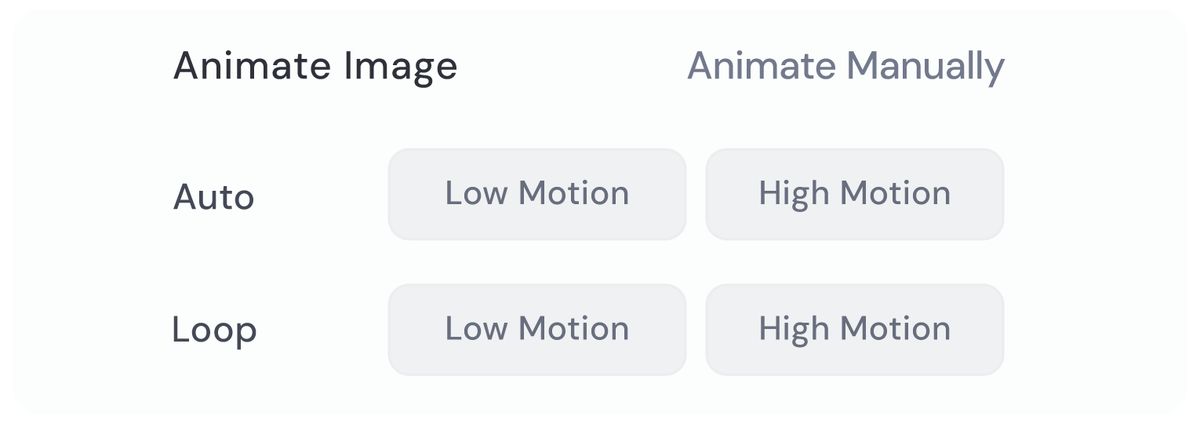
在 Create 页点开一张图(任何版本生成的都可以),Creation Actions 下方有 Animate Image:
- Auto:直接用这张图开始生成;
- Loop:生成首尾相同的循环视频;
- 每行都分 Low Motion 和 High Motion;
- Animate Manually:先把图放进 Imagine 栏,让你改提示词再生成。
在 Create 页悬停图片时也有 Animate 快捷按钮。注意:原图使用的图片参数在生成视频时会被自动去掉。
2. 用自己的图片生成视频
点 Imagine 栏的图片图标,把图拖进 Animate 格子,写上动作描述(可选)后提交。官方要求你对上传的图片拥有必要权利,并禁止以侮辱、色情化等方式处理真实人物的图片;审核可能拦下看似正常的请求,被拦的任务不扣 GPU 时间。
Discord 里:把图片网址放在提示词开头,末尾加 --video。
3. 设置动态强度
- Low Motion(默认):更可能是静态场景、轻微运镜、慢动作或细微的角色动作;
- High Motion:更大的镜头运动和角色动作,但官方提醒也更容易出现不真实或「抽搐」的动作。
对应参数 --motion low / --motion high。想让提示词对动作的控制更强,可以加 --raw,减少 Midjourney 自带的「创意发挥」。
4. 循环与结束帧
把图放进 Starting Frame 后,Imagine 栏会多出 Ending Frame 区域:
- 勾选 Loop:结束帧 = 开始帧,生成循环视频;
- 放入另一张图:视频会从首帧过渡到这张图。
参数写法:--loop,或 --end 后接结束帧图片网址。

5. 延长视频
生成完成后,悬停视频或点开它,会看到:
- Extend Auto:用原提示词自动续 4 秒;
- Extend Manual:先改提示词再续,可以加入新的动作或元素。
最多续 4 次,总长 21 秒;每次延长消耗的 GPU 时间与初次生成相同。
6. 控制批量,节省 GPU 时间
默认每次生成 4 条视频。用 --bs 1、--bs 2 或 --bs 4 改数量,也可以在设置面板 More Options 里设默认的 Video Batch Size。按官方表格,SD 视频 4 条约 8 分钟 GPU 时间、2 条约 4 分钟、1 条约 2 分钟;HD 分别约 26、13、7 分钟。
7. 分辨率和尺寸
视频的形状跟随首帧图片的比例,个别比例会被微调。官方给的例子:
| 首帧比例 | SD 尺寸 | HD 尺寸 |
|---|---|---|
| 1:1 | 624×624 | 960×960 |
| 2:3 | 512×768 | 784×1168 |
| 16:9 | 832×464 | 1280×720 |
| 1:2 | 448×880 | 672×1360 |
HD 需要在设置面板的 Video Resolution 里切换,且只能在 Fast 模式下生成。
8. 播放与下载
在 Create 页悬停即可播放;按住 Ctrl(Mac 上 Cmd)左右移动鼠标可以手动拖动进度。右键视频有三个下载选项:
- Download for Social:为社交平台优化编码的 mp4,上传后压缩损失更小;
- Download Raw Video:原始 mp4;
- Download Gif:动图。
写视频提示词的建议
Midjourney 视频的提示词是可选的,但写清楚「谁在做什么、镜头怎么动」更可控:
the girl slowly turns her head toward the window, curtains moving in the breeze, gentle camera push-in- 一条视频只写一到两个主要动作;
- 动作幅度大时用 High Motion,想稳就用 Low Motion +
--raw; - 镜头语言的写法可以参考《AI视频运镜提示词》。
常见问题
Q:Midjourney 能直接文字生成视频吗?
按官方文档,视频需要一张首帧图片,文字提示是可选的补充。可以先用文字出图,再把图转视频。
Q:视频能加声音吗?
官方视频文档没有提到音频生成,下载的是视频文件,配乐需要自己在剪辑软件里加。
Q:为什么我的视频只能是 480p?
Basic 套餐只支持 SD;Standard 及以上套餐可在设置面板的 Video Resolution 里切到 HD,并且需要用 Fast 模式。
Q:视频生成能用风格参考、Edit 模型吗?
不能。官方说明视频只兼容 --motion、--raw、--loop、--end、--bs 这几个视频专用参数,Edit 模型参考、风格参考、图片提示都不适用于视频生成。
参考资料
- Midjourney 官方文档:Video — https://docs.midjourney.com/hc/en-us/articles/37460773864589-Video
- Midjourney 官方文档:Comparing Midjourney Plans — https://docs.midjourney.com/hc/en-us/articles/27870484040333-Comparing-Midjourney-Plans
- Midjourney 官方文档:GPU Speed — https://docs.midjourney.com/hc/en-us/articles/32016412137741-GPU-Speed-Fast-Relax-Turbo
- Midjourney 官方文档:Parameter List — https://docs.midjourney.com/hc/en-us/articles/32859204029709-Parameter-List
0 条评论
还没有评论,来抢沙发~